Étapes
-
Web Ouvrez les rapports de n’importe quel écran (Ventes, Devis, Inventaire, Dépenses, Rapports personnalisés…). Sur la carte de chaque rapport, touchez l’étoile : elle devient jaune et «Ajouté à Mes rapports» s’affiche. La première fois, un avis vous indique que vous le verrez désormais dans «Mes rapports», dans le menu de gauche.
-
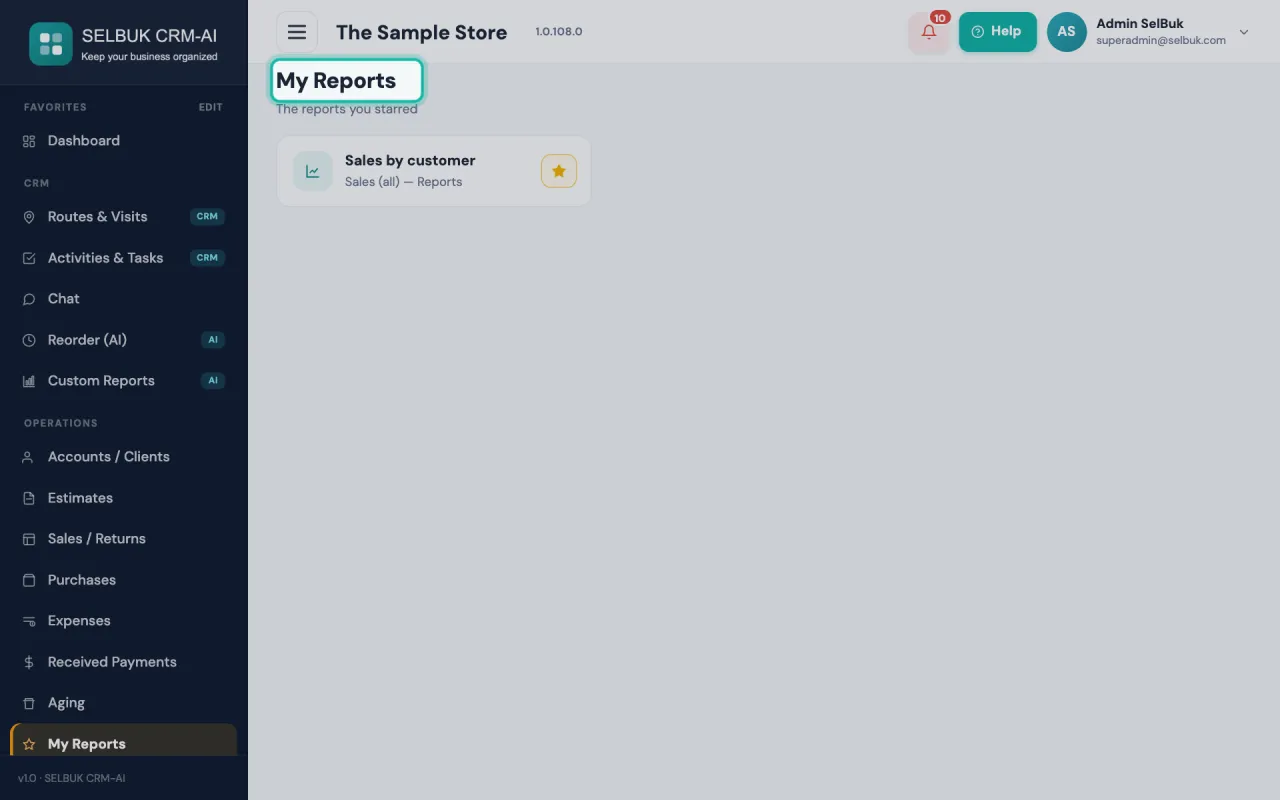
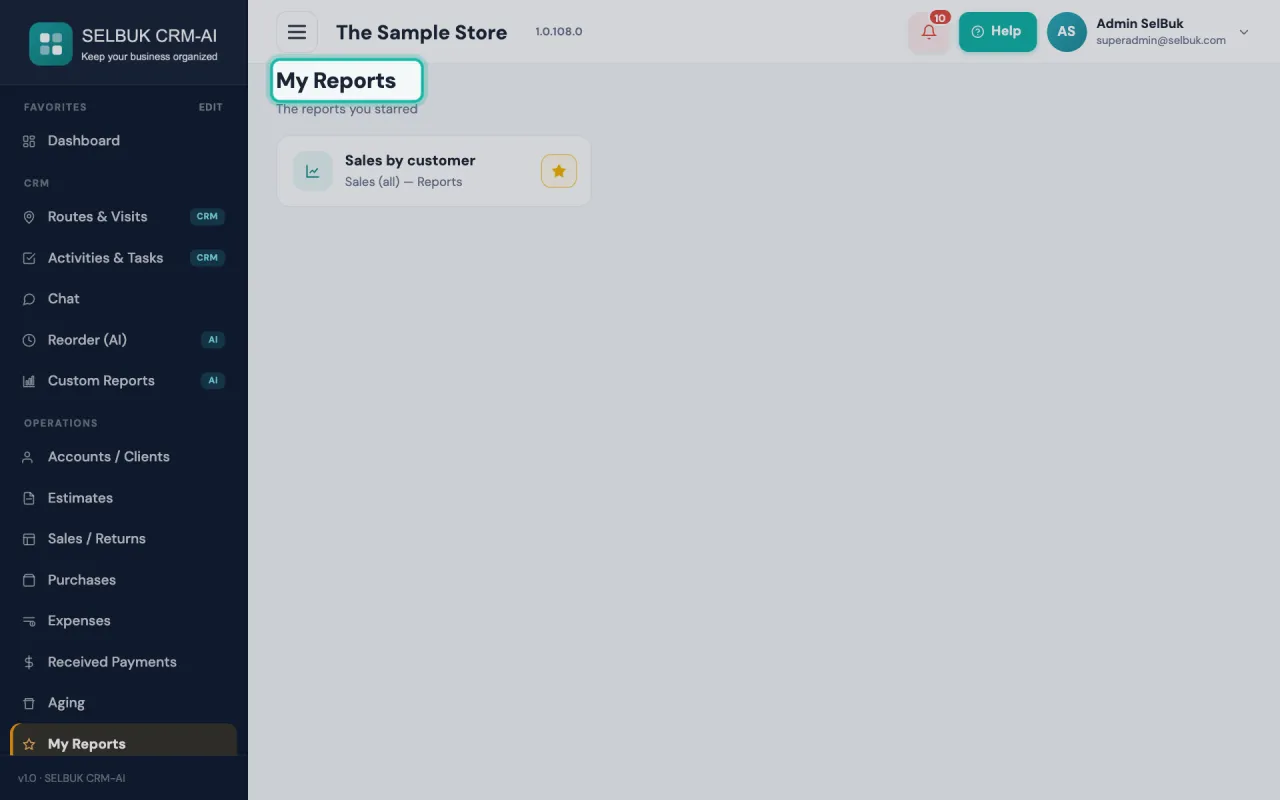
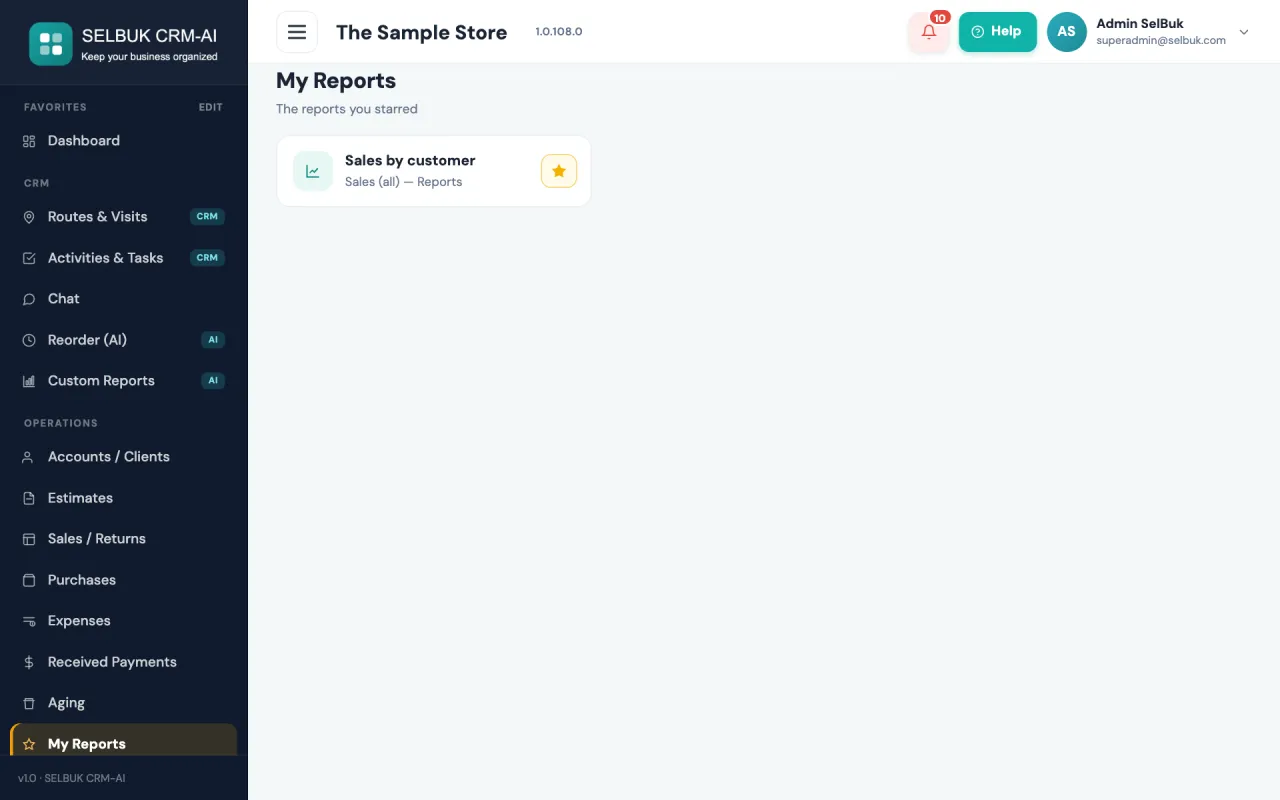
Web Dans le menu latéral, allez dans «Mes rapports» : vous y trouvez la liste de vos favoris. Touchez-en un et son écran s’ouvre directement sur ce rapport. L’étoile de la liste le retire.
-
Web Sur la carte de chaque rapport : «Voir le PDF» l’affiche à l’écran sans le télécharger ; «Exporter» ouvre un menu pour choisir PDF ou CSV (Excel). Le bouton tourne pendant la préparation.
-
Vos favoris sont à vous : ils suivent votre utilisateur sur n’importe quel ordinateur et dans l’app du téléphone. Ce que vous marquez d’un côté apparaît de l’autre.
-
App Dans l’app : « Mes rapports » se trouve dans le menu ☰. Les rapports qui n’existent que sur le web (par exemple les rapports personnalisés) apparaissent en gris ; en les touchant, l’app vous dit de les ouvrir depuis « Mes rapports » sur le web. Ils restent dans votre liste.

Guides associés
- Créer un rapport en le décrivant (Rapports personnalisés)
- Lire le Tableau de bord
- Utiliser le menu de navigation de gauche
- Créez une commande ou une facture
- Commandes ou factures : quelle différence
Mis à jour: