Étapes
-
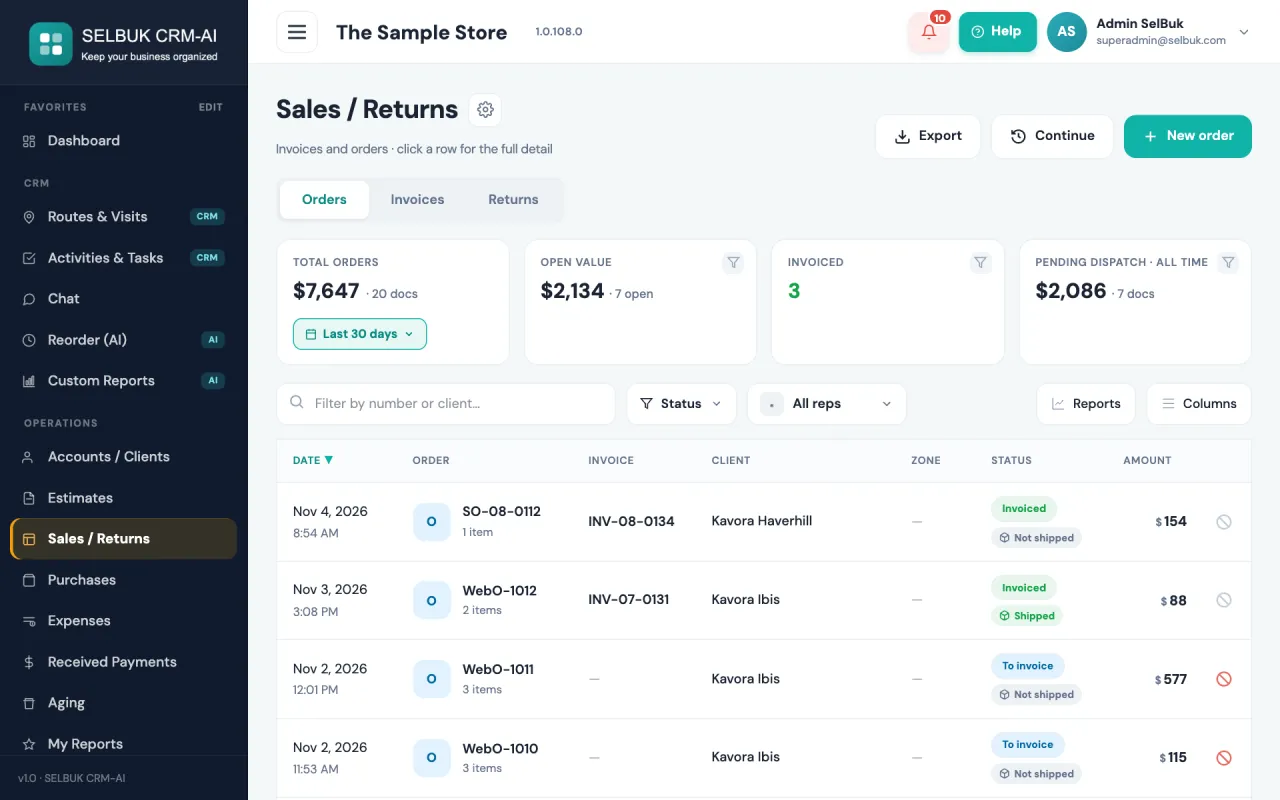
Une commande peut avoir deux origines : (1) un commercial la prépare dans le CRM (Ventes / Retours → Commandes → Nouvelle commande), ou (2) un client l’envoie depuis le portail web. Les deux deviennent le même type de document (une commande de vente) dans la même liste.
-
Distinguez-les par l’ORIGINE du document, pas par le client. Les commandes du portail portent un badge turquoise «Portail», utilisent le préfixe de numérotation WebO- et sont attribuées à l’utilisateur système «WEB». Les commandes du CRM utilisent votre numérotation habituelle (par exemple SO-) et sont attribuées au commercial qui les a créées.
-
Point clé : le badge «Portail» indique D’OÙ vient le document, et NON si le client a accès au portail. Un client peut avoir le portail activé et avoir malgré tout des commandes ou des devis qu’un commercial lui a préparés dans le CRM : ce sont des documents du CRM et ils N’affichent PAS le badge Portail. Seuls les documents que le client a réellement envoyés en ligne (préfixes WebO- / WebE-) sont marqués Portail. Il en va de même pour le statut «À vérifier» : il n’apparaît que sur les documents réellement arrivés du portail.
-
Le statut INITIAL est différent. Une commande que vous préparez dans le CRM démarre en «Non facturée» (une commande de travail normale, prête à être expédiée ou convertie). Une commande du portail qui vient d’arriver et que personne n’a vue apparaît comme «À vérifier» : une marque ambre qui n’existe que dans le CRM et qui signifie «une commande du portail que personne n’a vérifiée». En réalité, c’est toujours une commande non facturée dans la base de données.
-
Vérifier une commande du portail : ouvrez-la et confirmez ligne par ligne les quantités que vous pouvez réellement fournir. Si vous ne pouvez pas tout couvrir, le manquant devient un reliquat. Une fois vérifiée, elle n’est plus «À vérifier» et se comporte comme n’importe quelle autre commande non facturée. (Les commandes du CRM sautent cette étape : c’est vous qui les avez préparées, il n’y a donc rien à vérifier.)
-
À partir de là, le cycle de vie est IDENTIQUE pour les deux origines. Vous le pilotez avec des boutons d’action, et non avec un sélecteur de statut libre : Marquer comme expédiée (enregistre l’expédition et la passe à Expédiée quand tout est parti), Enregistrer un paiement (→ Payée), Convertir en facture ou Annuler. Le système fait respecter les règles (seule une commande non facturée peut être modifiée).
-
Le portail reste synchronisé tout seul. Chaque changement de statut que vous faites dans le CRM se reflète sur le portail du client : il voit Acceptée / Expédiée / Facturée sans que vous ayez à lui envoyer quoi que ce soit. Sur le portail, le statut est en lecture seule : seul le CRM le modifie.
-
La taxe est la même quelle que soit l’origine : les commandes du portail comme celles du CRM sont taxées selon le mode de taxe du compte (voir «Taxe sur les commandes»). Une commande du portail n’a pas «une autre taxe» : elle a simplement utilisé ce même paramètre partagé quand le client l’a passée.
-
S’il semble manquer des commandes du portail, c’est le filtre utilisateur (par défaut, il vous affiche vous). Choisissez «Tous les utilisateurs» ou «WEB», ou activez la Vue globale. Consultez «Commandes et devis qui arrivent du portail client» et «Vérifier une commande du portail ligne par ligne».
Guides associés
- Créez une commande ou une facture
- Commandes ou factures : quelle différence
- Envoyer, dupliquer, convertir ou encaisser un document
- Encaisser / enregistrer un paiement
- Créer un nouveau devis (enregistré en Brouillon)
Mis à jour: