Étapes
-
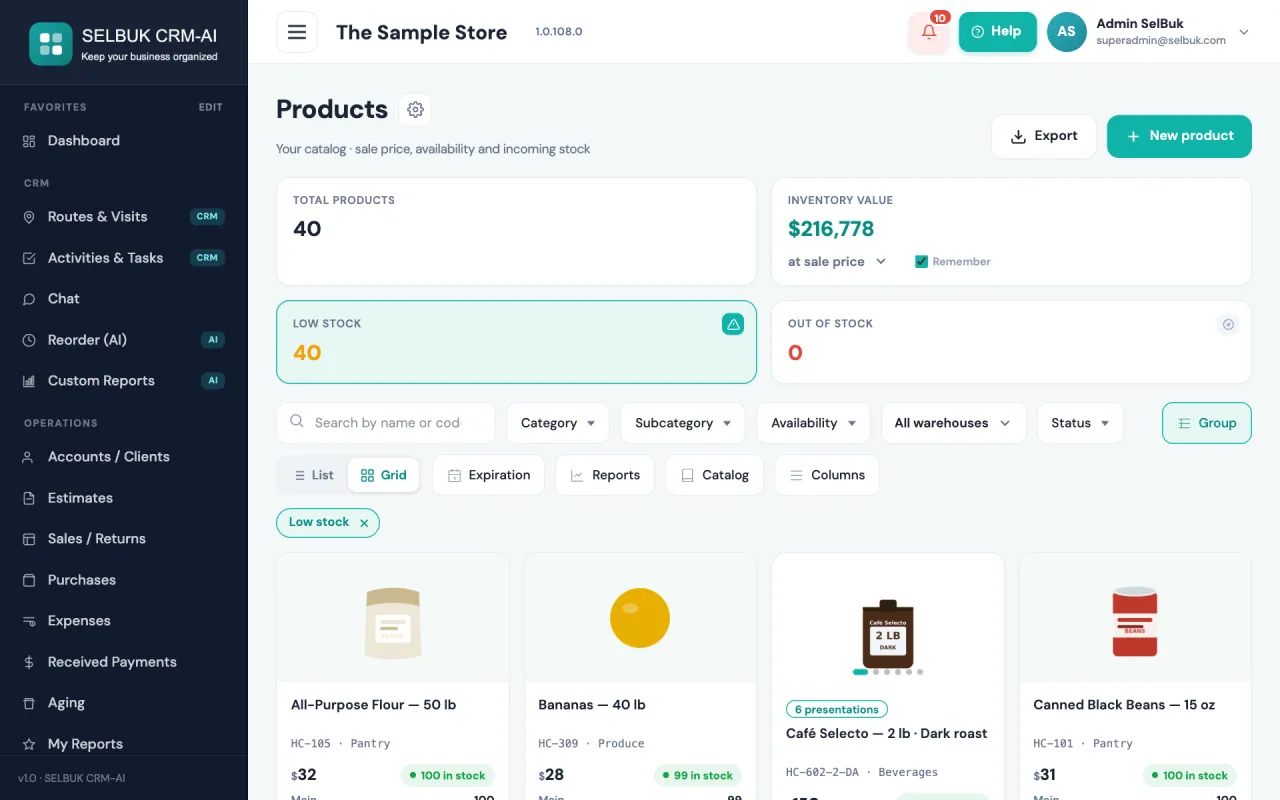
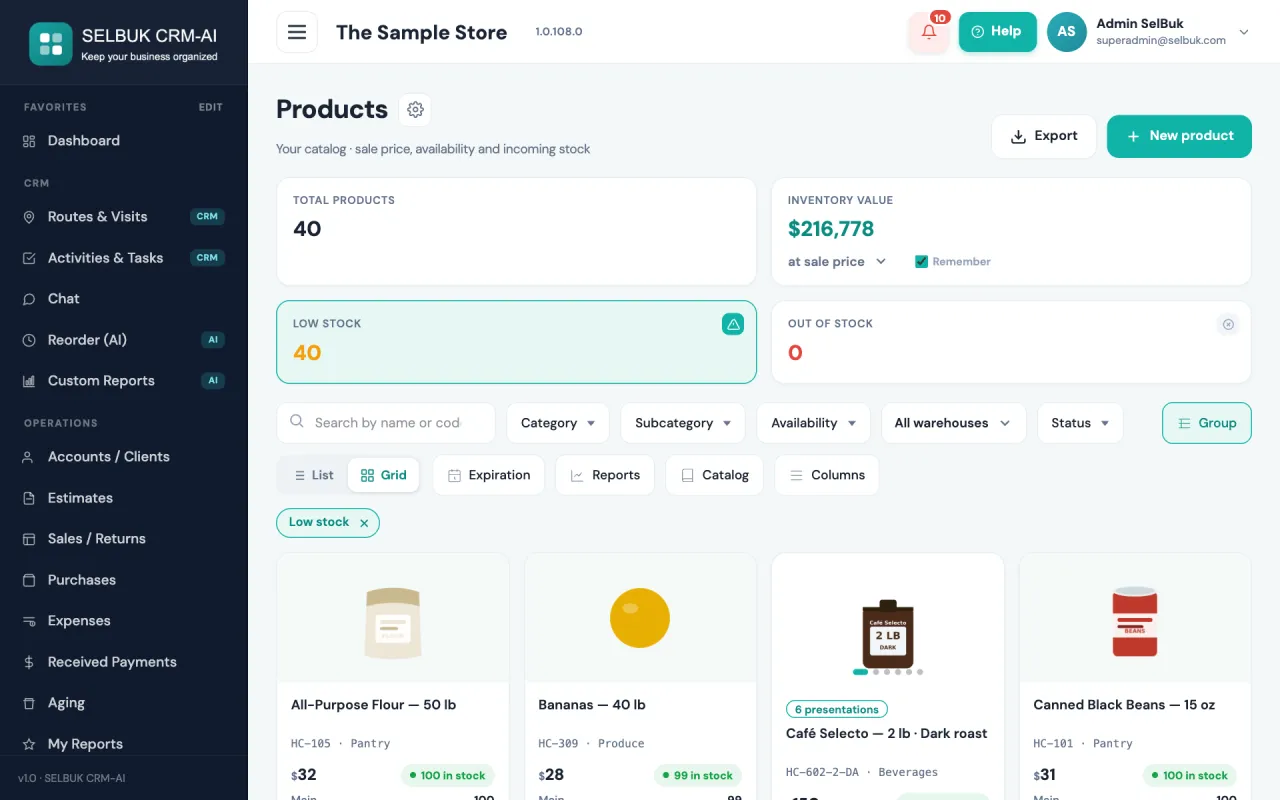
Ouvrez le module Produits.
-
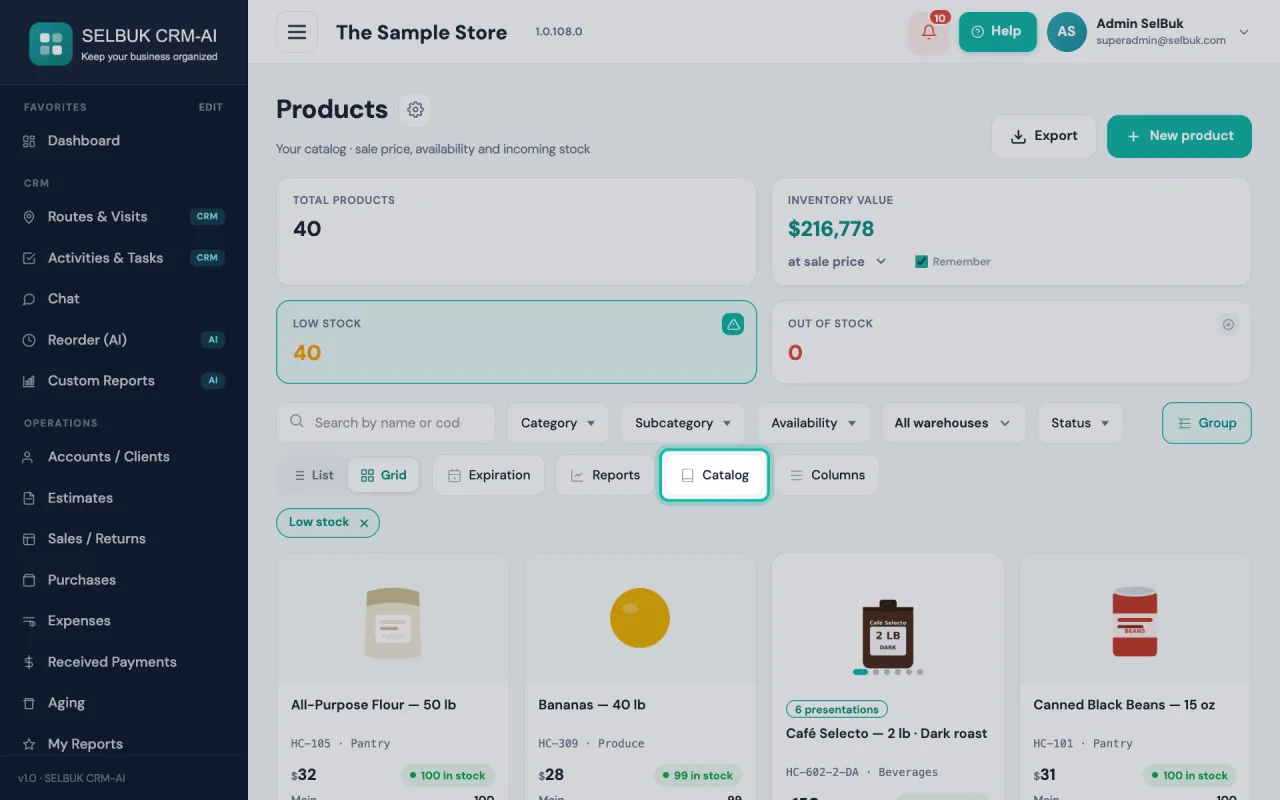
Cliquez sur «Catalogue» dans la barre supérieure. Le panneau «Catalogue de produits» s’ouvre.
-
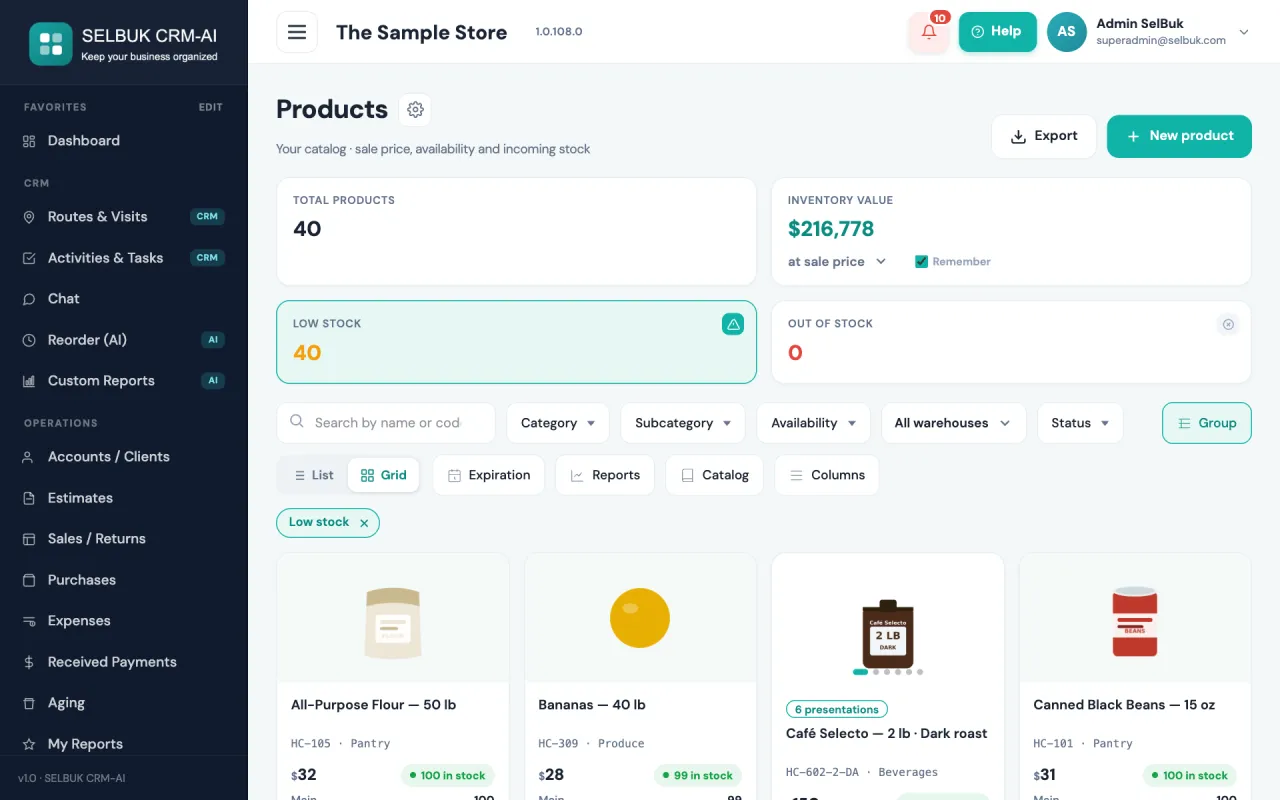
Dans «Mise en page», choisissez Liste (tableau compact avec code, produit et prix) ou Grille de photos (2, 3 ou 4 photos par ligne).
-
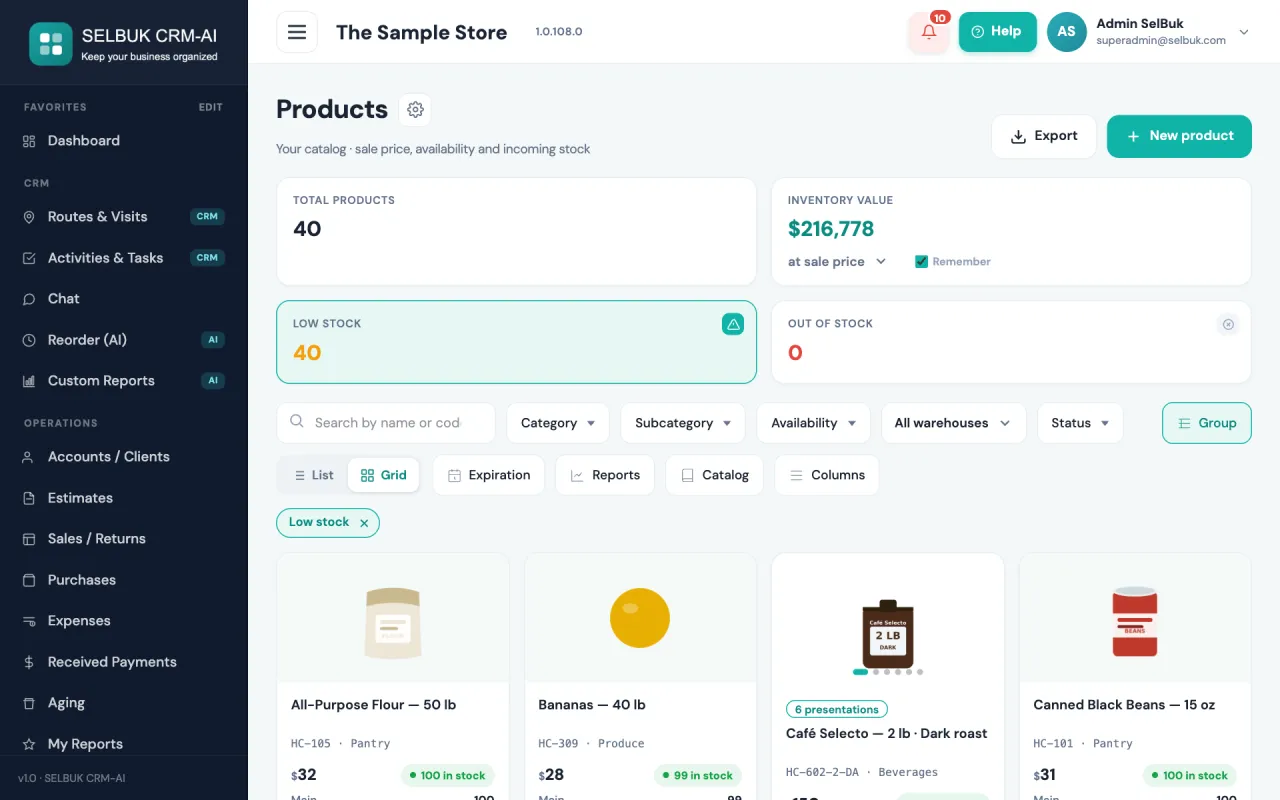
Dans «Trier par», choisissez Catégorie, Fournisseur, Code, Nom ou Prix (plus un second niveau facultatif pour départager).
-
Dans «Contenu inclus», choisissez : ce que j’ai à l’écran (utilise les filtres et la recherche de Produits), les catégories/sous-catégories cochées dans le panneau, ou des produits choisis à la main («Choisir…»).
-
Dans «Contenu», réglez le fournisseur, l’affichage ou non des prix et de quelle liste (A–E), en stock uniquement, marquer les articles épuisés, seulement avec photo et haute qualité. Cochez les champs affichés sous chaque produit (code, catégorie, description…). Le coût n’est jamais inclus.
-
Cliquez sur «Générer le PDF» pour le télécharger, ou sur «Partager» pour l’envoyer.
-
Si la combinaison vous convient, cliquez sur «Enregistrer cette combinaison», nommez-la et rouvrez-la plus tard avec «Ouvrir» dans l’en-tête du panneau.
-
Web Sur le web : l’interrupteur « Coordonnées de l’entreprise » (téléphone et adresse sous le nom) est activé par défaut. Désactivez-le pour que l’en-tête du PDF ne contienne ni la personne de contact, ni le téléphone, ni l’adresse ; le logo, le nom et le pied de page restent. Le choix est mémorisé, aussi dans les catalogues enregistrés.
Guides associés
- Créer un nouveau produit
- Photos du produit : téléverser, réordonner et limite de votre forfait
- Catégories et sous-catégories
- Promotion produit (Achetez X, obtenez Y gratuit)
- Excluez un produit des remises
Mis à jour: