Étapes
-
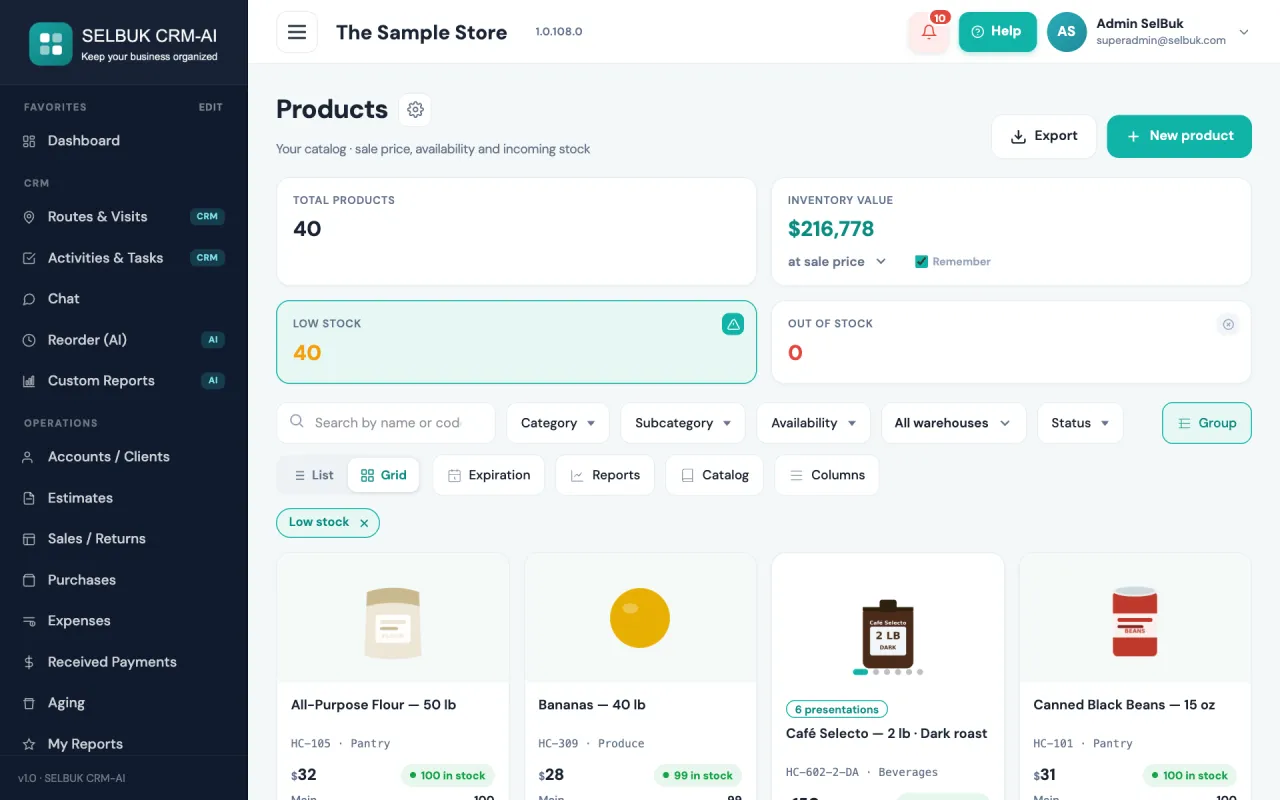
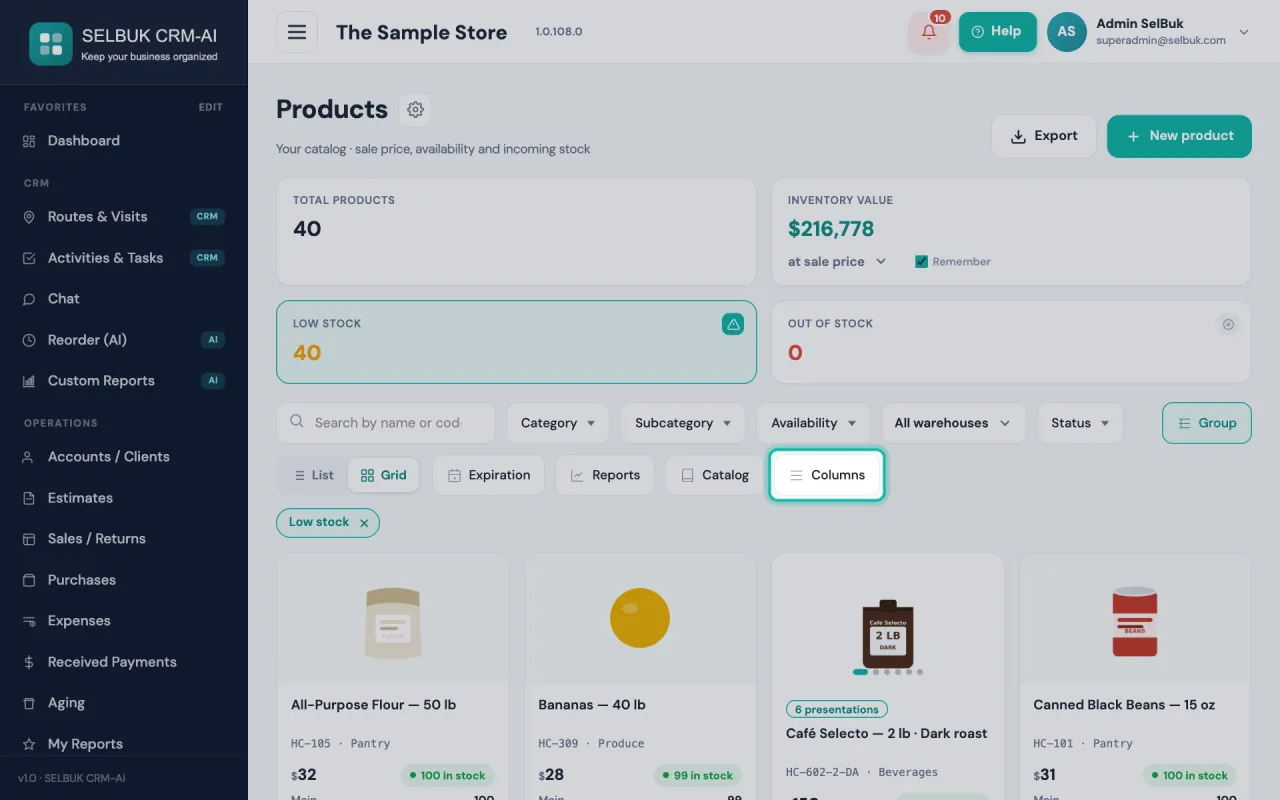
Ouvrez Produits. Nous mettons en évidence la zone de recherche.
-
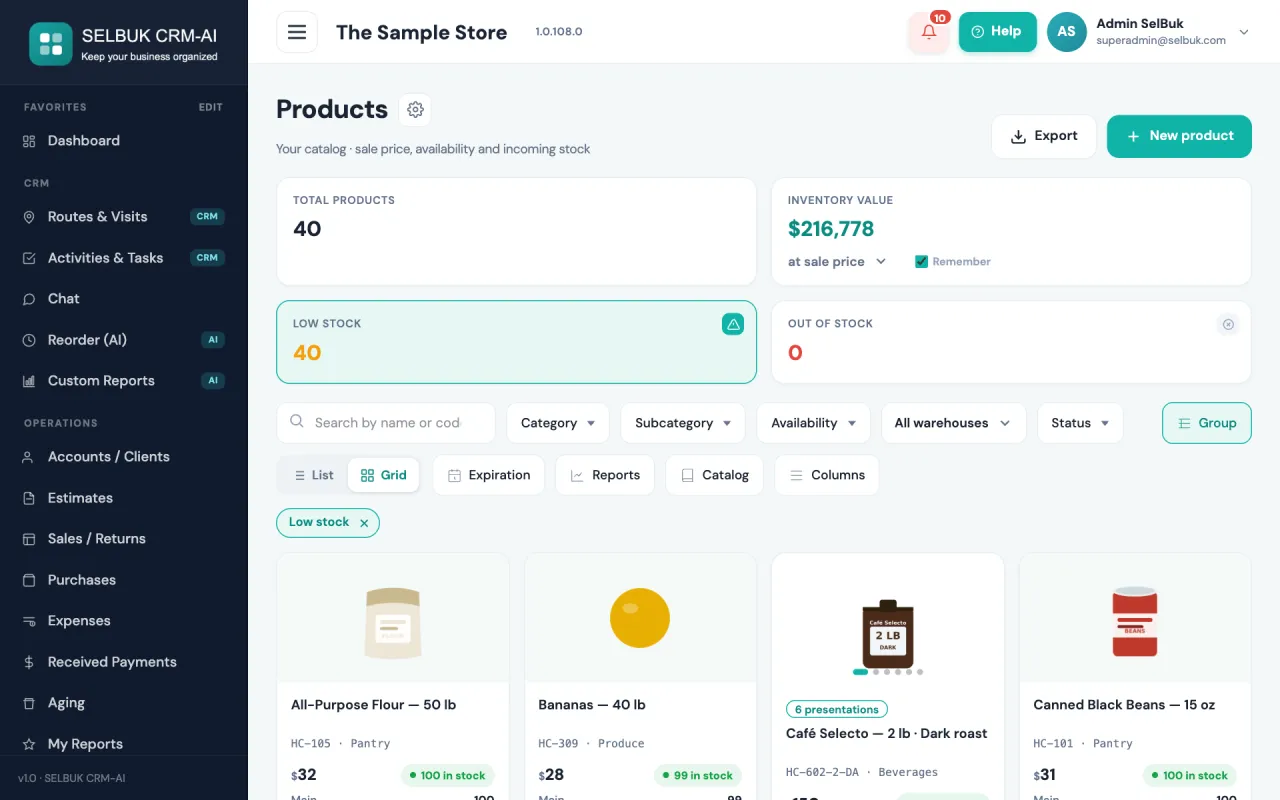
Rechercher : tapez un nom ou un code dans « Rechercher par nom ou code… ».
-
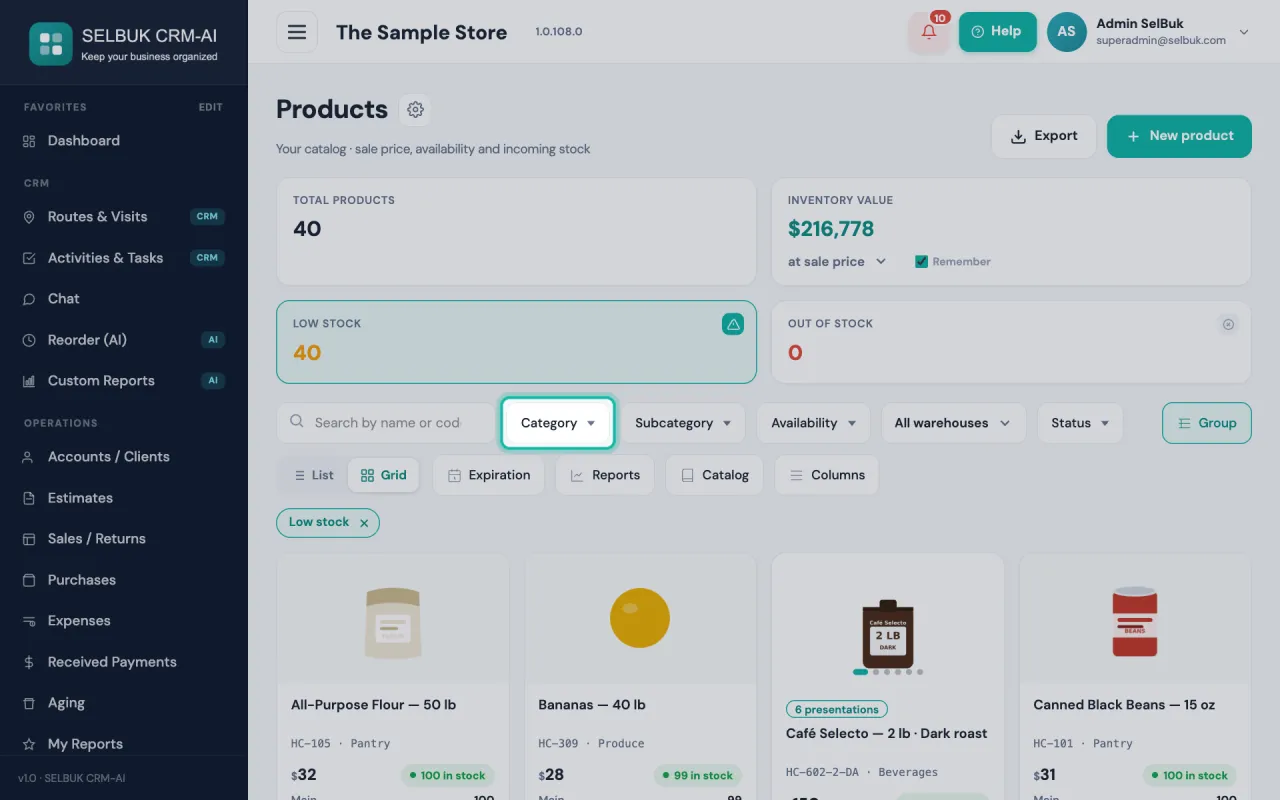
Filtrer : utilisez les sélecteurs « Catégorie », « Sous-catégorie » et « Disponibilité » — les listes Catégorie et Sous-catégorie incluent l’option « Sans catégorie » / « Sans sous-catégorie » pour trouver les produits qui ne sont pas encore classés — ou cliquez sur les cartes de résumé « Stock faible » / « Rupture de stock ».
-
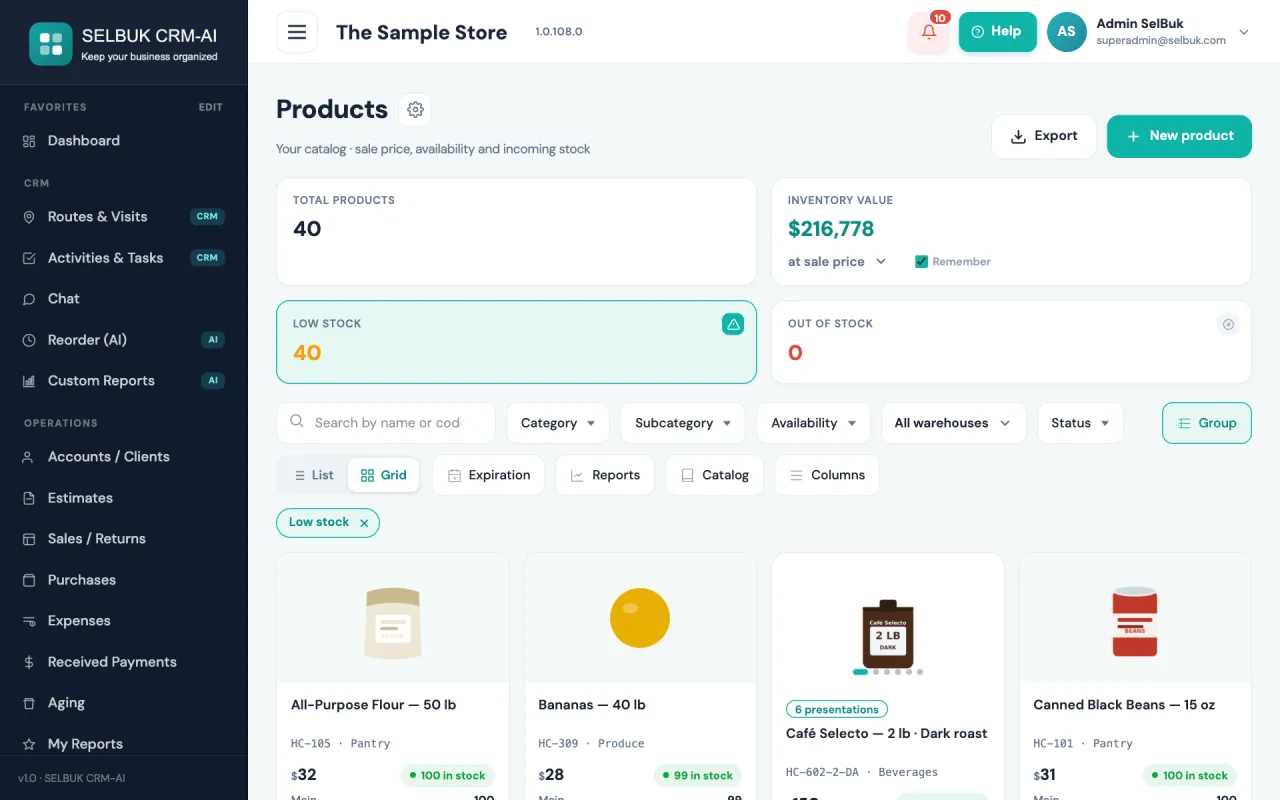
Statut : cochez Actif, Inactif ou Supprimés. Supprimés, la dernière option, affiche les produits supprimés dans une liste avec un bouton pour réactiver chacun (il faut la permission de modifier les Produits) ; décochez-le pour revenir au catalogue. Chaque filtre appliqué apparaît comme une puce sous la zone de recherche : son X le retire et « Effacer les filtres » les retire tous.
-
Passez de Liste à Grille avec le bouton ; cliquez sur « Colonnes » pour afficher, masquer ou réordonner les colonnes du tableau.
-
App Dans l’app : en vue Grille, le bouton A↓Z de la barre du haut trie les produits par Nom (A → Z ou Z → A) ou par Code (A → Z ou Z → A). Les codes se trient comme des nombres (A-2 avant A-10) et les produits sans code vont à la fin. C’est le même ordre qu’à l’étape 2 de la vente, et le téléphone s’en souvient. Le tableau se trie avec ses en-têtes de colonne.

Guides associés
- Créer un nouveau produit
- Photos du produit : téléverser, réordonner et limite de votre forfait
- Catégories et sous-catégories
- Promotion produit (Achetez X, obtenez Y gratuit)
- Excluez un produit des remises
Mis à jour: