Étapes
-
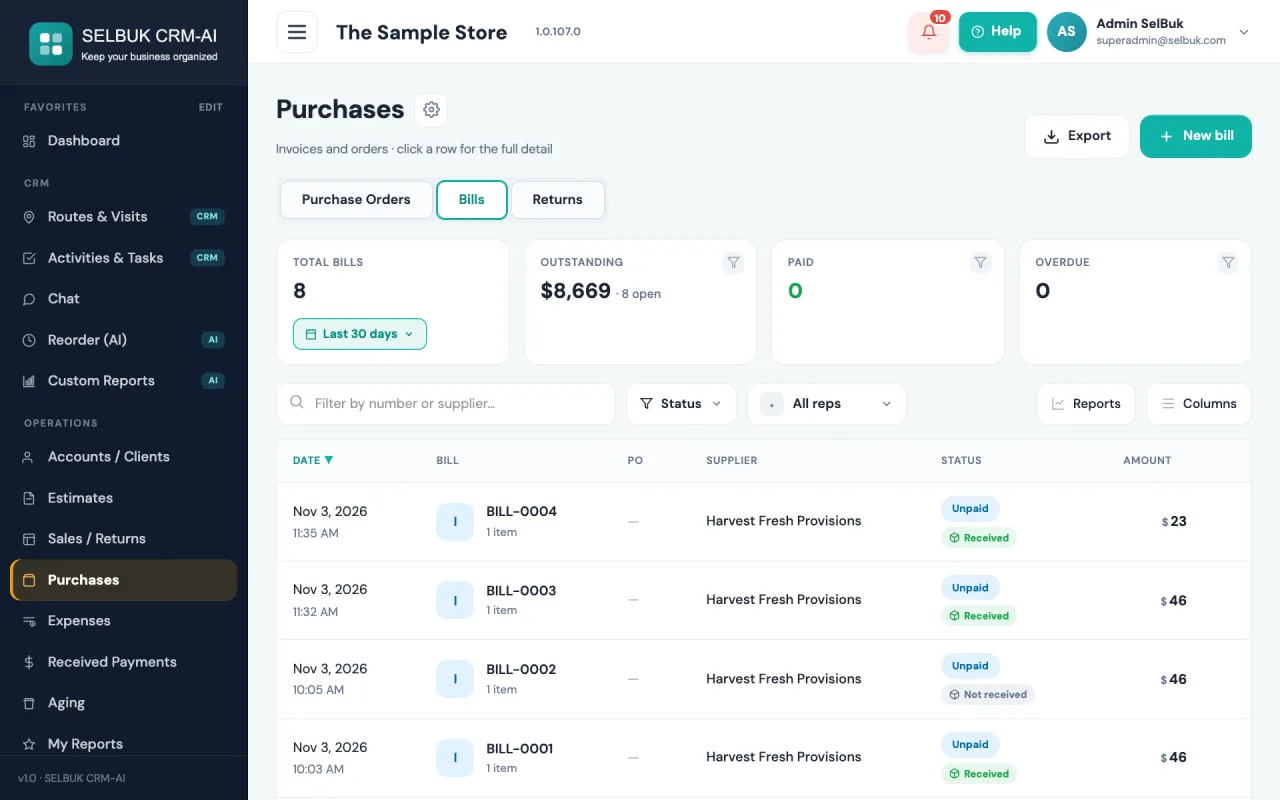
Ouvrez Achats et restez sur l’onglet Factures fournisseurs.
-
Quand la liste des fournisseurs est longue, la liste déroulante s’ouvre avec une recherche en haut. Tapez n’importe quelle partie du nom du fournisseur pour la réduire. La liste charge les 30 premiers fournisseurs et cherche les autres pendant que vous tapez : vous n’attendez jamais le chargement complet.
-
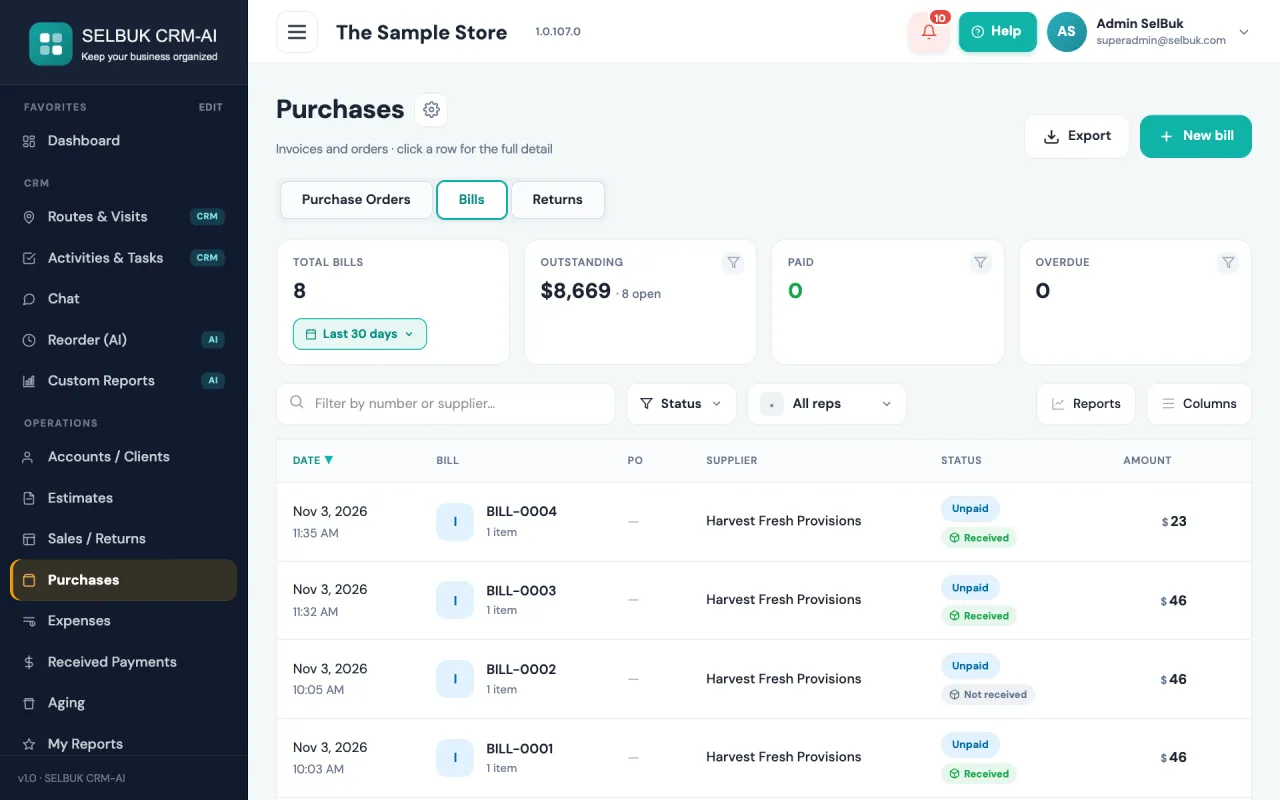
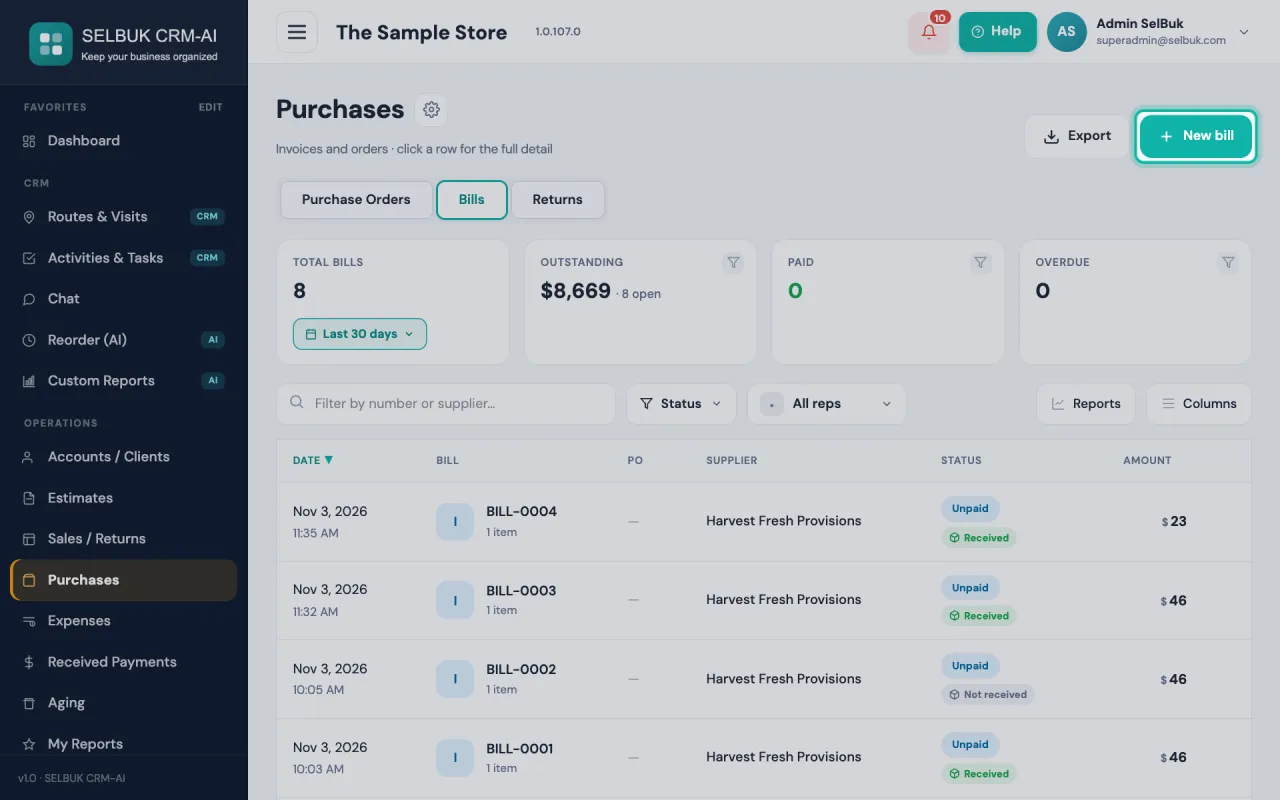
Cliquez sur Nouvelle facture fournisseur pour ouvrir l’éditeur d’achat.
-
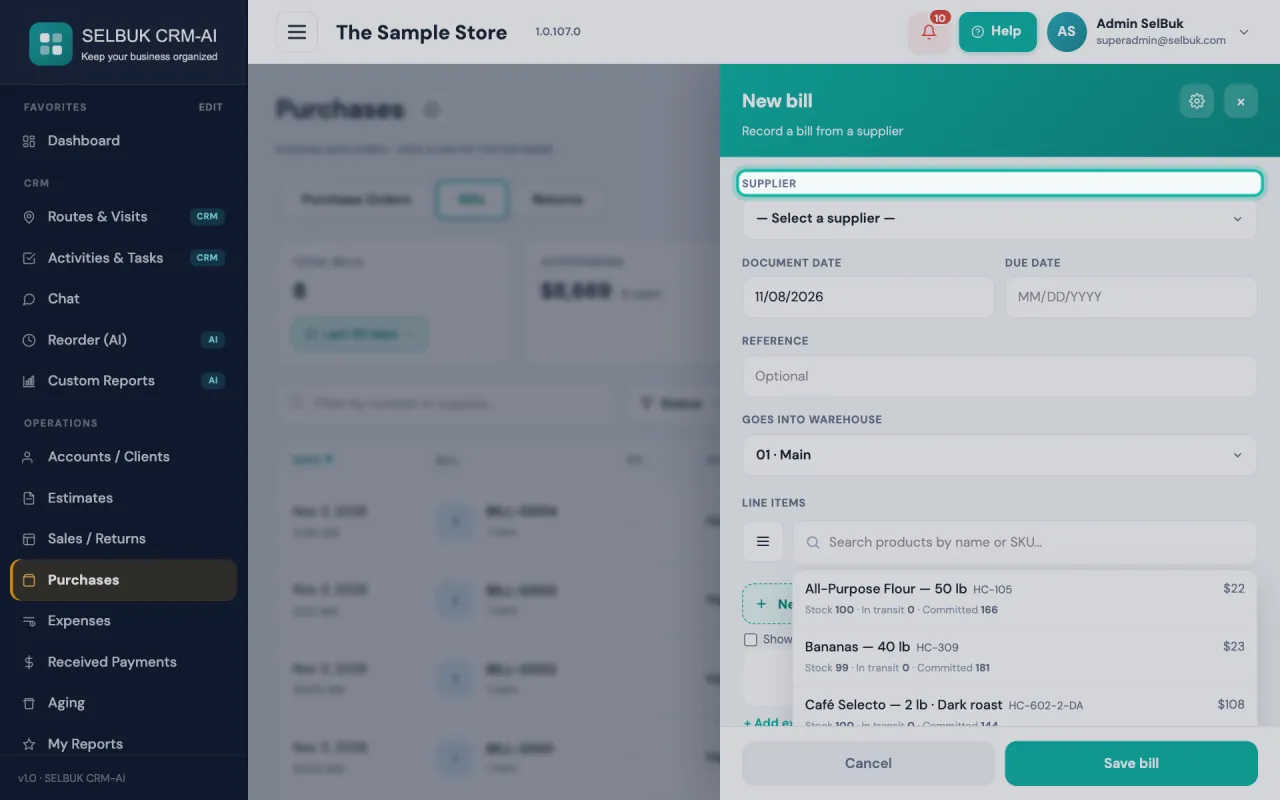
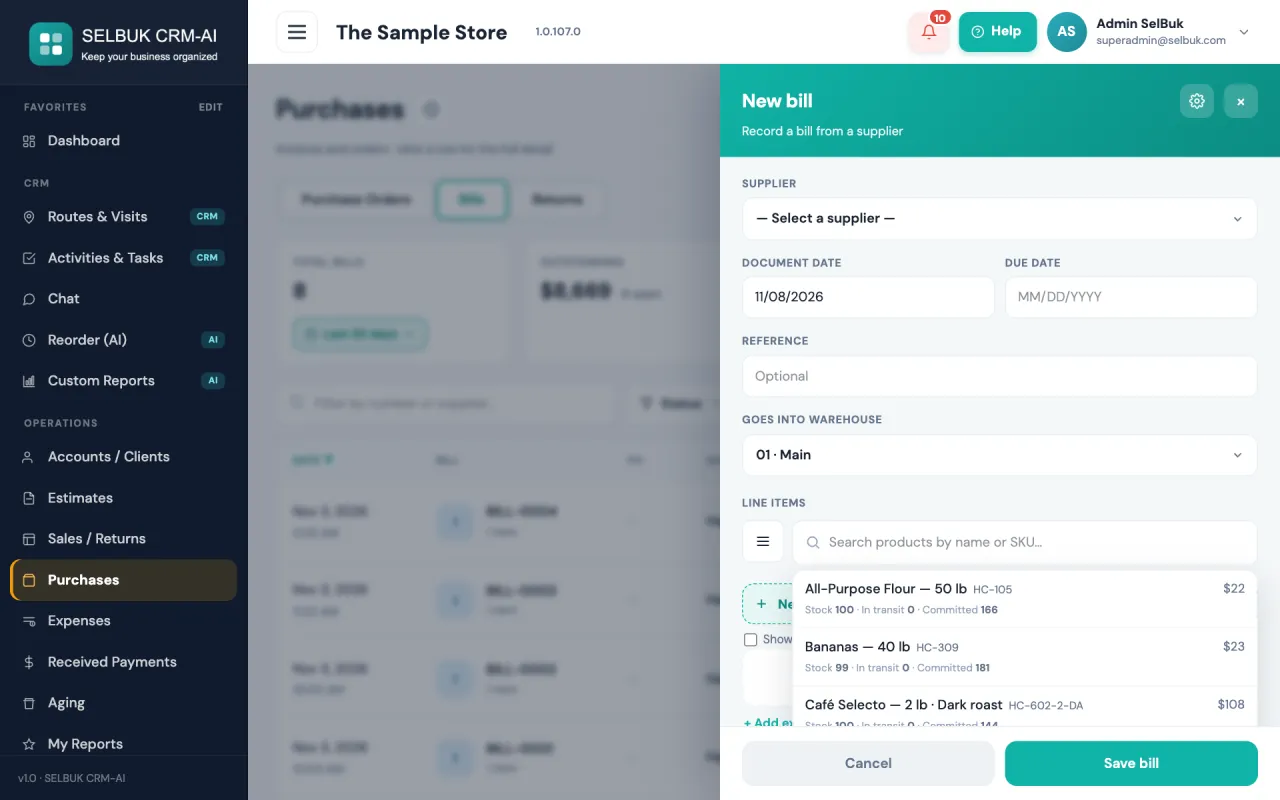
Choisissez le fournisseur dans la liste Fournisseur. Les conditions de paiement et la Date d’échéance se remplissent automatiquement selon la configuration du fournisseur.
-
Cherchez des produits par nom ou SKU et choisissez-en un pour ajouter une ligne, puis modifiez sa Quantité et son Coût.
-
Pour les frais qui ne sont pas des produits (transport, commissions), cliquez sur «+ Ajouter une dépense / autre frais» et saisissez une description et le Montant.
-
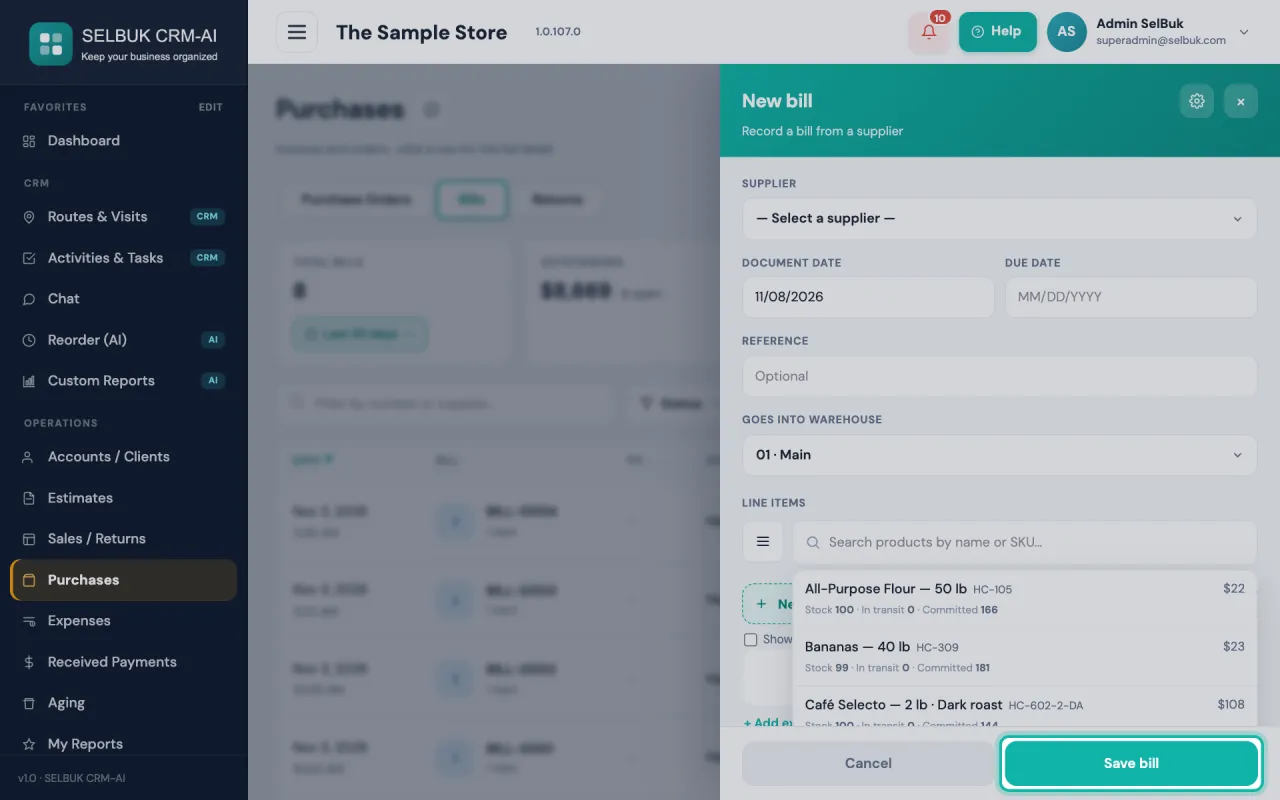
Vérifiez Sous-total, Taxe et Total, puis cliquez sur Enregistrer la facture. L’entrée en stock se fait à part, avec le bouton Réceptionner dans le détail de la facture.
-
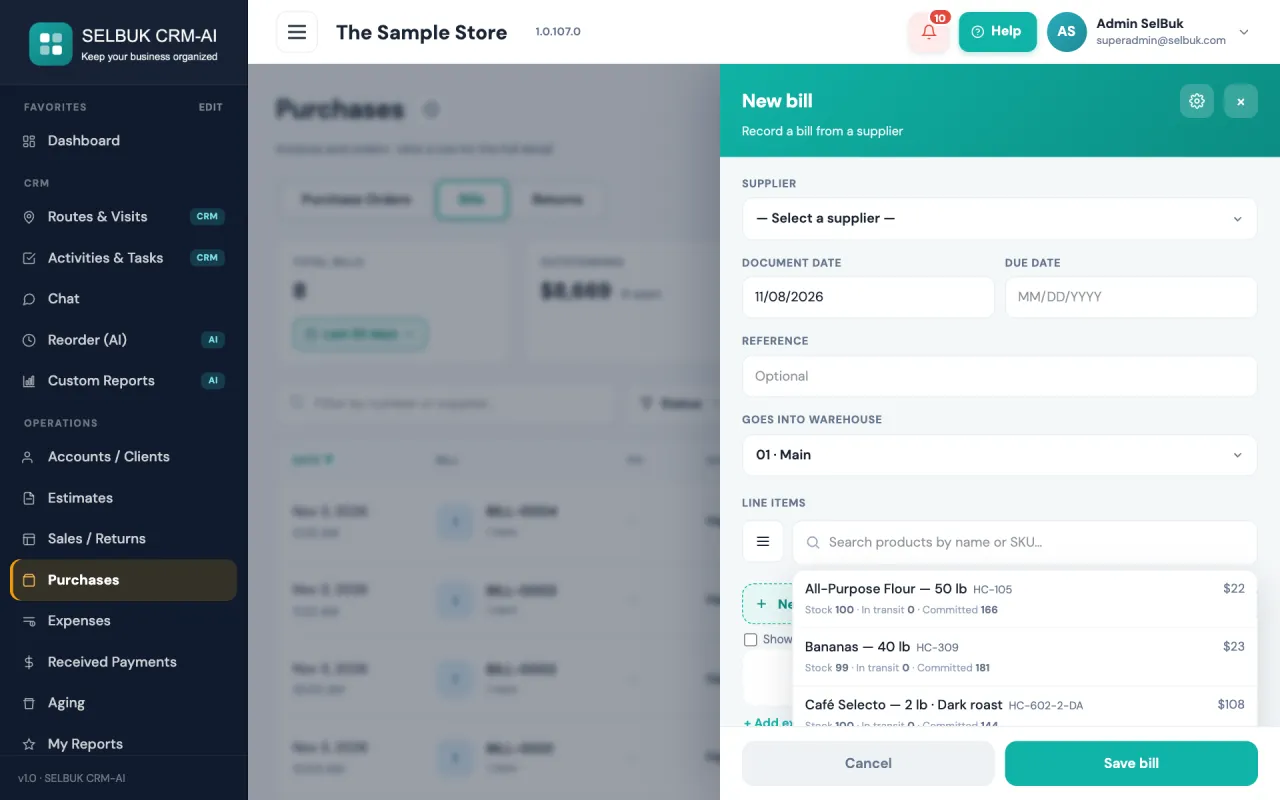
Il vous manque un produit ? Cliquez sur «Nouveau produit» sous la recherche : le panneau produit s’ouvre par-dessus l’achat et, une fois enregistré, la nouvelle ligne apparaît avec la quantité prête à saisir, sans toucher au fournisseur, aux dates ni aux autres lignes.
-
Pour un gros achat, appuyez sur le bouton ☰ à gauche de la recherche de produits : le panneau s’ouvre en pleine largeur et affiche les produits dans un tableau (Nom, Code, Catégorie, Fournisseur, Prix A, Stock, En transit, Réservé, Coût et Quantité). Filtrez par Catégorie ou Fournisseur, triez par n’importe quelle colonne, saisissez les quantités (Entrée passe à la ligne suivante) et, si besoin, le coût de cet achat. Appuyez sur Continuer et les lignes sont ajoutées. Le coût saisi ne vaut que pour cet achat : la fiche du produit ne change pas.
Guides associés
- Comment enregistrer une dépense ?
- Que mettre dans Dépenses et que mettre dans Achats ?
- Comment annuler une dépense ? Puis-je la supprimer ?
- Comment corriger une dépense déjà enregistrée ?
- Puis-je dupliquer une dépense et changer seulement la date ?
Mis à jour: