Ventes, factures et encaissements

Vue calendrier des visites d’un commercial

Dans Tournées et visites, choisissez un seul commercial dans « Affichage » et le filtre de date devient un sélecteur de plage (Aujourd’hui, Cette semaine, Ce mois-ci, Mois prochain, Semaine dernière, Mois dernier) avec un interrupteur Liste/Calendrier. Le Calendrier affiche les visites de ce commercial comme des événements, en vue Semaine ou Mois. Cliquez sur un créneau vide pour planifier une nouvelle visite : « Nouvelle visite » s’ouvre avec ce jour déjà renseigné (et l’heure, en vue Semaine) et assignée au commercial que vous consultez. Les jours passés ne peuvent pas être planifiés.

Étapes

  1. Dans « Affichage », choisissez un seul commercial. La date unique devient un sélecteur de plage (Cette semaine par défaut) et un interrupteur Liste/Calendrier apparaît.
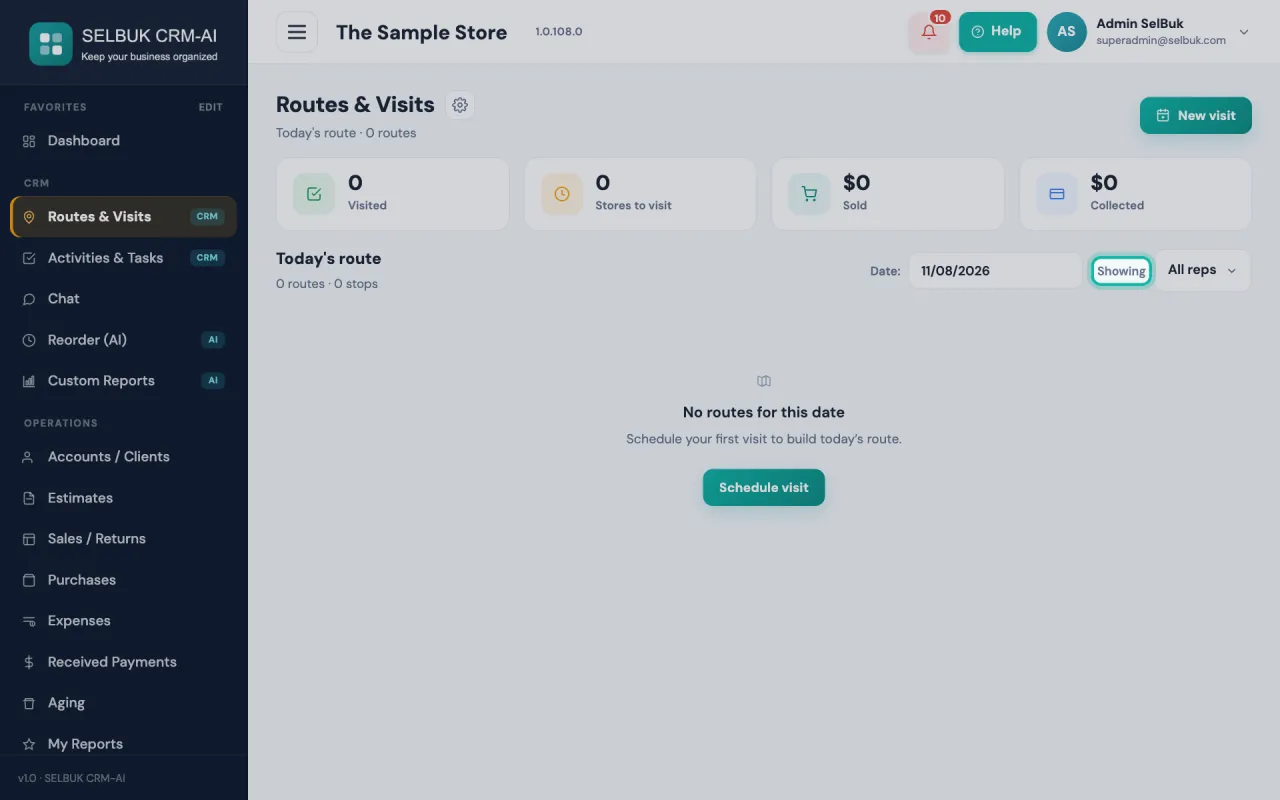
    Étape 1: Dans « Affichage », choisissez un seul commercial. La date unique devient un sélecteur de plage (Cette semaine par défaut) et un interrupteu…
  2. Cliquez sur « Calendrier ». Basculez entre Semaine et Mois et naviguez avec les flèches précédent / Aujourd’hui / suivant. Les visites apparaissent comme des événements colorés selon leur statut (en attente, en cours, visitée, ignorée) ; cliquez sur un événement pour ouvrir son détail.
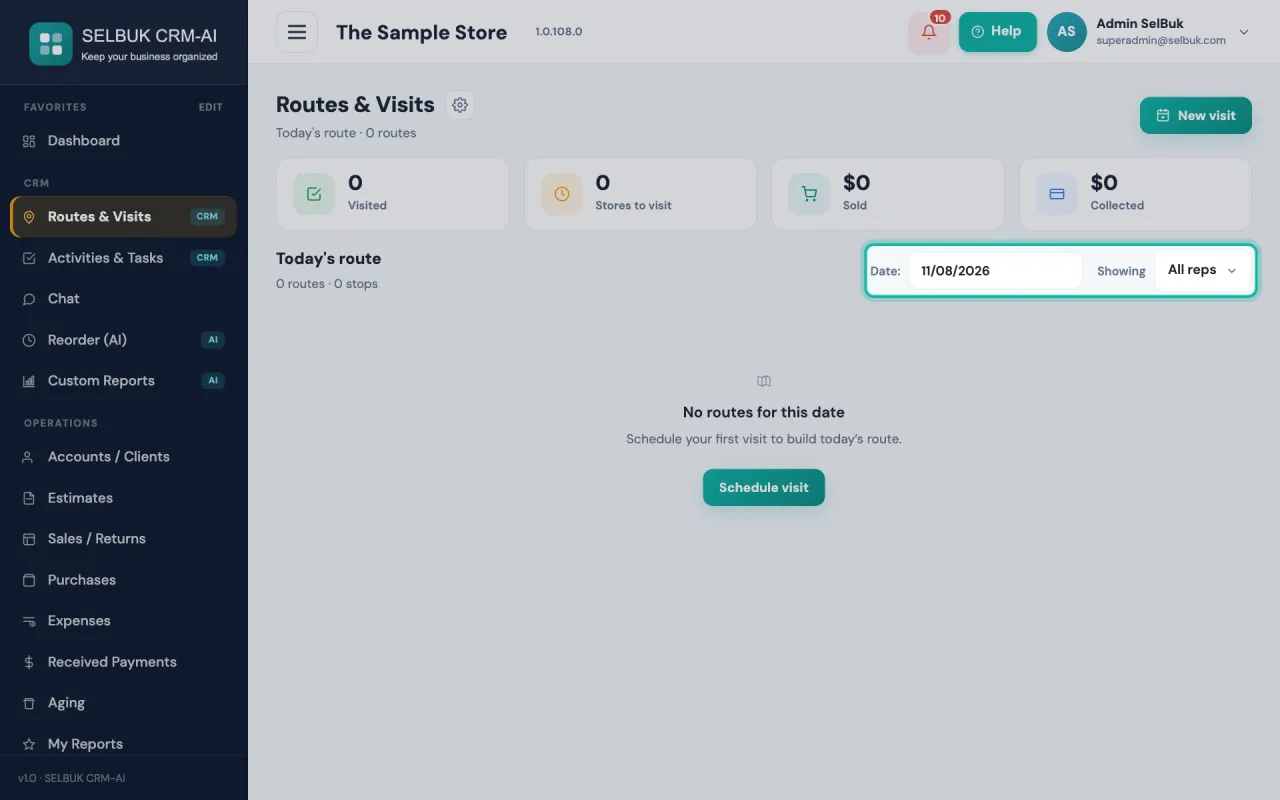
    Étape 2: Cliquez sur « Calendrier ». Basculez entre Semaine et Mois et naviguez avec les flèches précédent / Aujourd’hui / suivant. Les visites appar…
  3. Cliquez sur un créneau vide pour ouvrir « Nouvelle visite » avec cette date déjà renseignée (et l’heure, en vue Semaine), assignée au commercial que vous consultez. Les jours passés ne peuvent pas être planifiés.
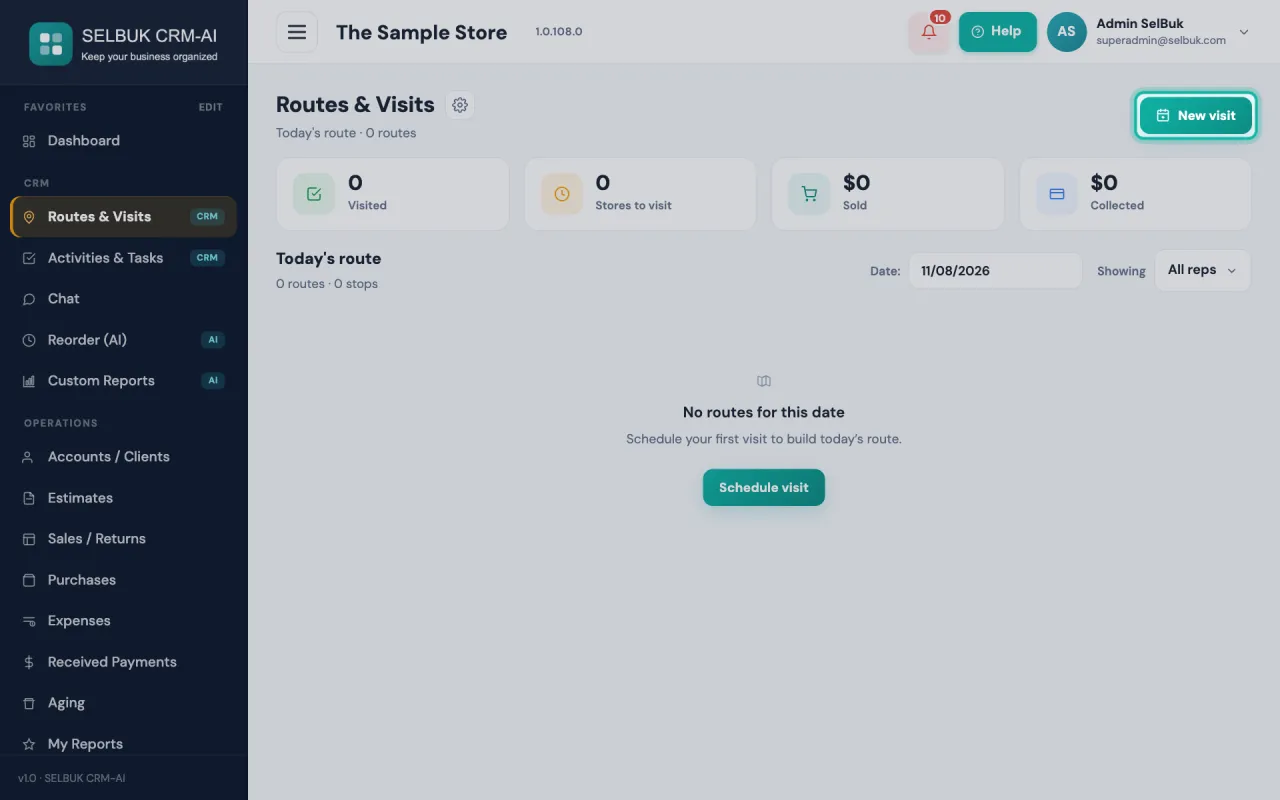
    Étape 3: Cliquez sur un créneau vide pour ouvrir « Nouvelle visite » avec cette date déjà renseignée (et l’heure, en vue Semaine), assignée au commer…

Guides associés

Tous les guides →

Mis à jour: