Étapes
-
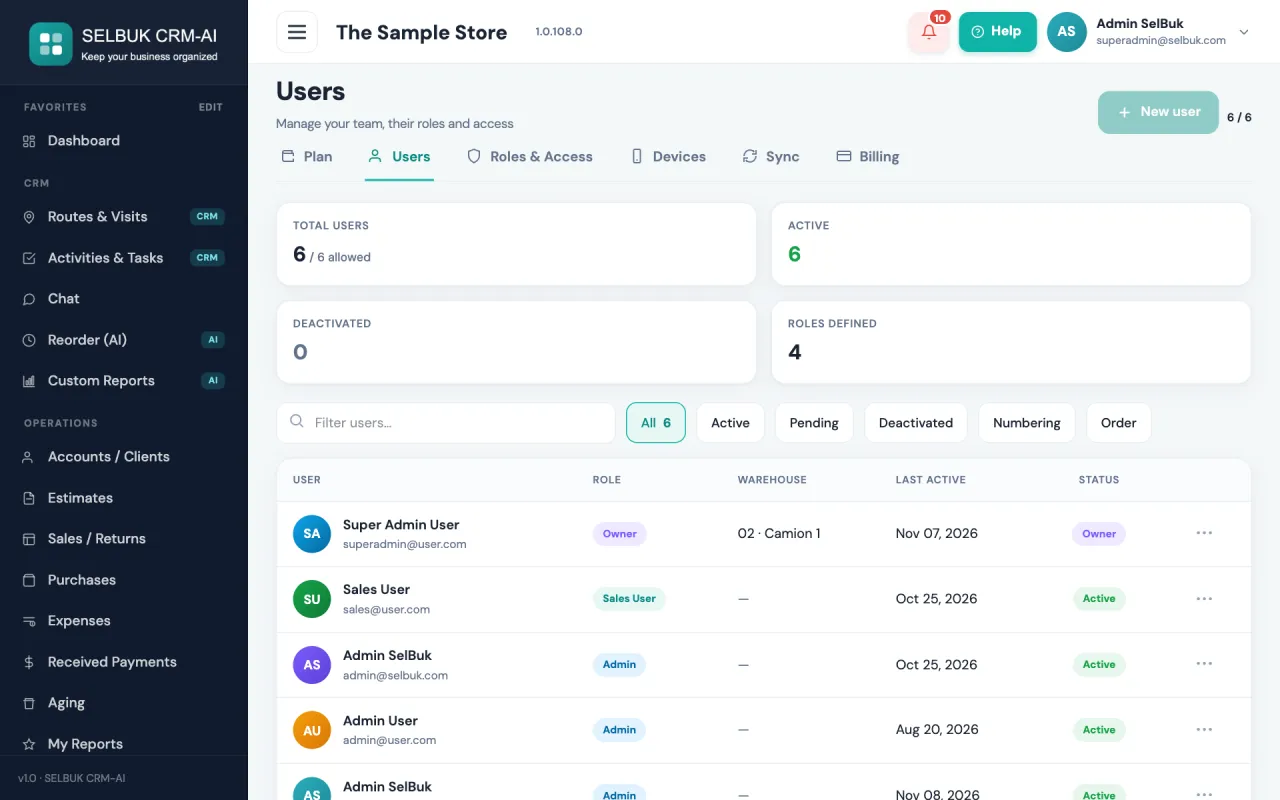
Web Allez dans Paramètres > Utilisateurs et cliquez sur Numérotation, à côté des filtres Tous / Actifs. Le même tableau affiche alors une colonne par type de document.
-
Web La colonne Code est le code à deux chiffres du commercial. Il découle de l’ordre de création des utilisateurs et n’est pas modifiable ; un utilisateur sans code conserve l’ancienne numérotation du compte entier.
-
Web Chaque cellule affiche le prochain numéro qui reviendra à ce commercial, avec le numéro complet en dessous (par exemple 05-9969). Saisissez un autre numéro et appuyez sur Entrée, ou cliquez à l’extérieur, pour définir où commence la série.
-
Web Vous pouvez augmenter ou diminuer le numéro. Si celui que vous saisissez est déjà pris par un document, SELBUK retient le premier libre à partir de là et vous indique lequel : ainsi, deux documents ne sont jamais émis avec le même numéro.
-
Web Un commercial qui n’a encore aucun document ne recommence pas à 1 : SELBUK reprend là où s’est arrêtée l’ancienne numérotation du compte (par exemple, DEKA-1533 devient 05-1534), pour que la série ne semble jamais reculer. Dès que ce commercial a ses propres numéros, c’est sa propre série qui prime.
-
Web Laissez la cellule à 0 pour effacer le point de départ et laisser la série simplement continuer à partir du dernier document.
-
App Dans l’application mobile, chaque commercial peut changer son propre numéro depuis Ventes / Retours ▸ engrenage ▸ Numérotation, champ « Suivant ». Il est enregistré ici même, dans sa cellule : cela ne change que sa série, pas celle des autres. Il faut une connexion et l’autorisation « Utilisateurs · Modifier » ; sans cette autorisation, le champ est grisé et, quand on le touche, il explique comment l’activer.
-
Les achats, les factures d’achat et les retours ne sont pas numérotés par commercial, et les commandes de la boutique en ligne conservent leurs propres numéros WebO- pour que vous sachiez toujours d’où vient une commande.
-
Les retours utilisent aussi le code du vendeur dans leur numéro, comme les commandes (sur le web et dans l'app).
Guides associés
- Créer ou modifier un utilisateur
- Rôles et matrice des permissions
- Mettre à jour la liste de prix et la liste de chaque client avec un fichier CSV
- Imprimantes : imprimer des tickets sur l’imprimante thermique depuis l’app
- Pourquoi un bouton est grisé (désactivé)
Mis à jour: