Étapes
-
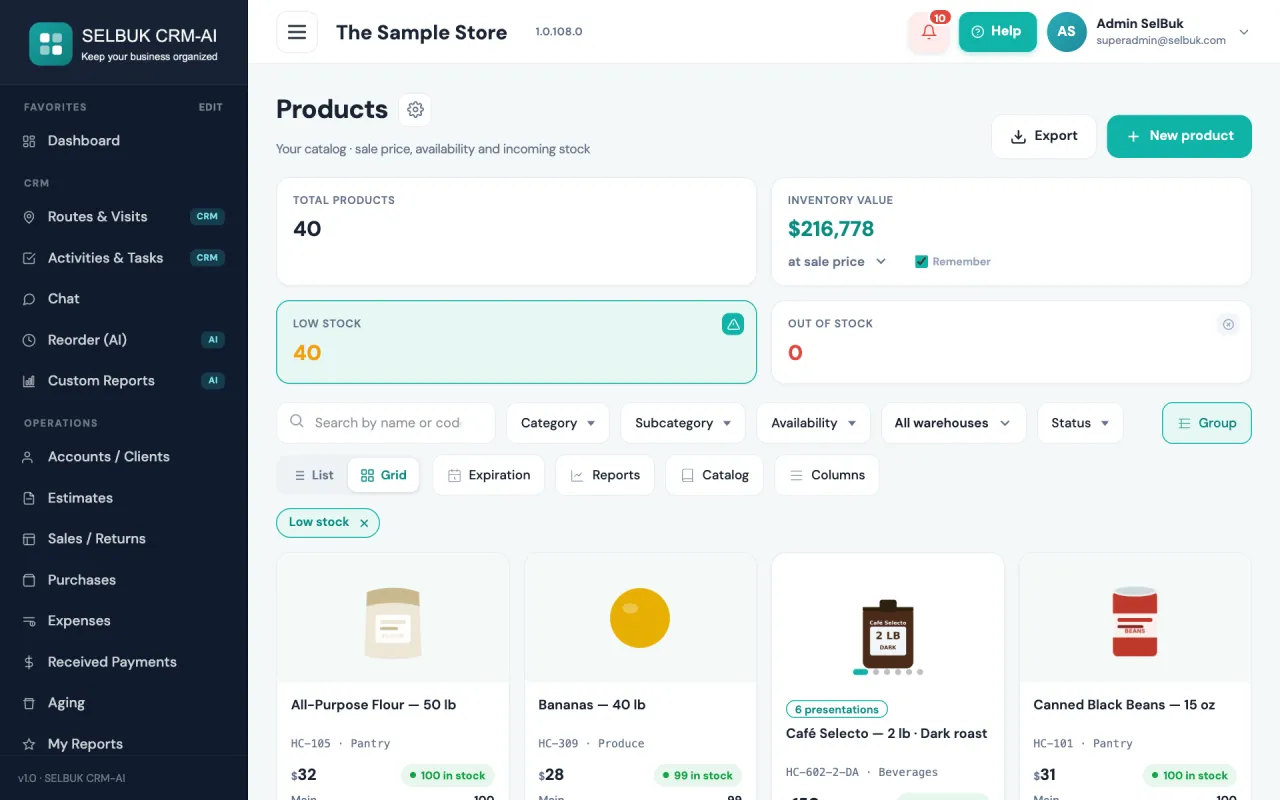
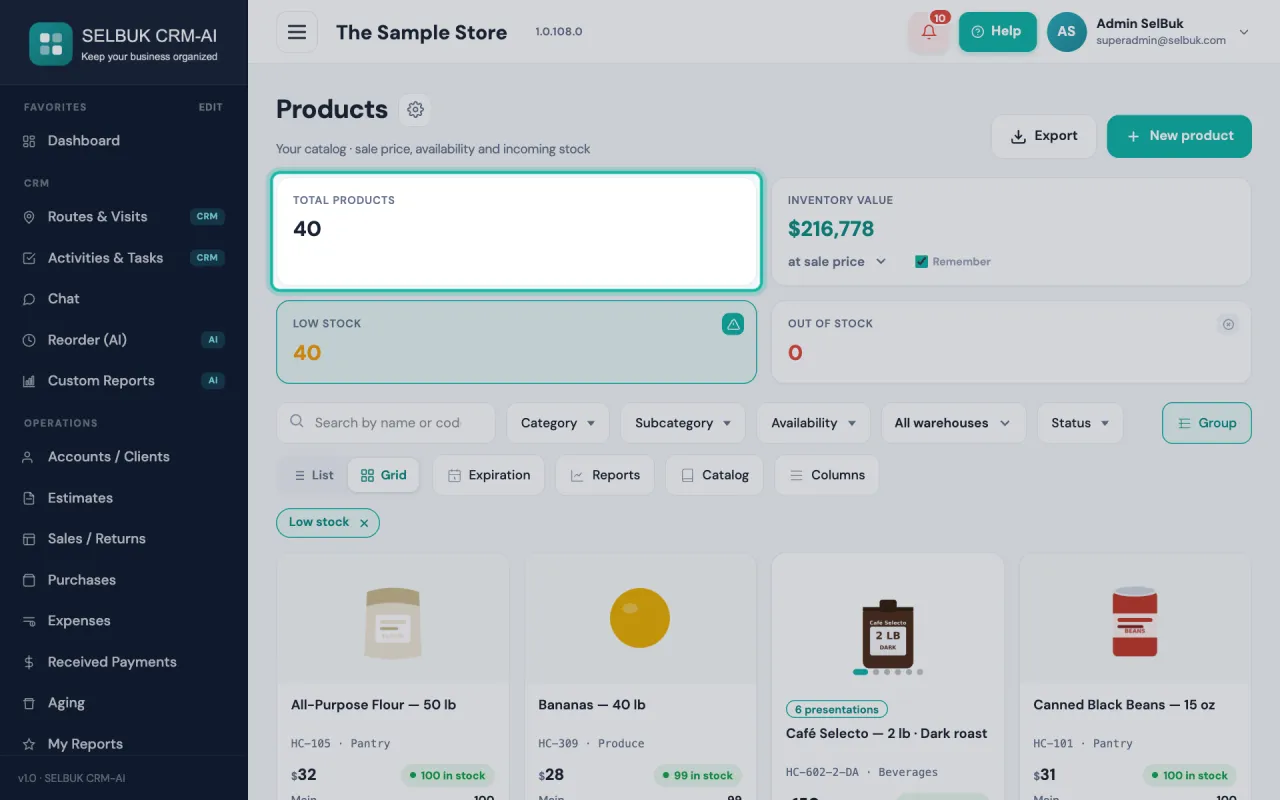
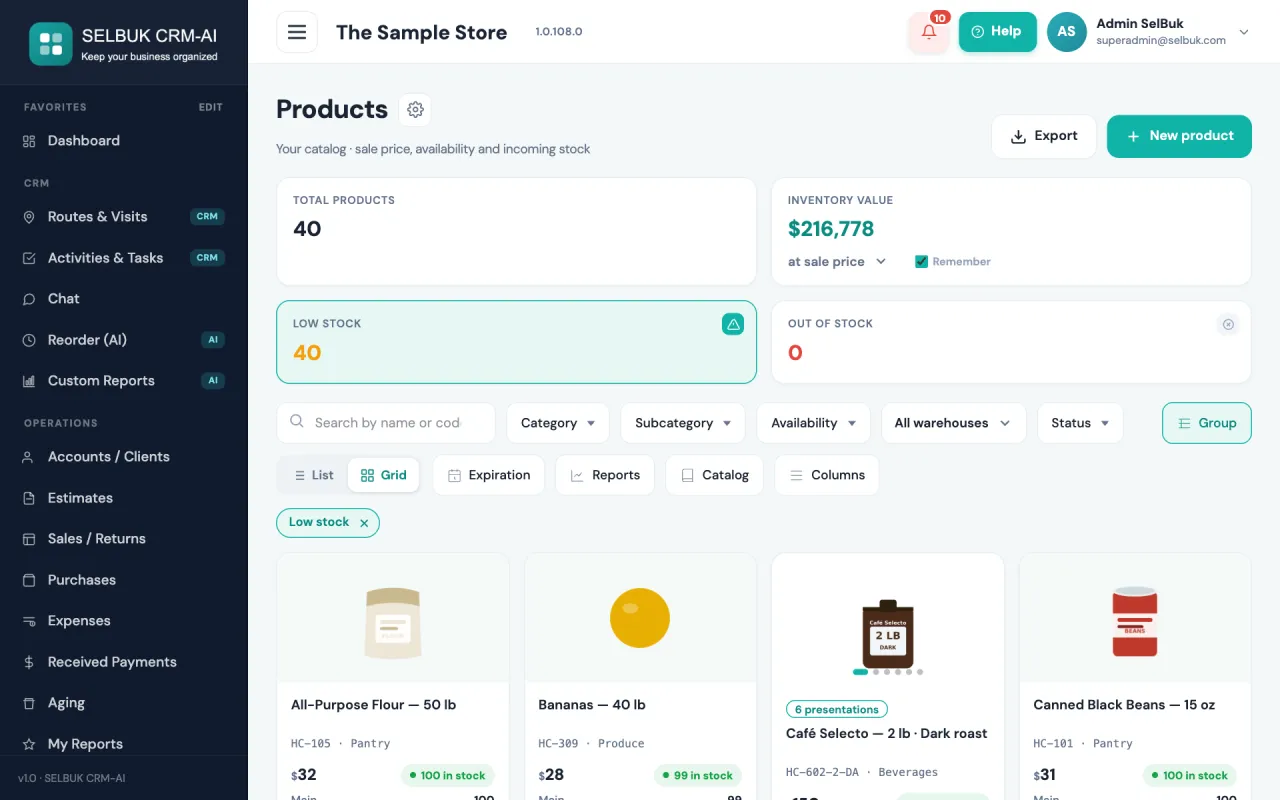
Produits : le filtre Entrepôt bascule la liste et les cartes sur le stock de cet entrepôt. Sans filtre, la vue Grille affiche la répartition sous chaque produit, un entrepôt par ligne.
-
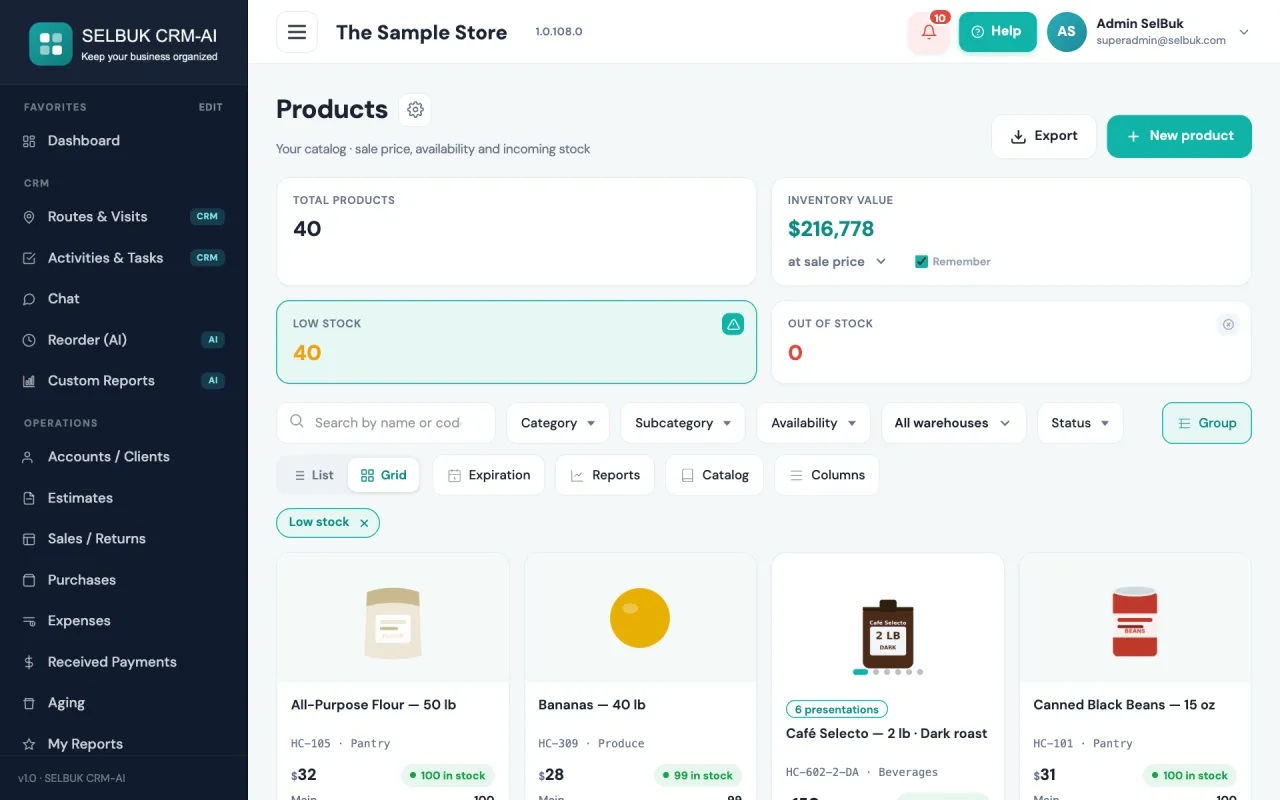
Fiche produit : la section Stock contient le tableau «Stock par entrepôt» (disponible, réservable et à recevoir pour chacun). En haut, les totaux, non modifiables. Vous ne modifiez que les entrepôts dont vous êtes responsable.
-
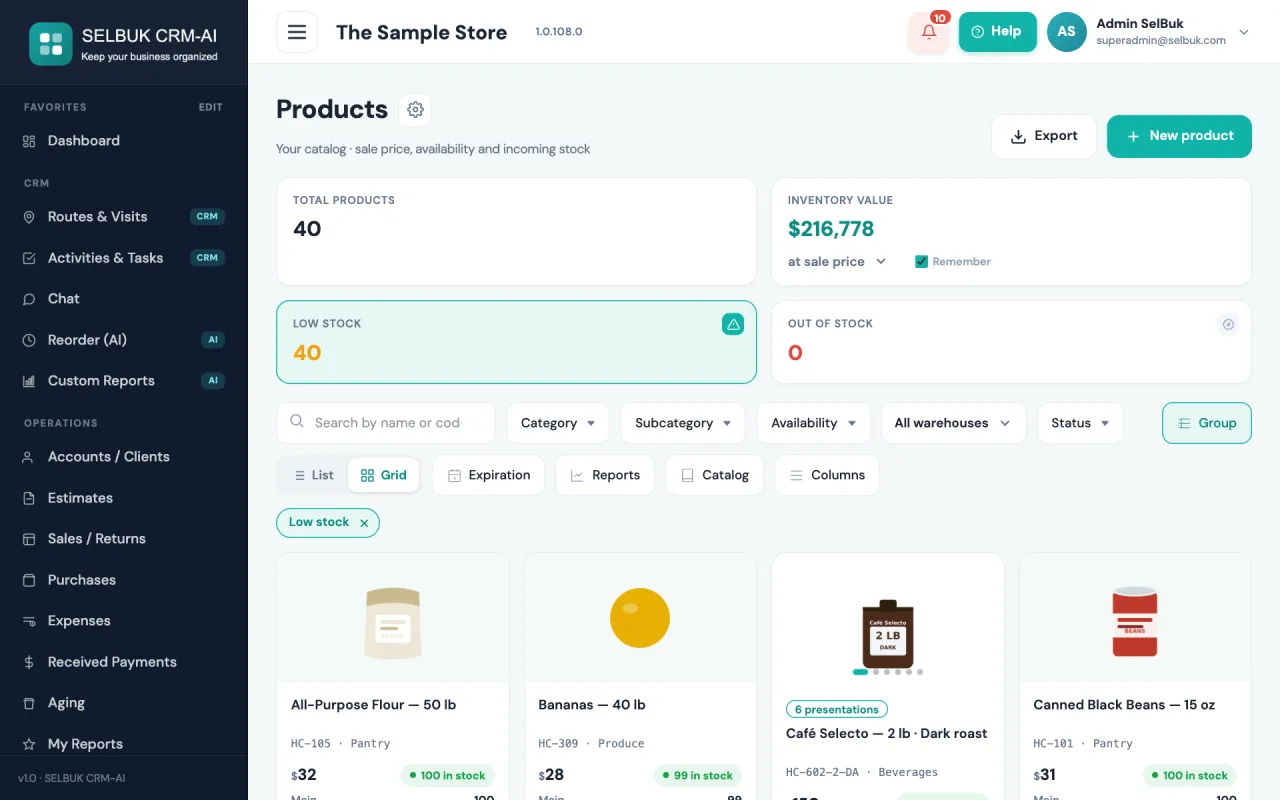
Nouveau produit : saisissez le stock initial de chaque entrepôt dans sa case.
-
Ventes : quand vous expédiez une commande ou une facture, «Sort de» indique l’entrepôt de départ. Il peut être changé avant l’expédition ; dès qu’une partie a été expédiée, il ne peut plus être changé.
-
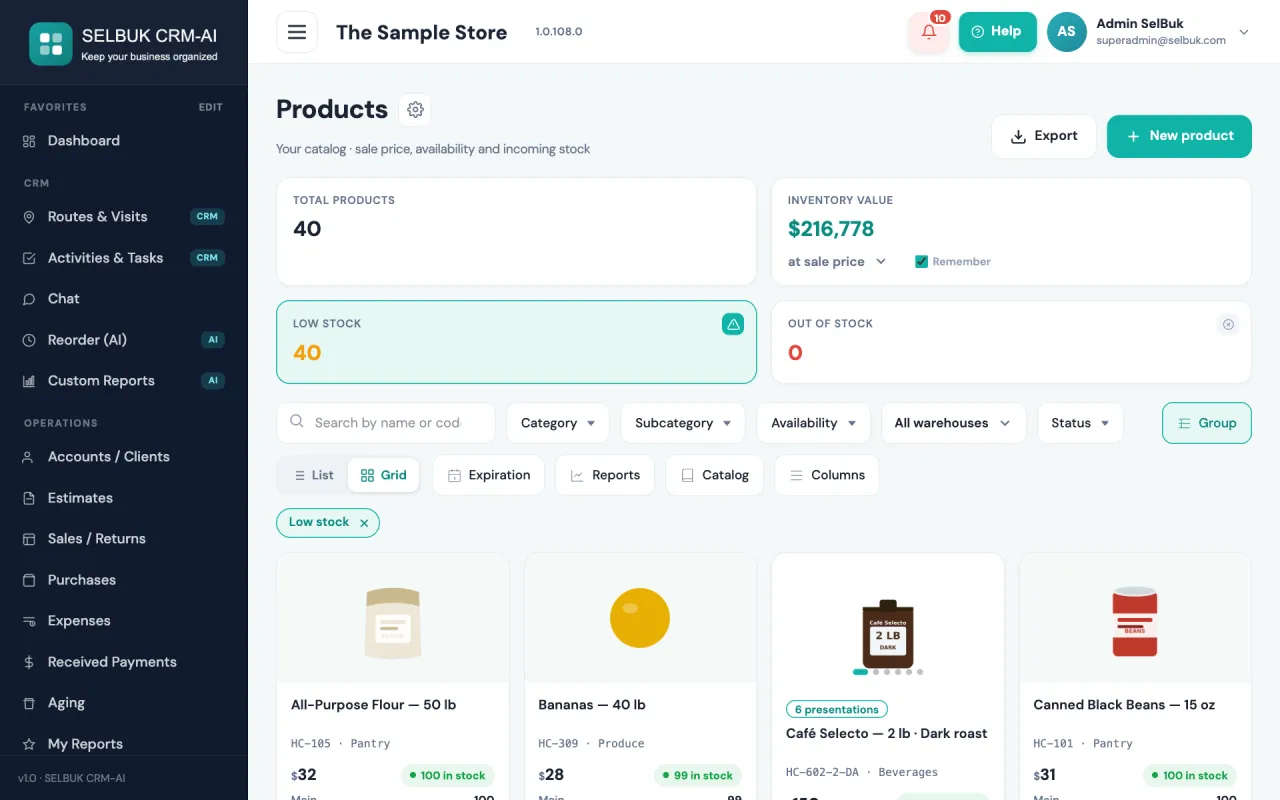
Achats : sur la facture fournisseur, «Entre dans l'entrepôt» indique où entre la marchandise. La recherche de produits affiche le stock de cet entrepôt.
-
Ajustements de stock : dans Paramètres → Maintenance des données → Ajustement de stock → Nouvel ajustement, choisissez l’«Entrepôt compté». Un ajustement porte sur un seul entrepôt : pour un autre, faites un autre ajustement.
-
Le tableau modifiable des Produits dans Maintenance des données affiche «Stock (total)», non modifiable ; le fichier CSV de stock a une colonne Entrepôt par entrepôt.
-
Rapports d’inventaire et Kardex : le sélecteur Entrepôt, à côté de Fournisseur, filtre les six rapports et ce que vous exportez en PDF ou CSV.
-
Catalogue PDF : dans Contenu, choisissez un Entrepôt pour que le catalogue affiche son stock, ou activez le champ «Stock par entrepôt».
-
Retours : ce qui revient en stock entre dans l’entrepôt d’où est partie la vente d’origine.
-
Produits : avec plus d’un entrepôt, et sans filtrer sur l’un d’eux, la liste affiche une colonne par entrepôt puis « Total », qui remplace Disponibilité. Un nombre négatif s’affiche en rouge et un Total négatif indique « Rupture (n) ». Avaries et les entrepôts non vendables viennent à la fin, atténués, et ne comptent pas dans le Total. Sur un téléphone, la répartition s’affiche sous le nom du produit, par exemple « Principal 150 · Camion 25 ».
-
Commandes et factures : à la création, « Part de » (au-dessus du catalogue et dans Détails) indique de quel entrepôt part la vente. Il n’apparaît que si vous pouvez vendre depuis plus d’un entrepôt. Quand vous le changez, le stock du catalogue devient celui de cet entrepôt et, sous chaque produit, vous voyez la quantité de chaque entrepôt, celui choisi en surbrillance. Si le document a déjà sorti de la marchandise, il ne peut plus changer : faites un retour ou un transfert.
Guides associés
- Créer un nouveau produit
- Photos du produit : téléverser, réordonner et limite de votre forfait
- Catégories et sous-catégories
- Promotion produit (Achetez X, obtenez Y gratuit)
- Excluez un produit des remises
Mis à jour: