Passos
-
Web Abra os relatórios de qualquer tela (Vendas, Orçamentos, Estoque, Despesas, Relatórios personalizados…). No cartão de cada relatório toque na estrela: ela fica amarela e aparece «Adicionado a Meus relatórios». Na primeira vez, um aviso diz que a partir de agora você o verá em «Meus relatórios», no menu à esquerda.
-
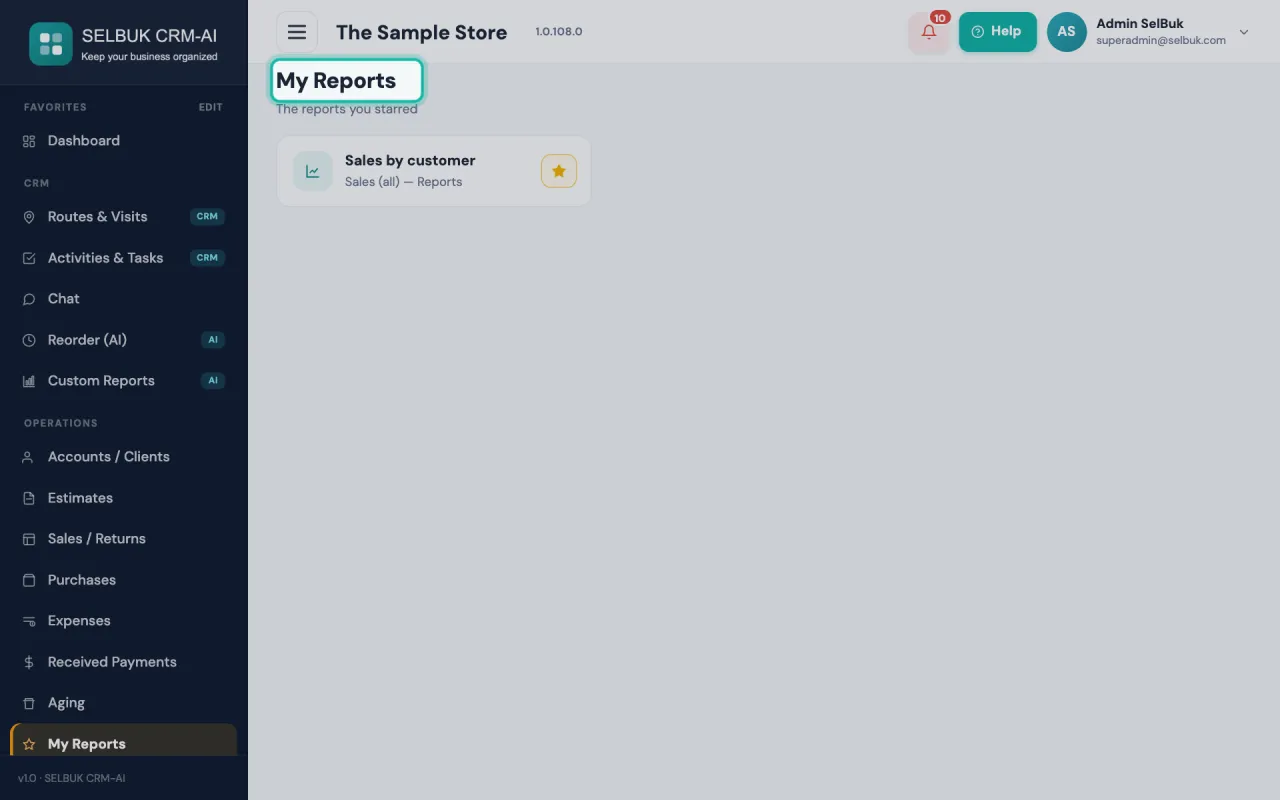
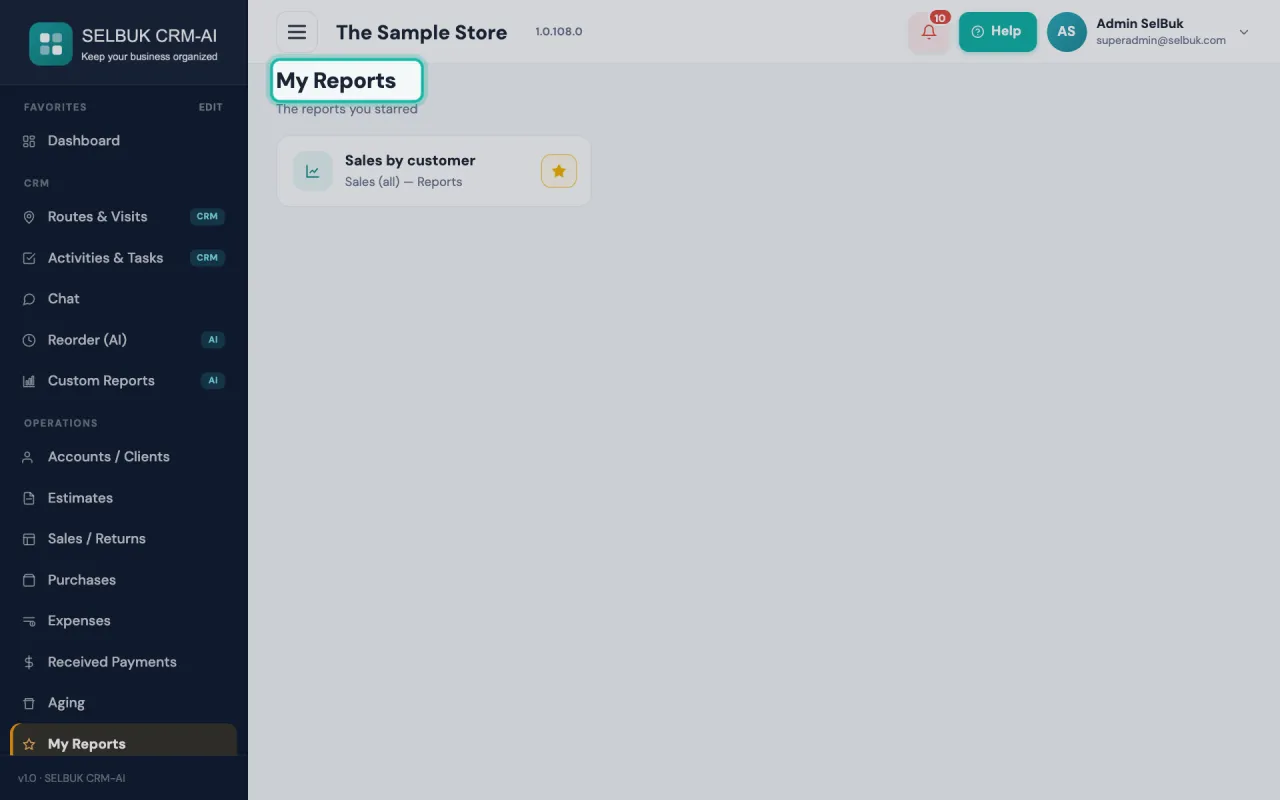
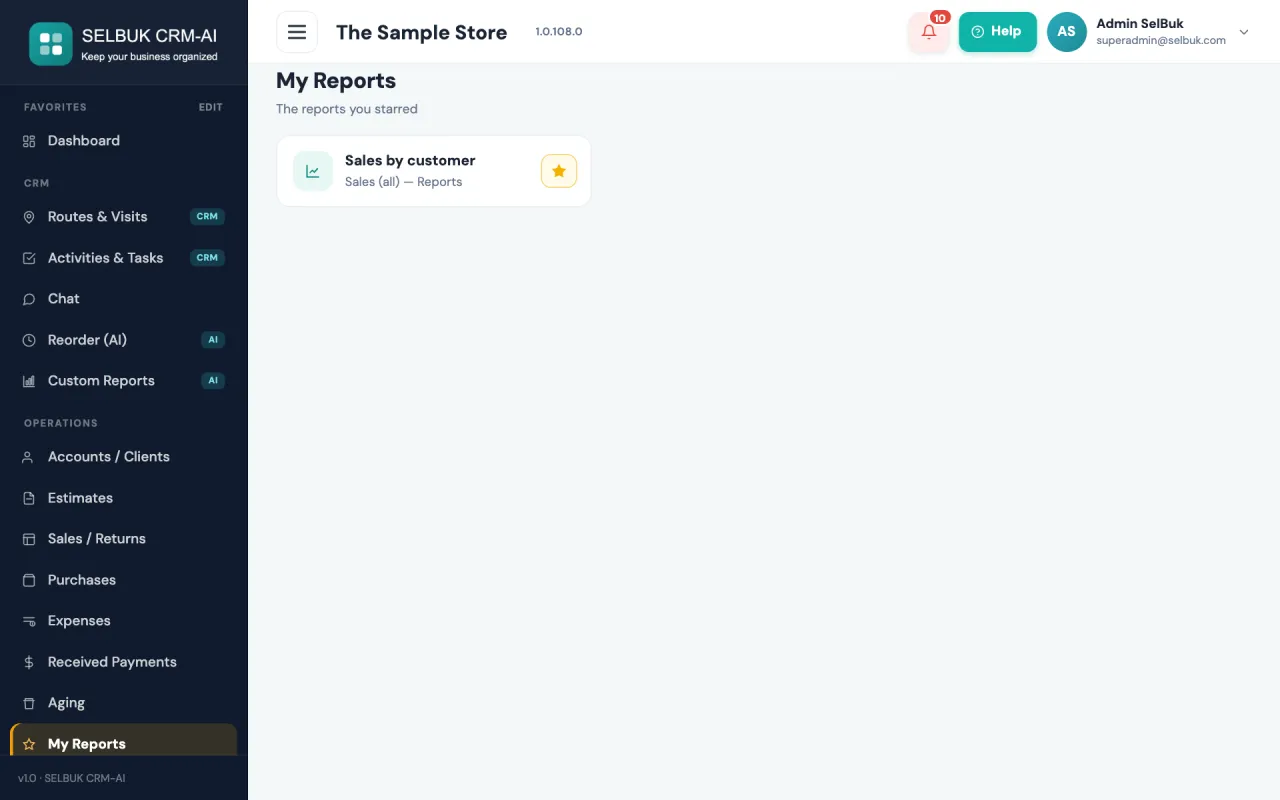
Web No menu lateral entre em «Meus relatórios»: ali está a lista dos seus favoritos. Toque em um e a tela dele abre direto naquele relatório. A estrela da lista o remove.
-
Web No cartão de cada relatório: «Ver PDF» mostra na tela sem baixar; «Exportar» abre um menu para escolher PDF ou CSV (Excel). O botão gira enquanto prepara.
-
Seus favoritos são seus: acompanham seu usuário em qualquer computador e no app do telefone. O que você marcar de um lado aparece do outro.
-
App No app: «Meus relatórios» está no menu ☰. Os relatórios que só existem na web (por exemplo os relatórios personalizados) aparecem em cinza; ao tocá-los, o app diz para abri-los em «Meus relatórios» na web. Eles continuam na sua lista.

Guias relacionados
- Criar um relatório descrevendo-o (Relatórios Personalizados)
- Ler a tela Início
- Usar o menu de navegação à esquerda
- Crie um pedido ou uma fatura
- Pedidos vs. faturas: qual é a diferença
Atualizado: