Passos
-
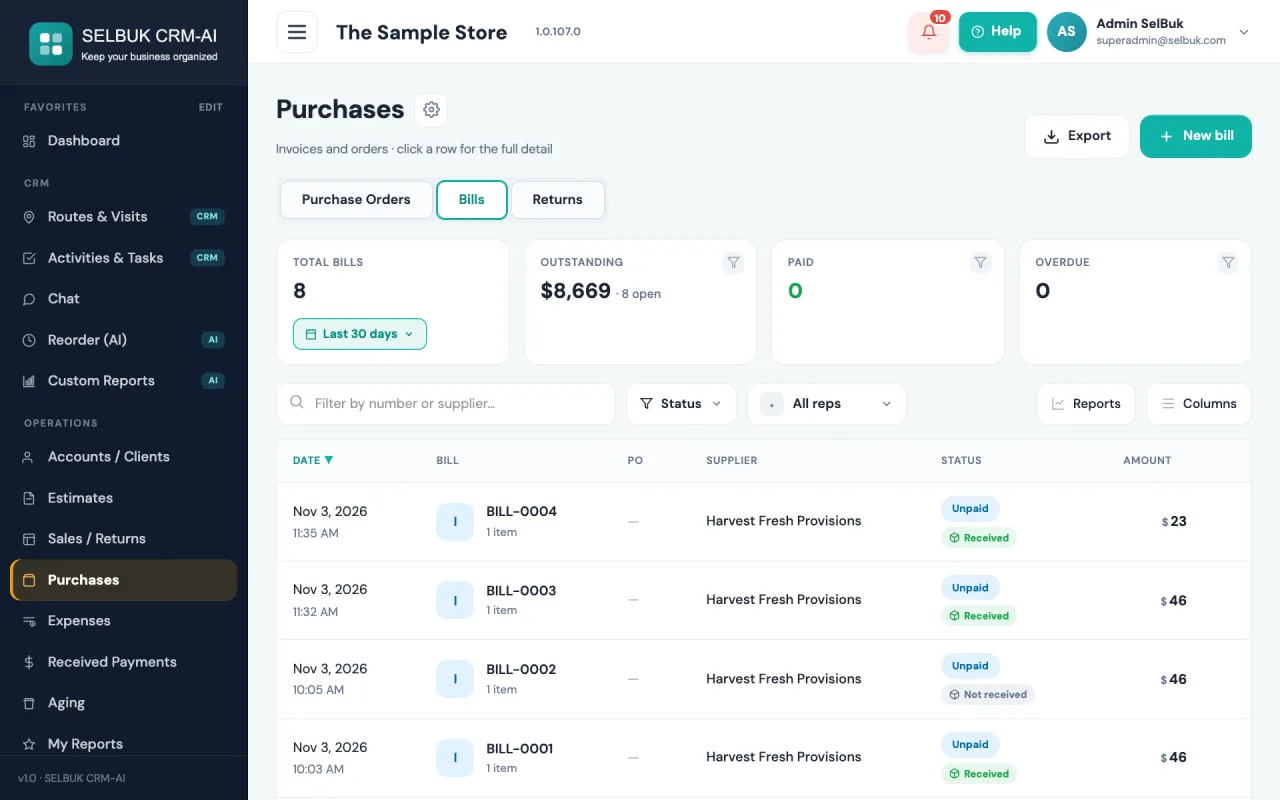
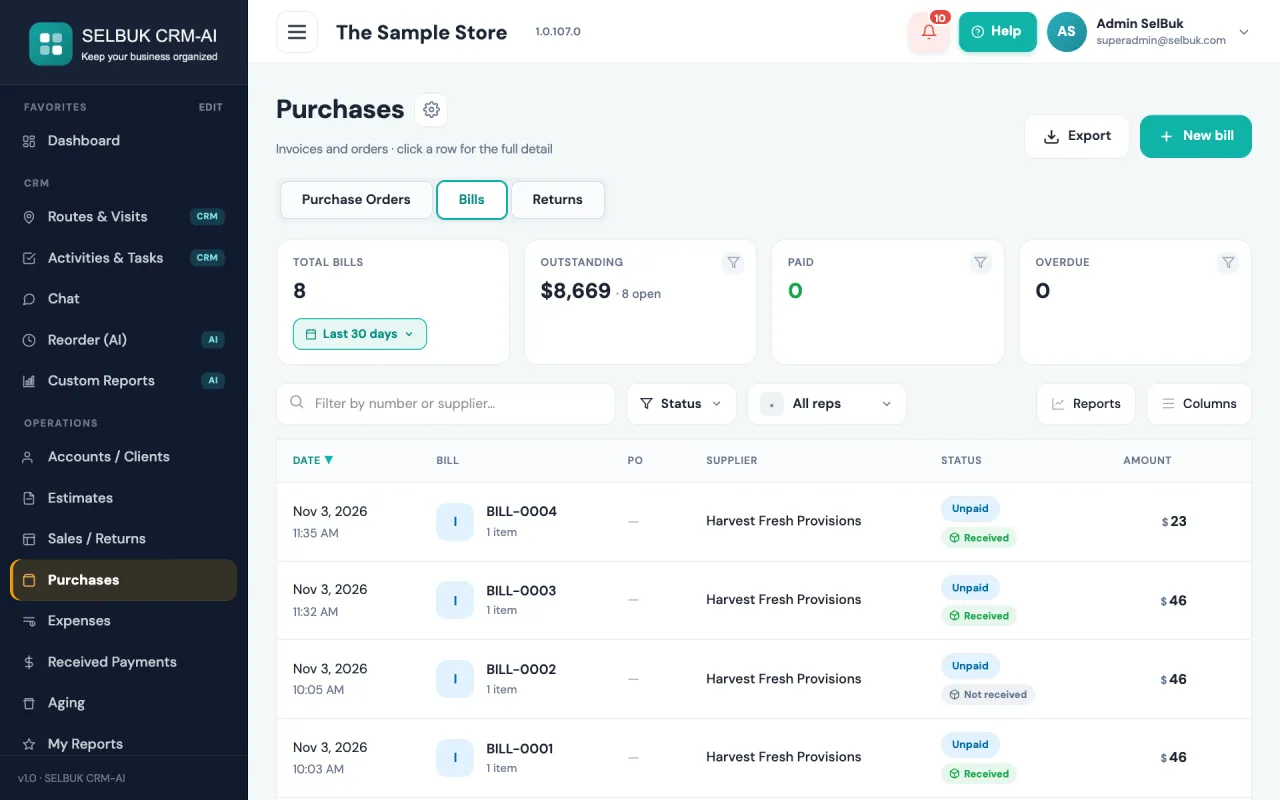
Abra Compras e fique na aba Faturas.
-
Quando a lista de fornecedores é longa, o menu suspenso abre com uma busca no topo. Digite qualquer parte do nome do fornecedor para reduzi-la. A lista carrega os primeiros 30 fornecedores e busca o resto enquanto você digita, então você nunca espera a lista inteira carregar.
-
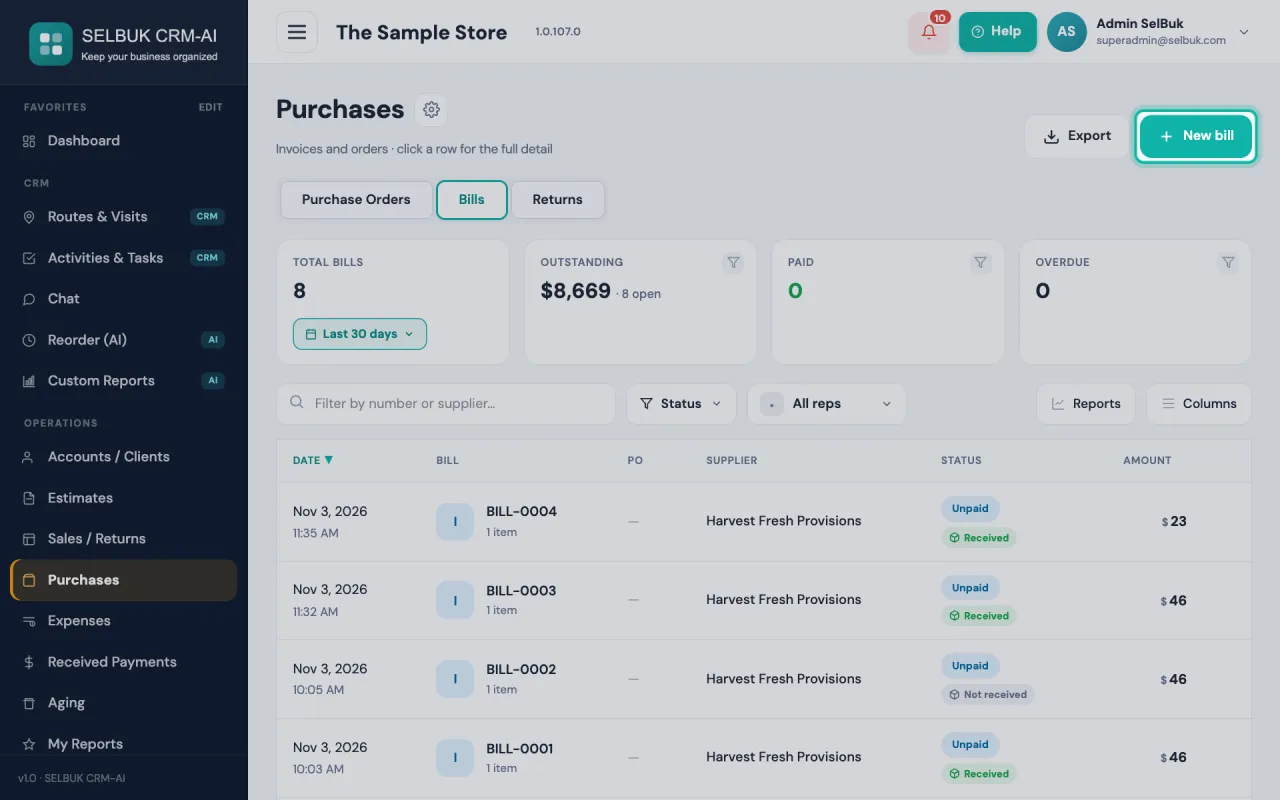
Clique em Nova fatura para abrir o editor de compras.
-
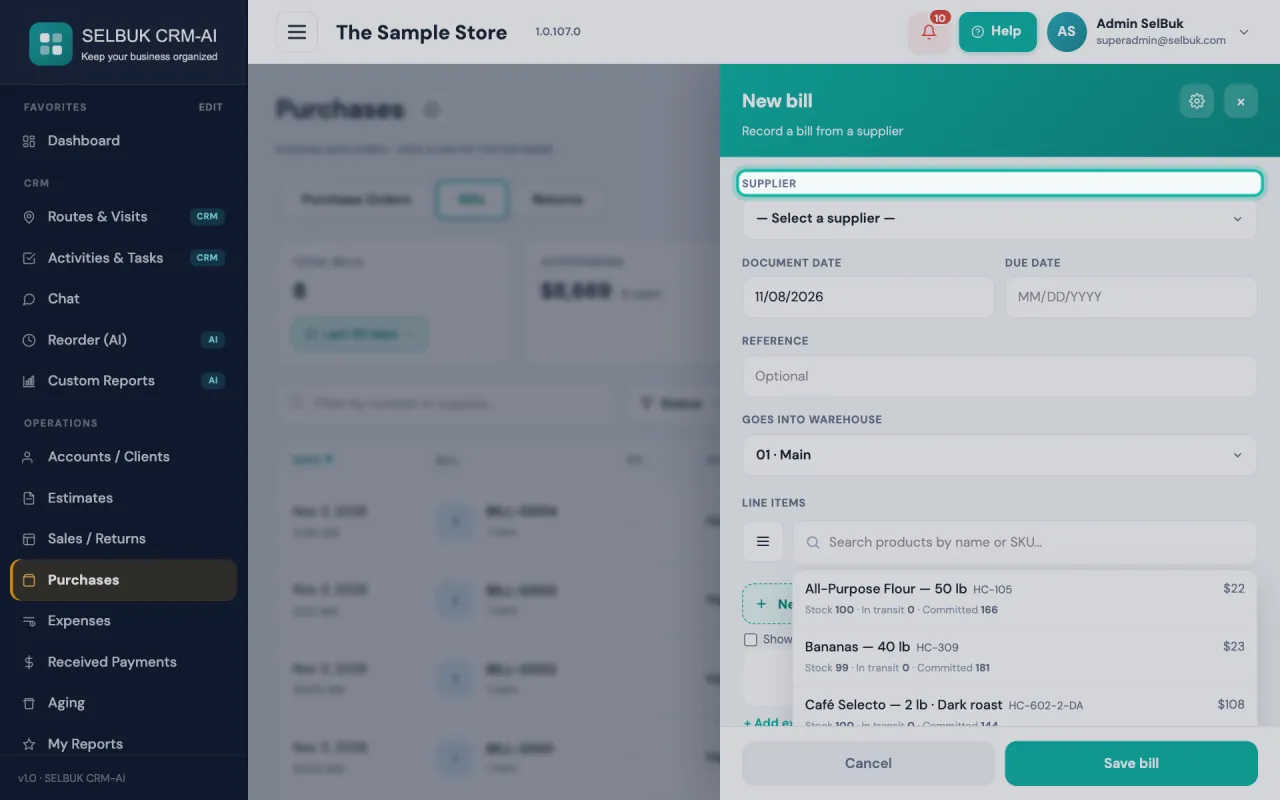
Escolha o fornecedor no menu Fornecedor. As condições de pagamento e a data de Vencimento são preenchidas sozinhas com a configuração do fornecedor.
-
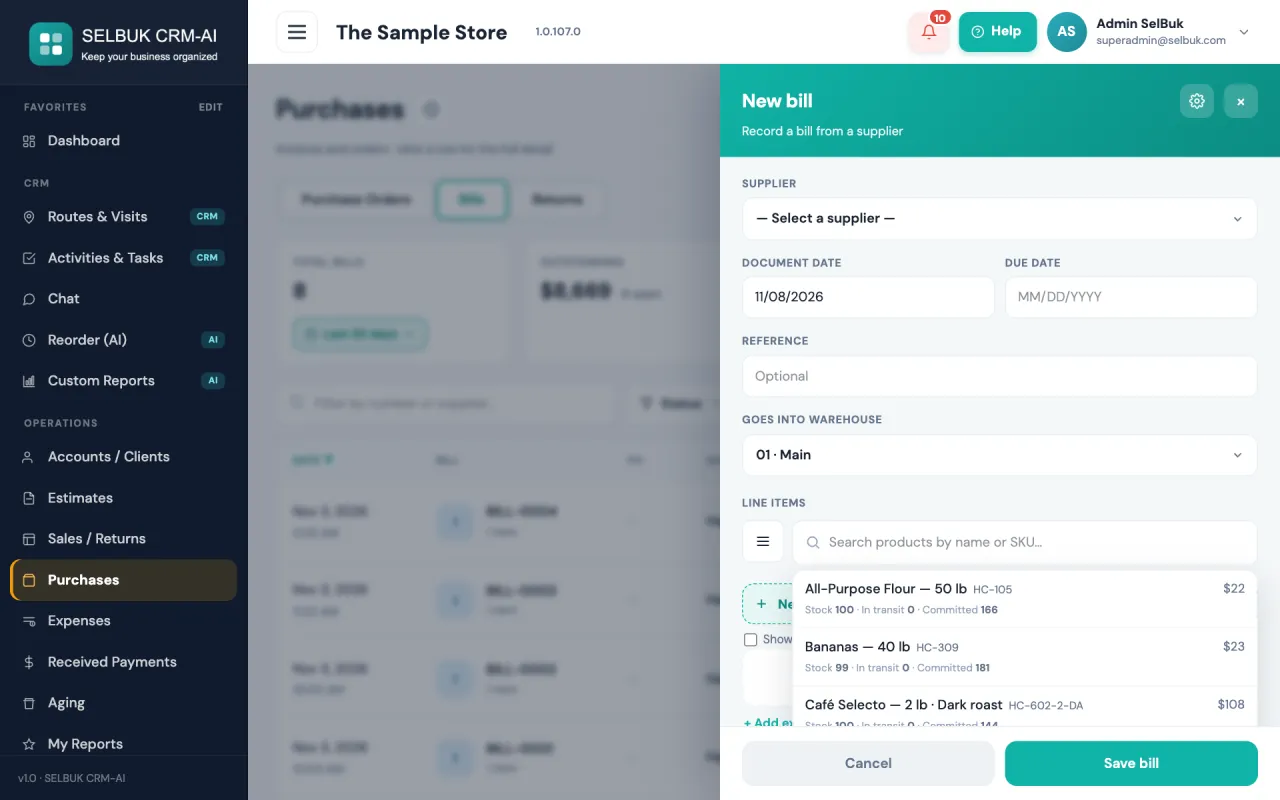
Busque produtos por nome ou SKU e escolha um para adicionar uma linha; depois edite a Quantidade e o Custo.
-
Para cobranças que não são produtos (frete, comissões), clique em «+ Adicionar despesa / outra cobrança» e digite uma descrição e o Valor.
-
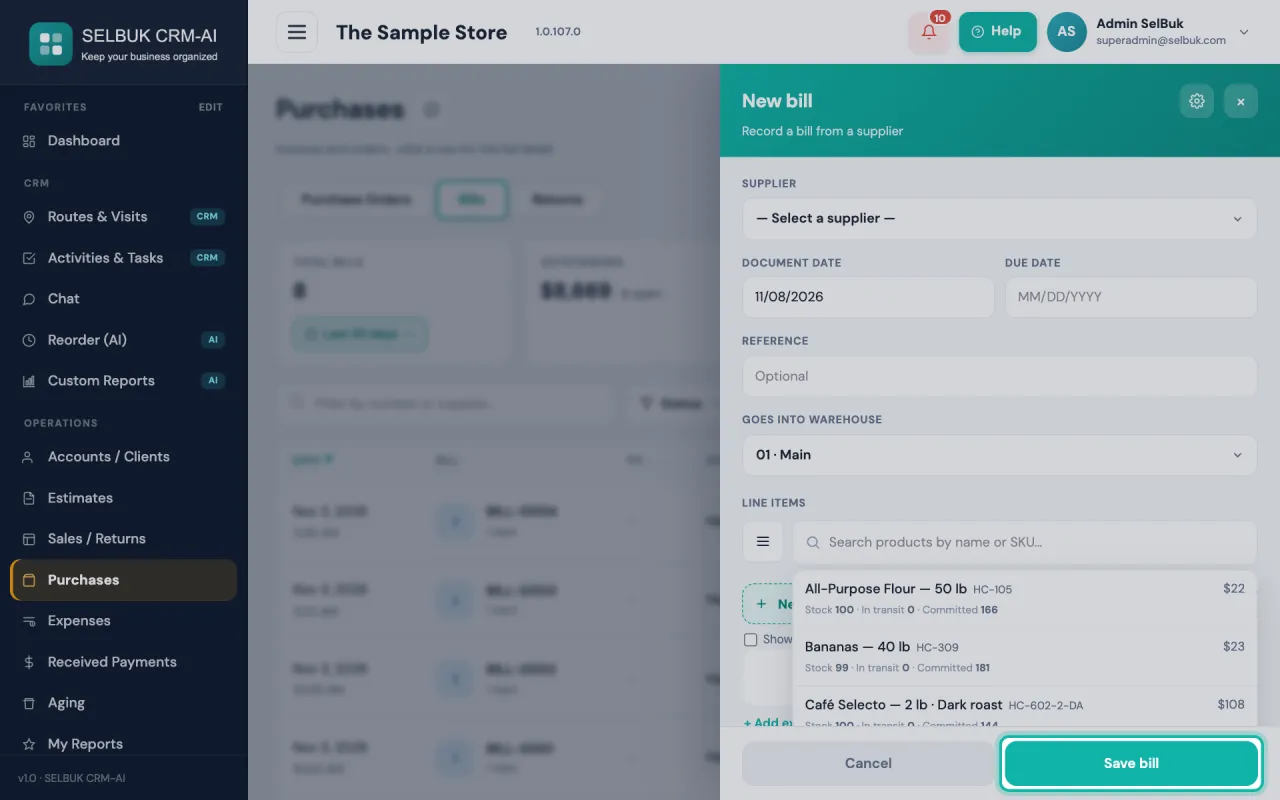
Revise Subtotal, Imposto e Total e clique em Salvar fatura. A entrada no estoque é feita à parte, com o botão Receber no detalhe da fatura.
-
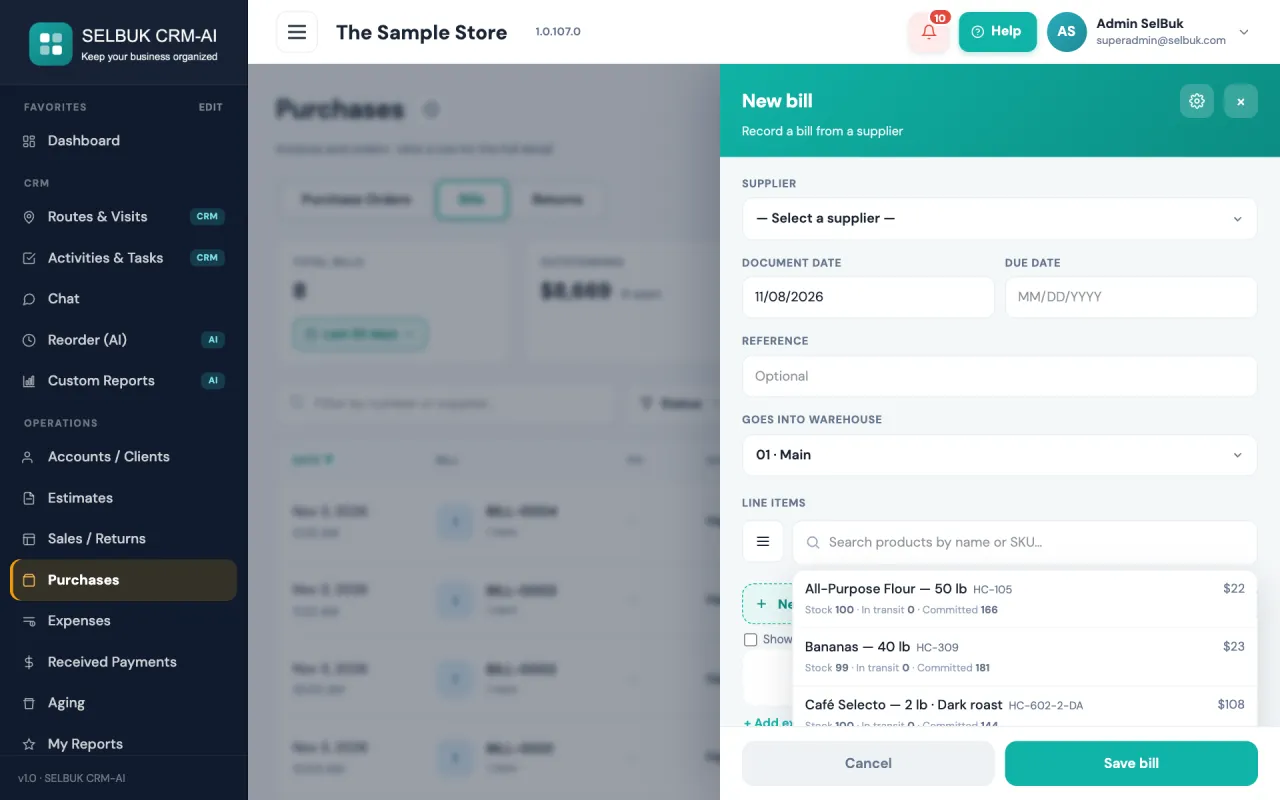
Está faltando um produto? Clique em «Novo produto» abaixo da busca: a gaveta de produto abre por cima da compra e, ao salvar, a nova linha aparece com a quantidade pronta para digitar, com o fornecedor, as datas e as outras linhas intactos.
-
Para uma compra grande, toque no botão ☰ à esquerda da busca de produtos: a gaveta abre em largura total e mostra os produtos em uma tabela (Nome, Código, Categoria, Fornecedor, Preço A, Estoque, A caminho, Comprometido, Custo e Quantidade). Filtre por Categoria ou Fornecedor, ordene por qualquer coluna, digite as quantidades (Enter pula para a linha seguinte) e, se precisar, o custo desta compra. Toque em Continuar e as linhas são adicionadas. O custo que você digitar vale só para esta compra: o cadastro do produto não muda.
Guias relacionados
- Como registro uma despesa?
- O que vai em Despesas e o que vai em Compras?
- Como anulo uma despesa? Posso excluí-la?
- Como corrijo uma despesa que já registrei?
- Posso duplicar uma despesa e mudar só a data?
Atualizado: