Passos
-
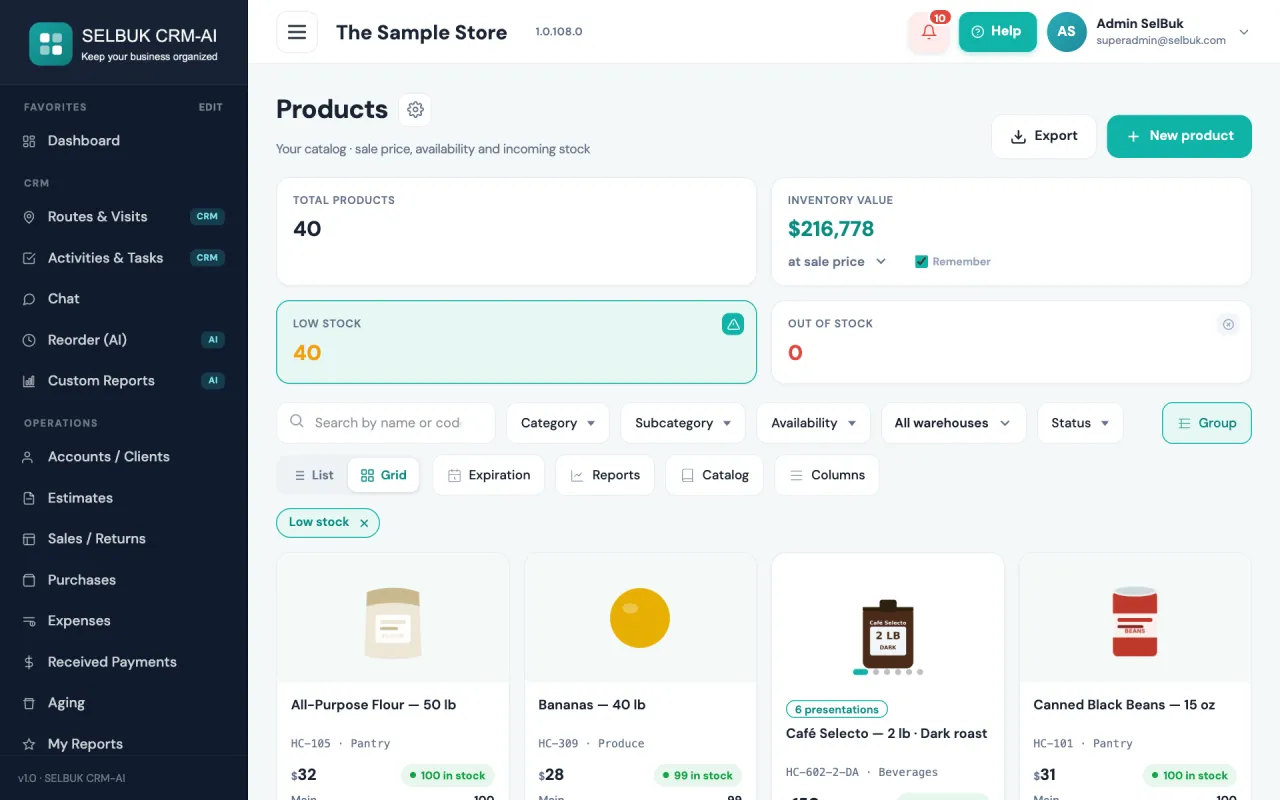
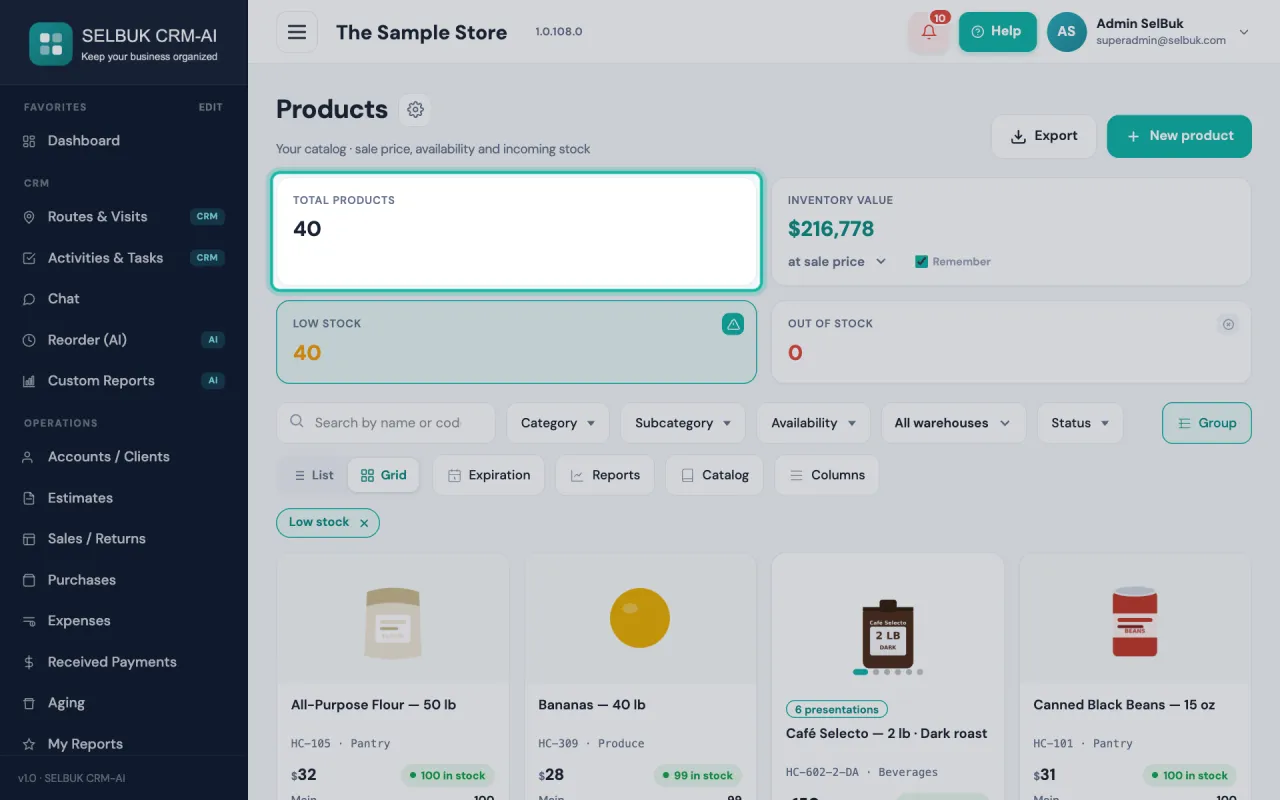
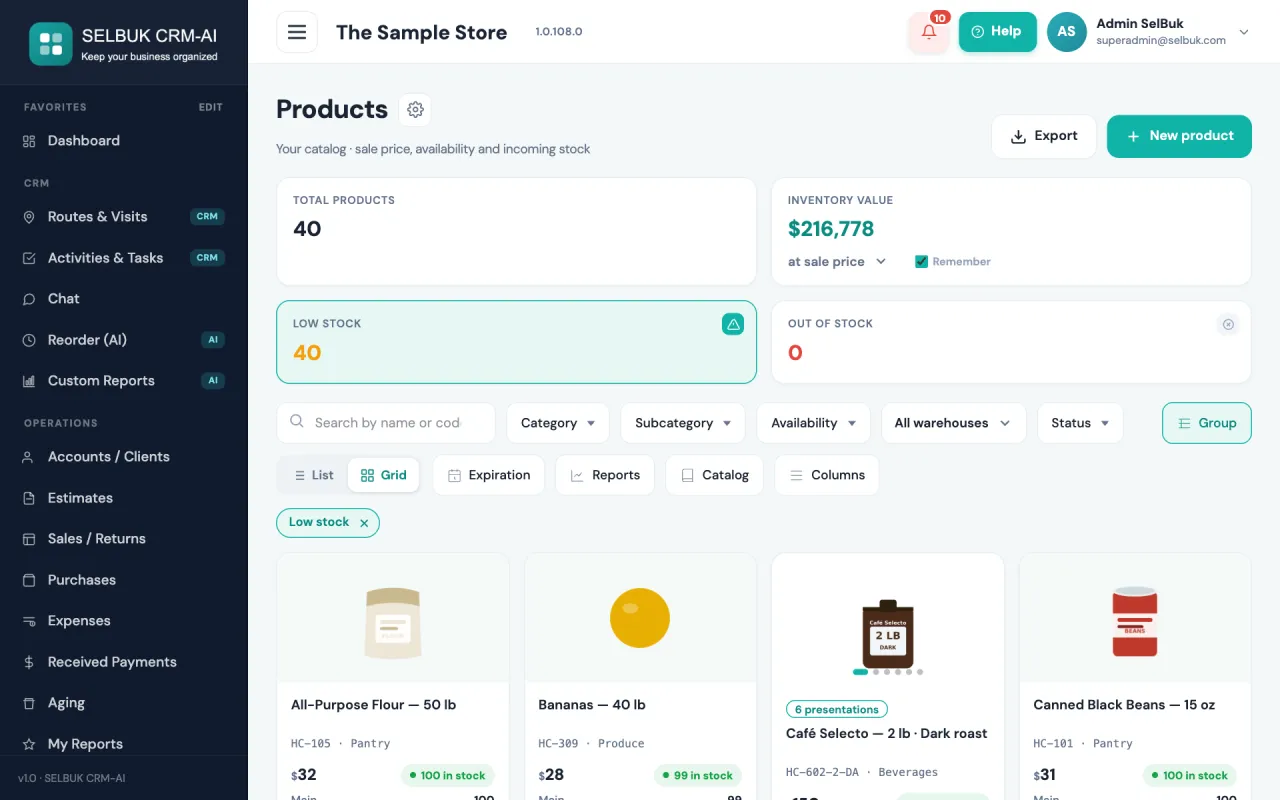
Produtos: o filtro Armazém muda a lista e os cartões para o estoque desse armazém. Sem filtro, a visualização Grade mostra a divisão abaixo de cada produto, um armazém por linha.
-
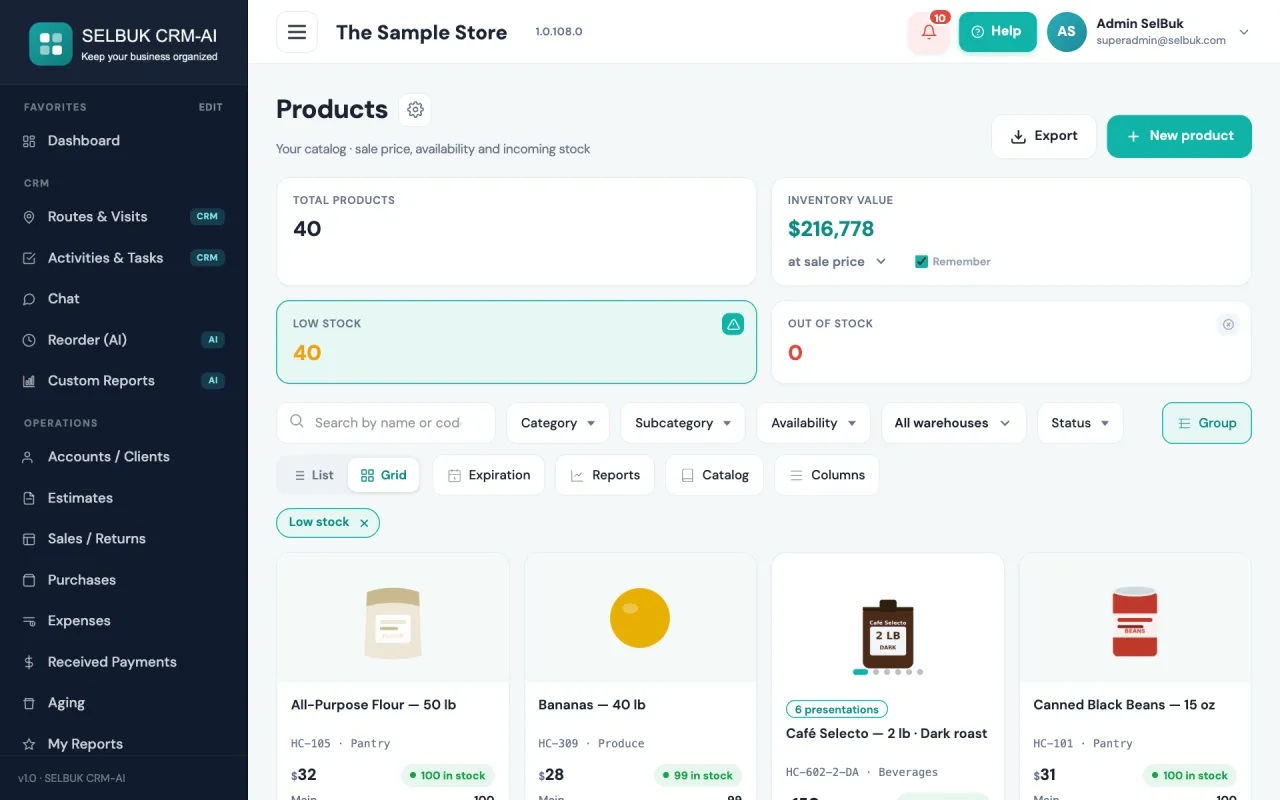
Ficha do produto: a seção Estoque tem a tabela «Estoque por armazém» (em mãos, disponível e a receber de cada um). No topo, os totais, que não podem ser editados. Você só altera os armazéns pelos quais responde.
-
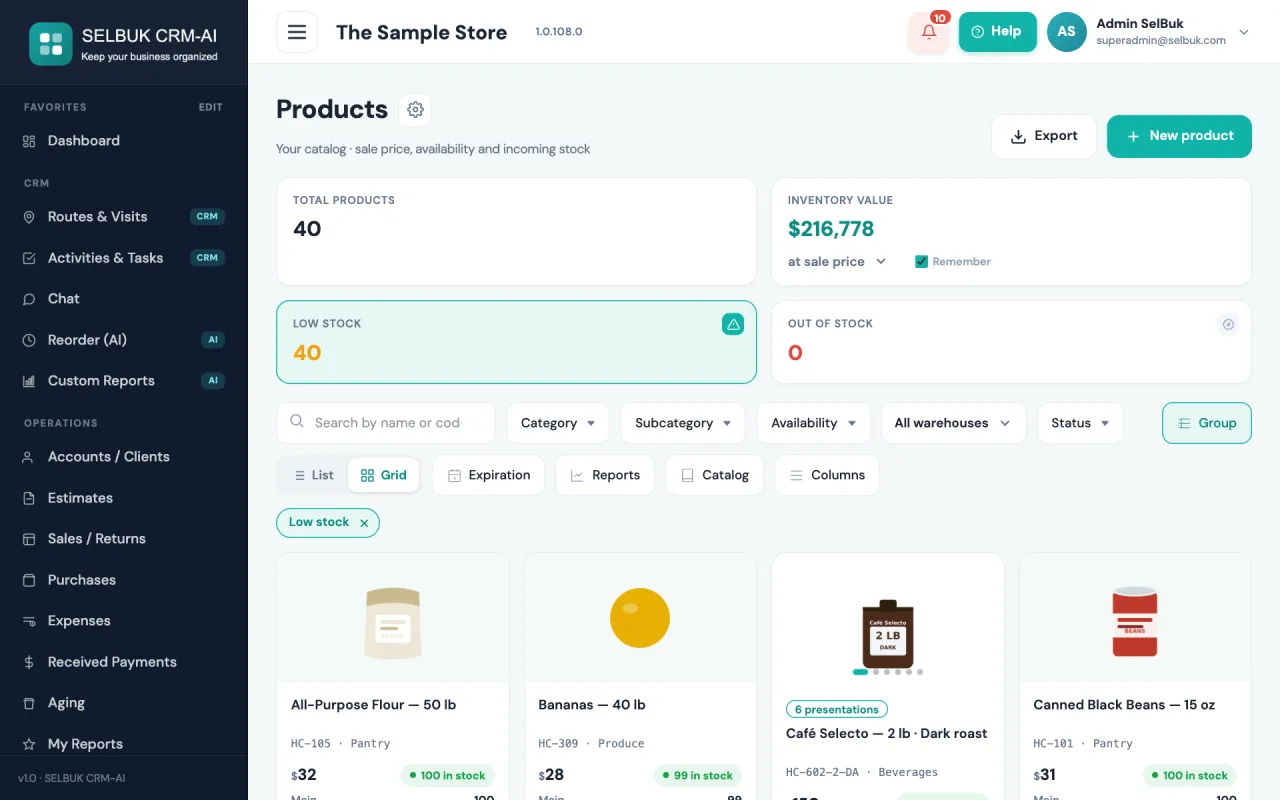
Novo produto: informe o estoque inicial de cada armazém no campo dele.
-
Vendas: ao expedir um pedido ou fatura, «Sai de» diz de qual armazém sai. Pode ser trocado antes da expedição; depois que algo foi expedido, não pode mais ser alterado.
-
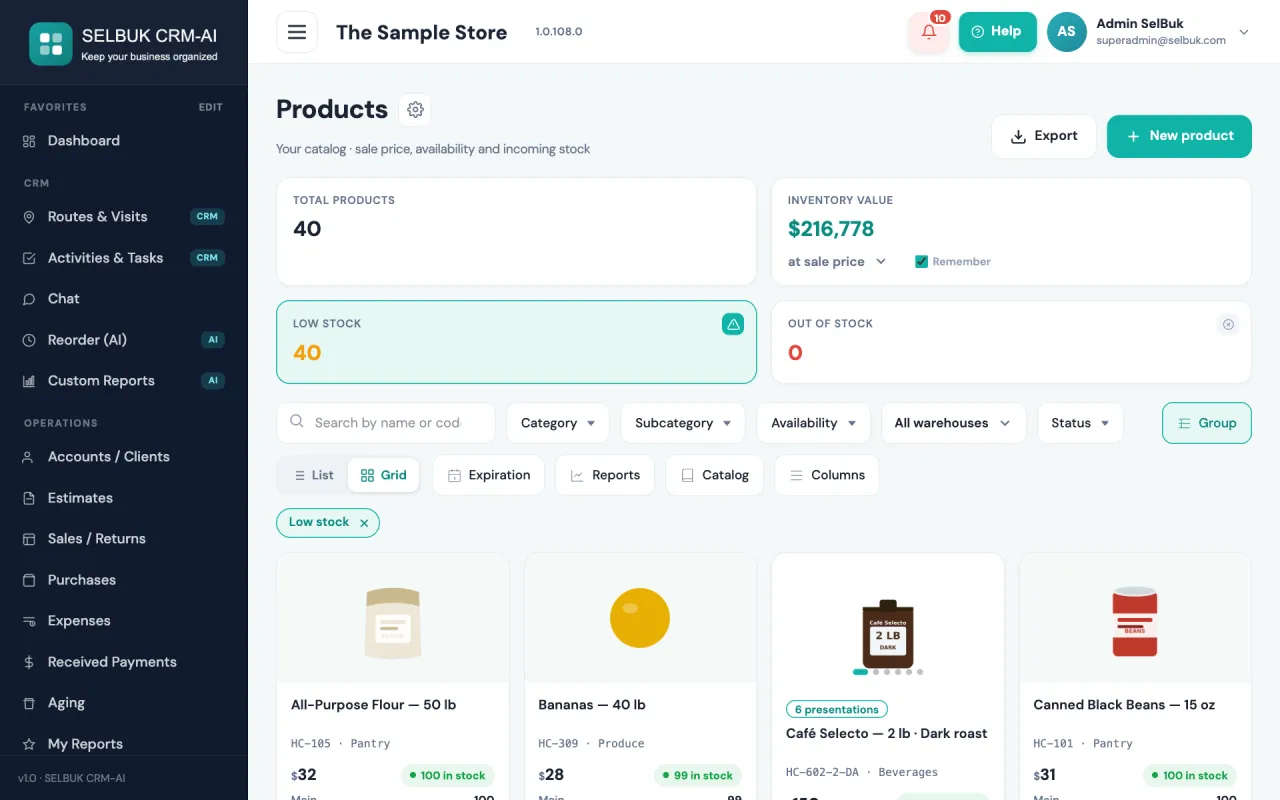
Compras: na fatura do fornecedor, «Entra no armazém» diz onde a mercadoria entra. A busca de produtos mostra o estoque desse armazém.
-
Ajustes de estoque: em Configurações → Manutenção de dados → Ajuste de estoque → Novo ajuste, escolha o «Armazém da contagem». Um ajuste abrange um armazém: para outro, faça outro ajuste.
-
A tabela editável de Produtos em Manutenção de dados mostra «Estoque (soma)», que não pode ser editado; o arquivo CSV de estoque tem uma coluna Armazém por armazém.
-
Relatórios de estoque e Kardex: o seletor Armazém, ao lado de Fornecedor, filtra os seis relatórios e o que você exporta em PDF ou CSV.
-
Catálogo em PDF: em Conteúdo, escolha um Armazém para o catálogo mostrar o estoque dele, ou ative o campo «Estoque por armazém».
-
Devoluções: o que volta ao estoque entra no armazém de onde saiu a venda original.
-
Produtos: com mais de um armazém, e sem filtrar por um, a lista mostra uma coluna por armazém e depois «Total», que substitui Disponibilidade. Um número negativo aparece em vermelho e um Total negativo diz «Sem estoque (n)». Avarias e os armazéns que não vendem vão no fim, esmaecidos, e não somam no Total. No celular, a divisão aparece sob o nome do produto, por exemplo «Principal 150 · Caminhão 25».
-
Pedidos e faturas: ao criá-los, «Sai de» (acima do catálogo e em Detalhes) diz de qual armazém sai a venda. Só aparece se você puder vender de mais de um armazém. Ao trocar, o estoque do catálogo passa a ser o desse armazém e, sob cada produto, você vê quanto há em cada armazém, com o escolhido destacado. Se o documento já tirou mercadoria, não muda mais: faça uma devolução ou uma transferência.
Guias relacionados
- Criar um produto novo
- Fotos do produto: enviar, reordenar e o limite do seu plano
- Categorias e subcategorias
- Promoção de produto (Compre X e leve Y grátis)
- Exclua um produto dos descontos
Atualizado: