Étapes
-
Souscrivez-la dans Forfaits et utilisateurs → Offre → Configurer l’offre et les services : dans Facturation électronique, choisissez « Avec facturation électronique », le pays et le nombre d’e-CF par mois. La République dominicaine et le Mexique sont disponibles ; la Colombie apparaît comme Bientôt. Le Mexique reste en cours de traitement jusqu’à ce que l’équipe SELBUK l’active : ses étapes sont dans le sujet « Facturation électronique au Mexique (CFDI 4.0) ». Il faut le droit de modifier la facturation.
-
En appliquant le changement, « Informations pour votre facturation électronique » s’ouvre. Rien n’est facturé tant que vous n’envoyez pas les données complètes : s’il manque quelque chose, touchez « Compléter plus tard » et terminez dans Paramètres ▸ Informations fiscales. Ce que vous avez rempli est enregistré.
-
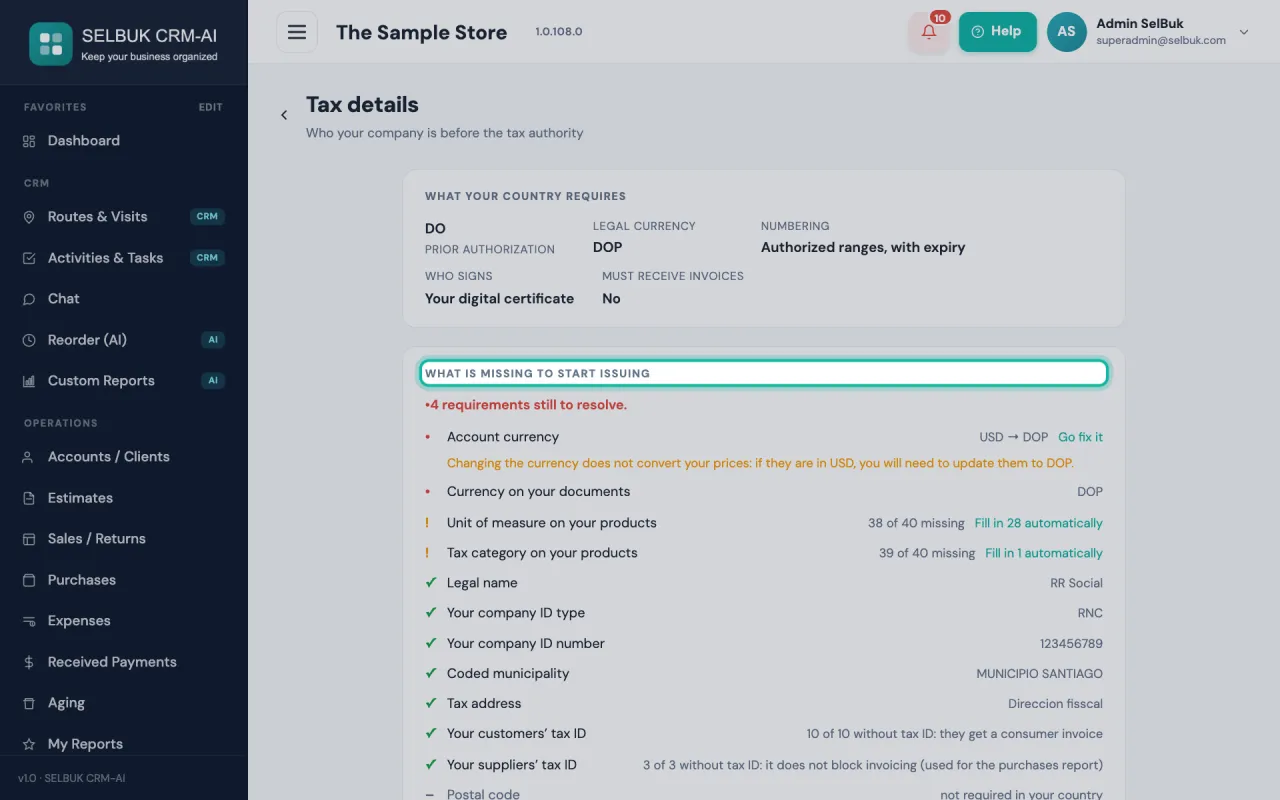
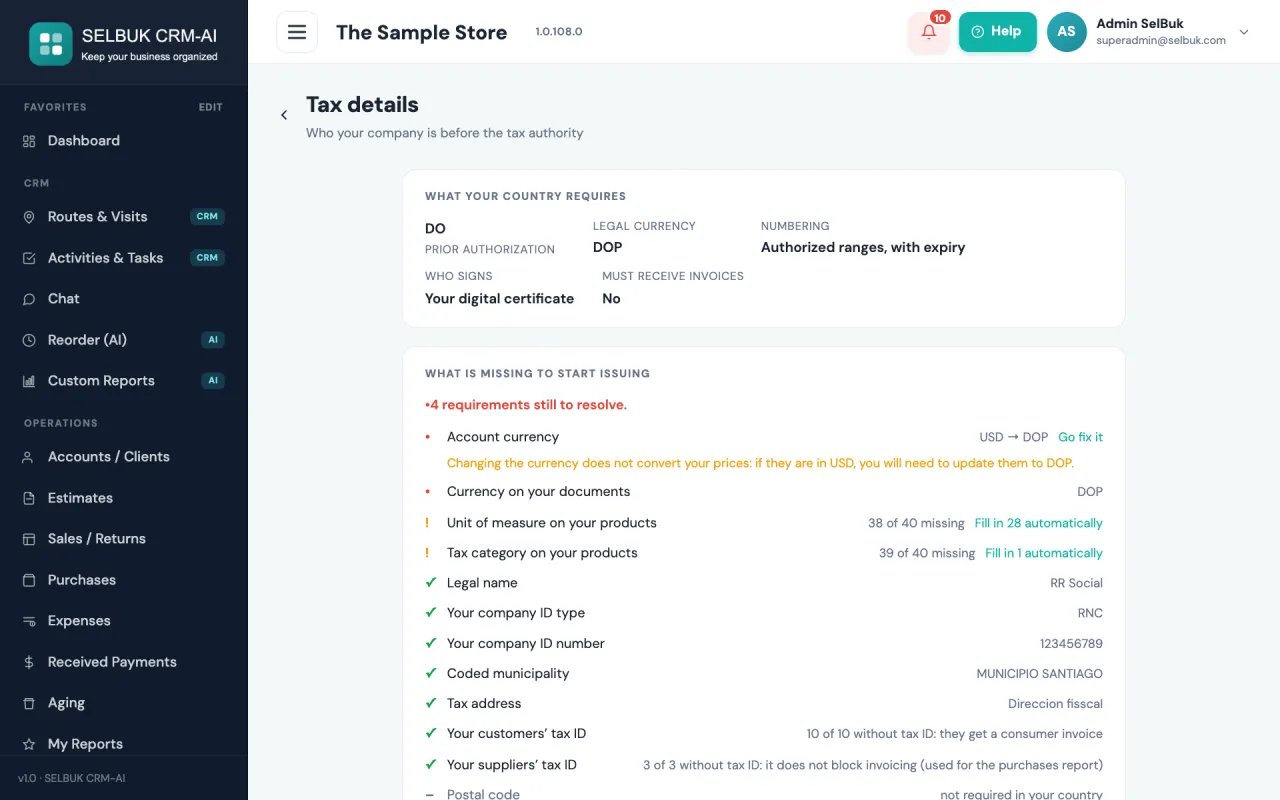
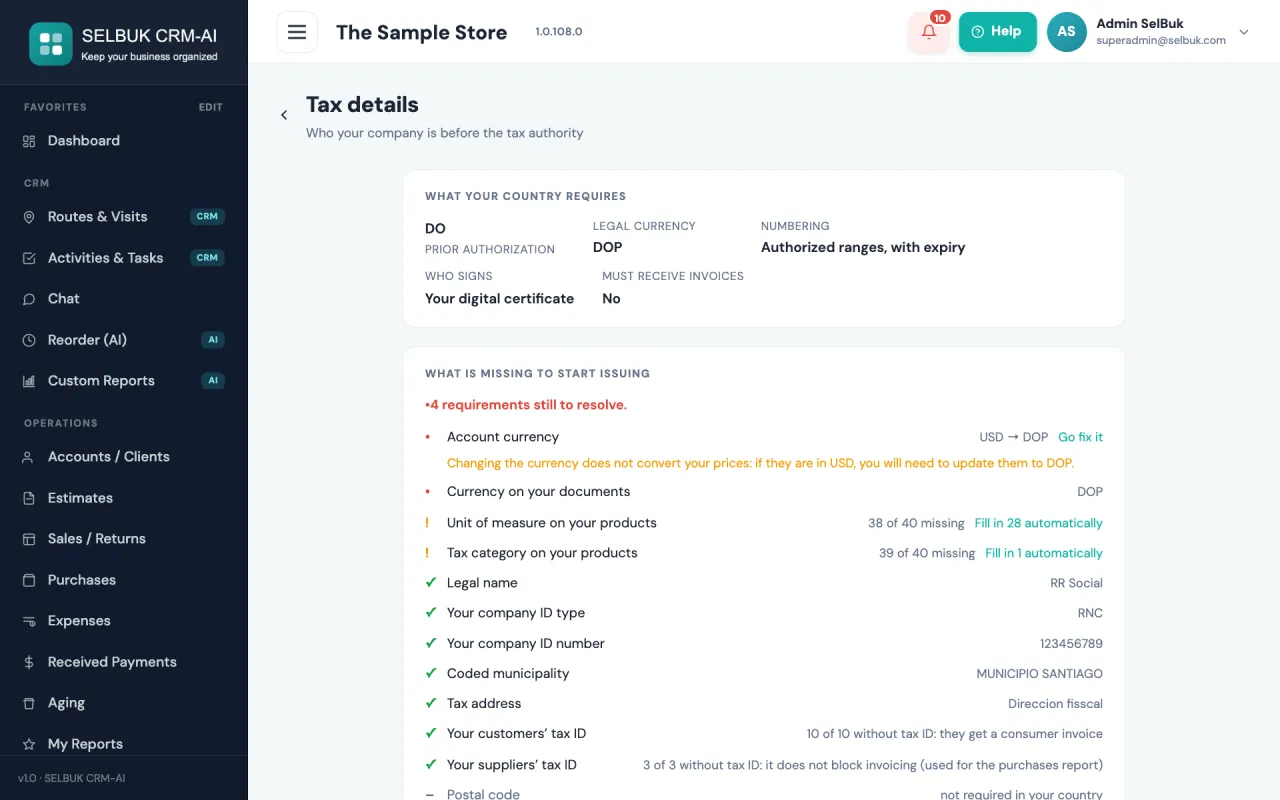
Paramètres ▸ Informations fiscales (dans la configuration de votre entreprise) affiche d’abord ce qu’exige votre pays et « Ce qu’il manque pour commencer à émettre » : chaque exigence en attente avec un lien « Corriger » (produits, clients, fournisseurs ou devise). Modifier cet écran demande le droit Paramètres.
-
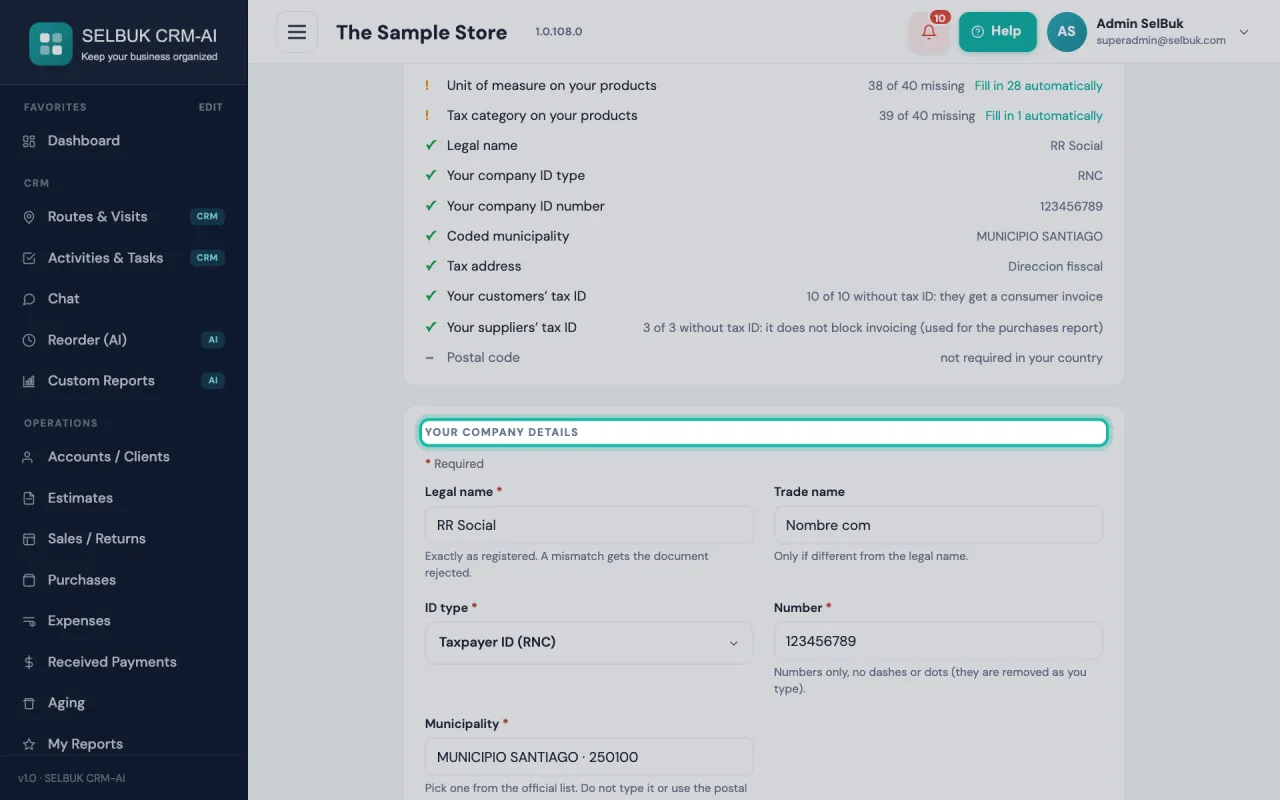
Dans « Données de votre entreprise », saisissez la raison sociale telle qu’enregistrée, le nom commercial s’il est différent, le type d’identification (RNC à 9 chiffres ou Cédula à 11) et le numéro sans tirets, la commune de la liste officielle et l’adresse fiscale. Cliquez sur Enregistrer.
-
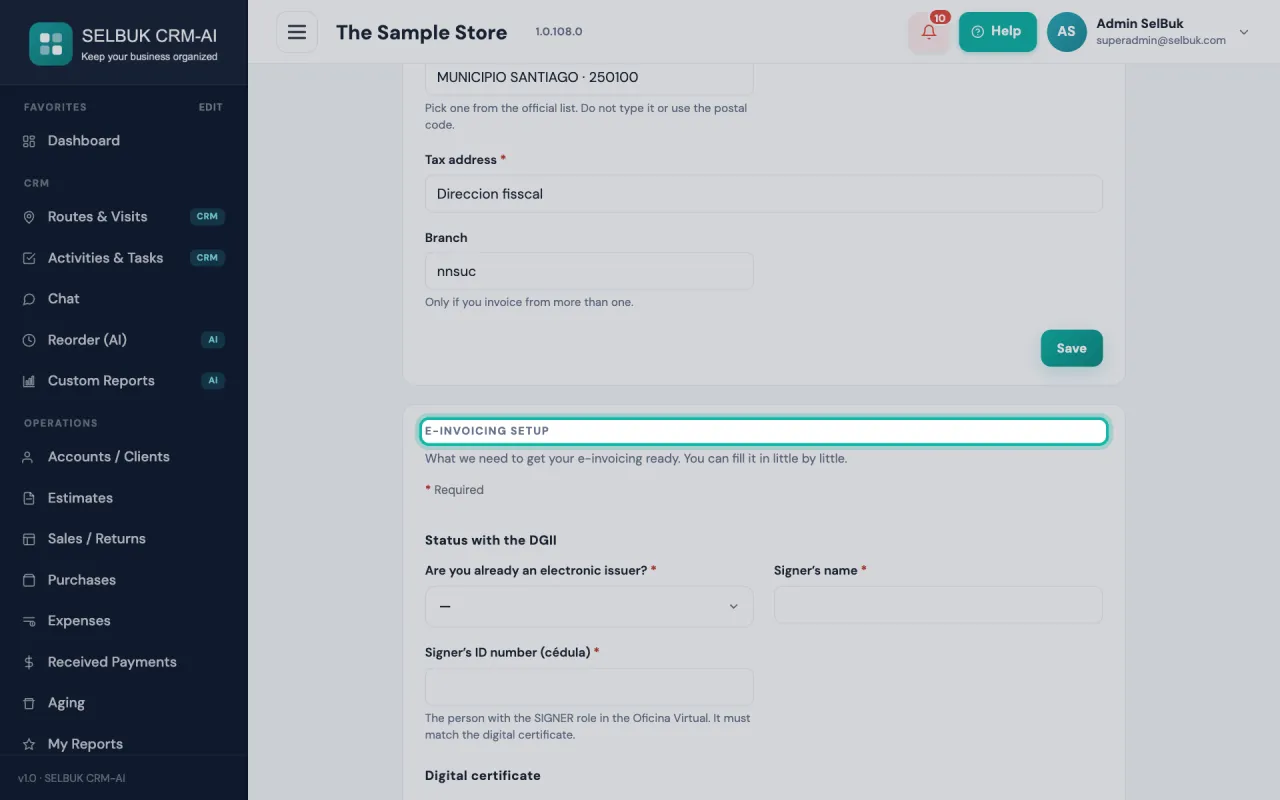
Dans « Démarche de facturation électronique », indiquez si vous êtes déjà émetteur électronique auprès de la DGII (pas encore, en cours ou déjà autorisé) : chaque réponse affiche son guide. Saisissez le nom et la cédula du signataire (11 chiffres).
-
Certificat numérique : si vous l’avez, téléversez le fichier .p12 ou .pfx (vous pouvez le glisser), saisissez son mot de passe et cochez l’autorisation pour que SELBUK le conserve. Le mot de passe est stocké chiffré et le certificat ne peut pas être téléchargé depuis SELBUK. Si vous ne l’avez pas, le guide explique comment le demander. Il est vérifié au téléversement : si le mot de passe ne l’ouvre pas ou s’il a expiré, cela vous est indiqué.
-
Séquences e-NCF approuvées : une ligne par plage approuvée par la DGII, avec le type (31 Facture de crédit fiscal, 32 Facture de consommation, 34 Avoir…), de, à et expiration. Vous pouvez coller l’e-NCF complet, par exemple E310000000001. Elles sont obligatoires si vous êtes déjà autorisé.
-
Contact pour la démarche : le nom, l’e-mail et le téléphone de la personne qui suit la démarche de votre côté (souvent votre comptable).
-
Sur cet écran, vous pouvez enregistrer en partie et continuer plus tard. Quand tout est complet, la facturation électronique s’ajoute à la facturation de votre offre (un moyen de paiement vérifié est nécessaire) et l’équipe SELBUK examine vos données et vous contacte pour finaliser l’autorisation.
-
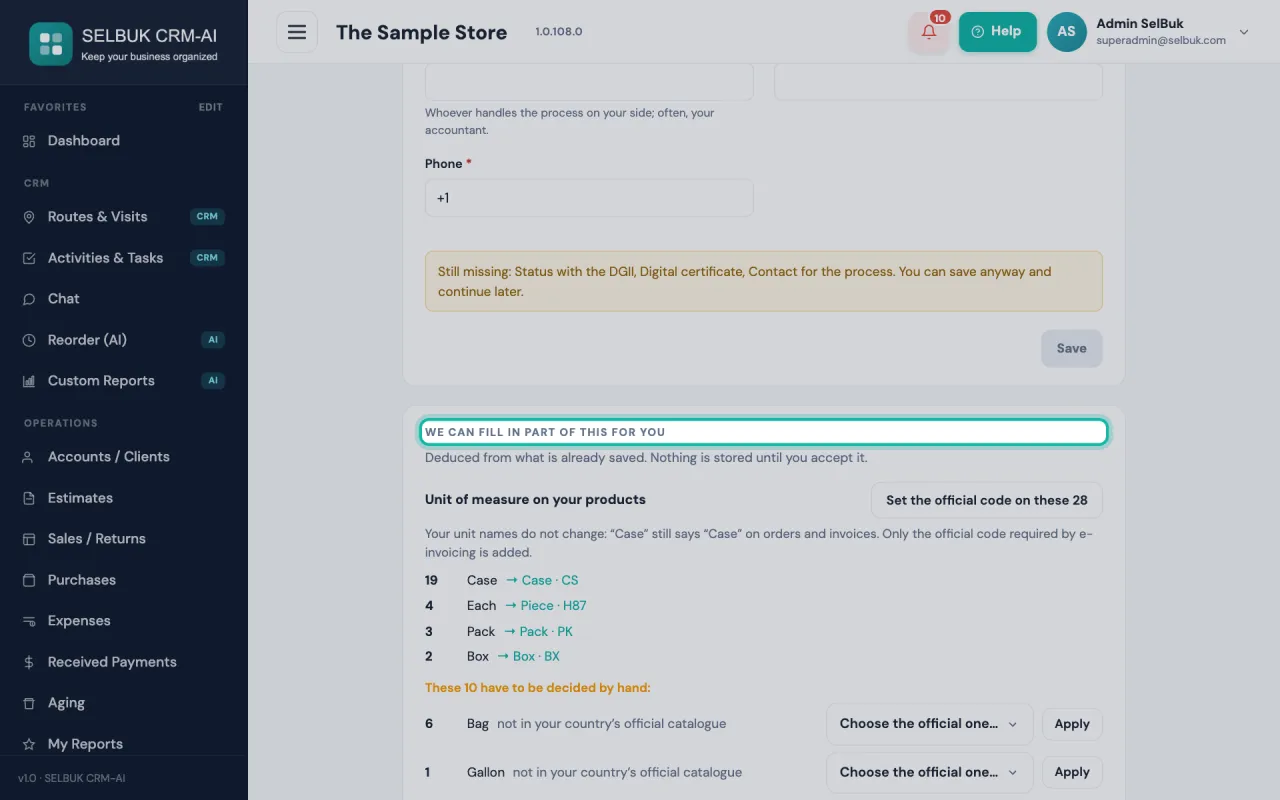
« Nous pouvons remplir une partie pour vous » propose des données à partir de ce que vous avez déjà enregistré, comme les unités et catégories de taxe de vos produits. Rien n’est enregistré tant que vous ne l’acceptez pas.
-
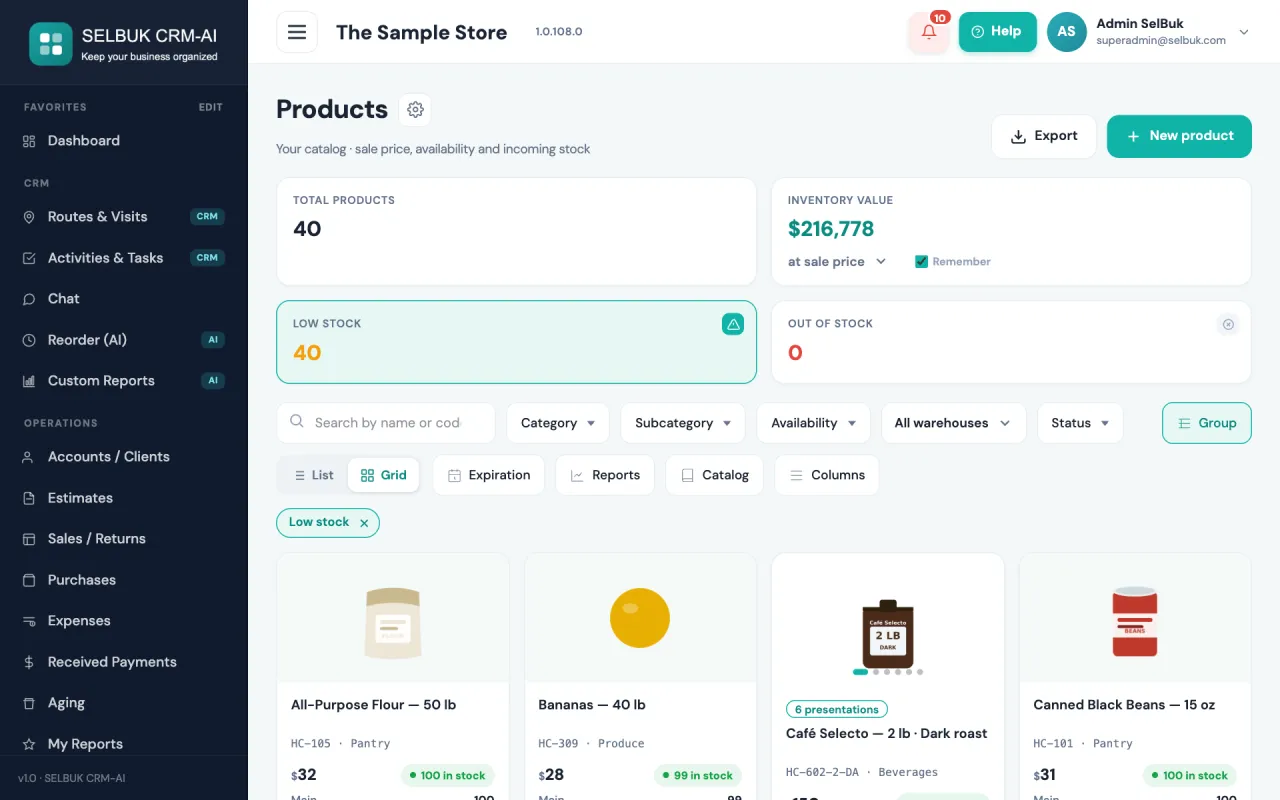
Produits : avec la facturation électronique souscrite, le formulaire du produit affiche « Unité fiscale » (par exemple Unité · H87 ou Carton · BX) et « Catégorie de taxe » (ITBIS 18 %, ITBIS 16 %, Taux zéro ou Exonéré). Quand vous choisissez l’unité normale, l’unité fiscale est proposée automatiquement si l’équivalence est claire.
Guides associés
- Configuration de la taxe sur un produit
- Configuration de la taxe sur un client
- Taxes : toutes les façons de les configurer
- Taxe sur les commandes — les trois modes et comment les configurer
- Rapport de taxes : combien de taxe vous avez perçue et payée (Rapports → Taxes)
Mis à jour: