Étapes
-
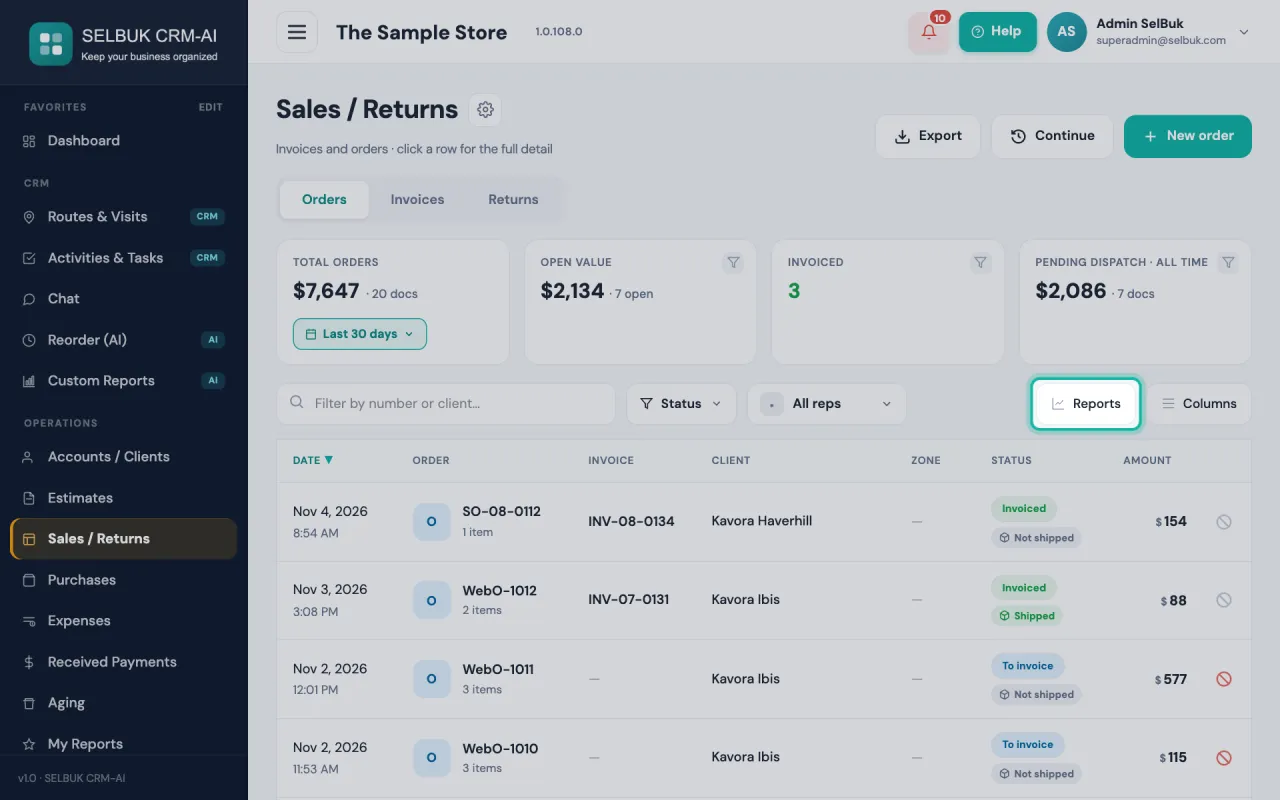
Ouvrez Ventes, choisissez en haut la période voulue et appuyez sur «Rapports» à droite de la barre.
-
Web En haut du panneau, après Factures / Commandes / Les deux, touchez «Taxes». Il s’allume et aucun des autres ne reste sélectionné : c’est un rapport à part, qui ne change pas ce qui compte comme vente dans le reste du compte.
-
App Dans l’application : ouvrez Ventes, touchez le bouton des rapports (le graphique) et choisissez «Taxes» dans la liste déroulante du haut ; c’est la dernière option, après Factures / Commandes / Les deux, à côté du sélecteur de commercial. La période se choisit comme sur le web : Ce mois-ci, Mois dernier, Cette année, Année dernière ou une plage de dates.
-
En haut, les chiffres de la période : Ventes totales, Ventes hors taxe, Taxe perçue et le nombre de documents et de retours pris en compte.
-
En dessous, une ligne par document : date, numéro, client, hors taxe, taxe et total. Les factures de la période comptent ; les commandes non facturées non, car elles n’ont pas encore perçu de taxe, pas plus que les documents annulés ou supprimés.
-
Les retours et avoirs se SOUSTRAIENT : ils sont marqués «Retour» et affichés en négatif, donc le total est ce que vous avez réellement perçu.
-
Touchez un en-tête pour trier par cette colonne et touchez-le de nouveau pour inverser. Le numéro d’une facture l’ouvre. CSV télécharge toutes les lignes et PDF prépare le rapport à partager.
-
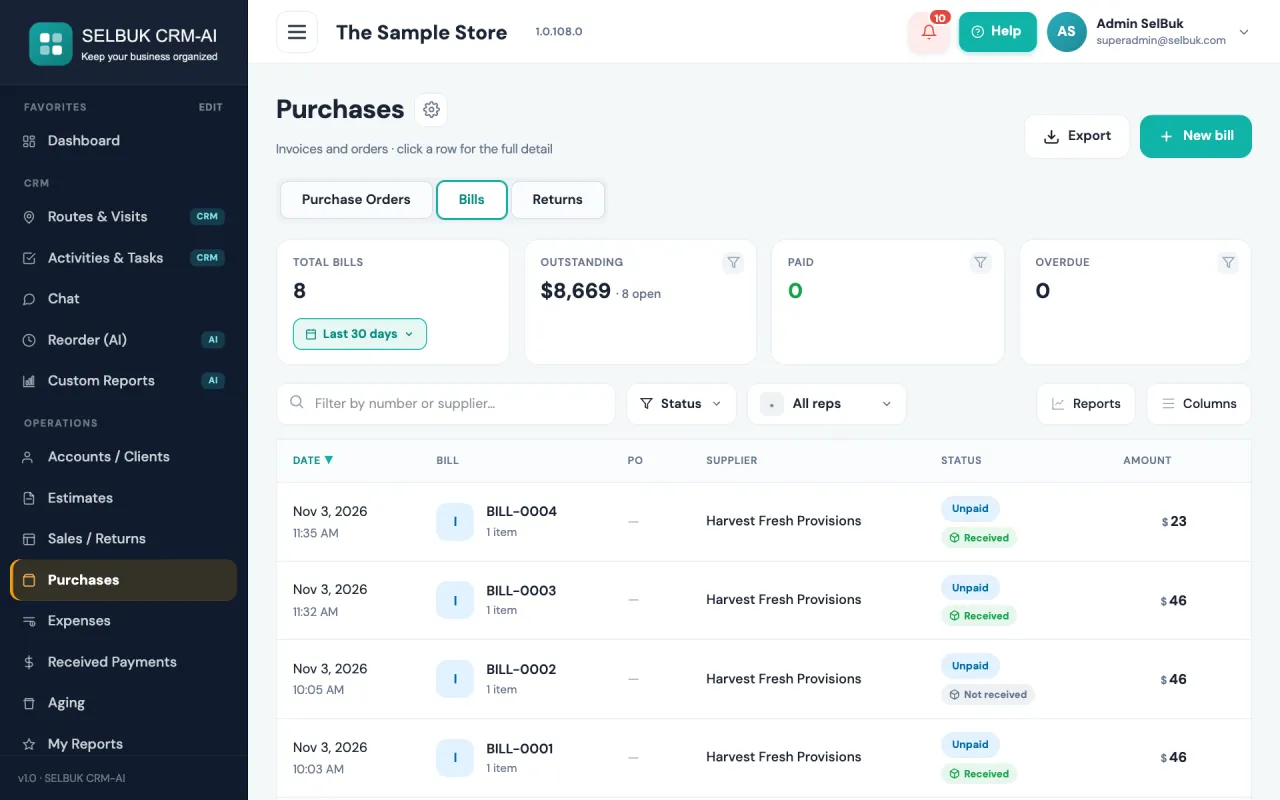
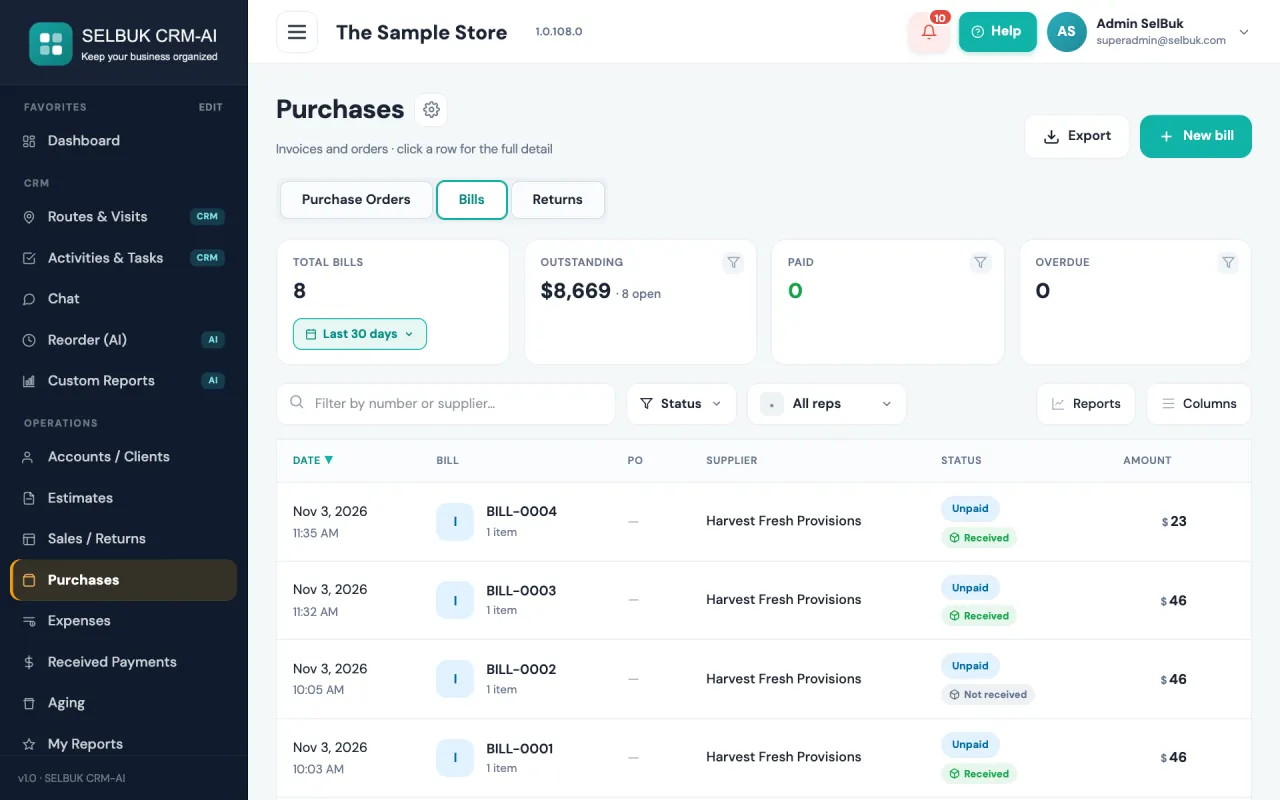
Les Achats fonctionnent de la même façon : Achats → Rapports → «Taxes» donne la taxe payée (factures fournisseur moins retours aux fournisseurs). Dans l’application, «Taxes» se trouve dans la même liste déroulante des rapports d’Achats.
-
Pour revenir aux autres rapports : sur le web, touchez de nouveau «Taxes» ou choisissez Factures, Commandes ou Les deux ; dans l’application, choisissez une autre option de la liste déroulante. Le rapport additionne la taxe de vos documents, mais il ne remplace ni la comptabilité ni la déclaration auprès de l’administration fiscale.
Guides associés
- Configuration de la taxe sur un produit
- Configuration de la taxe sur un client
- Taxes : toutes les façons de les configurer
- Taxe sur les commandes — les trois modes et comment les configurer
- Facturation électronique (République dominicaine) : la souscrire et remplir les Informations fiscales
Mis à jour: