Étapes
-
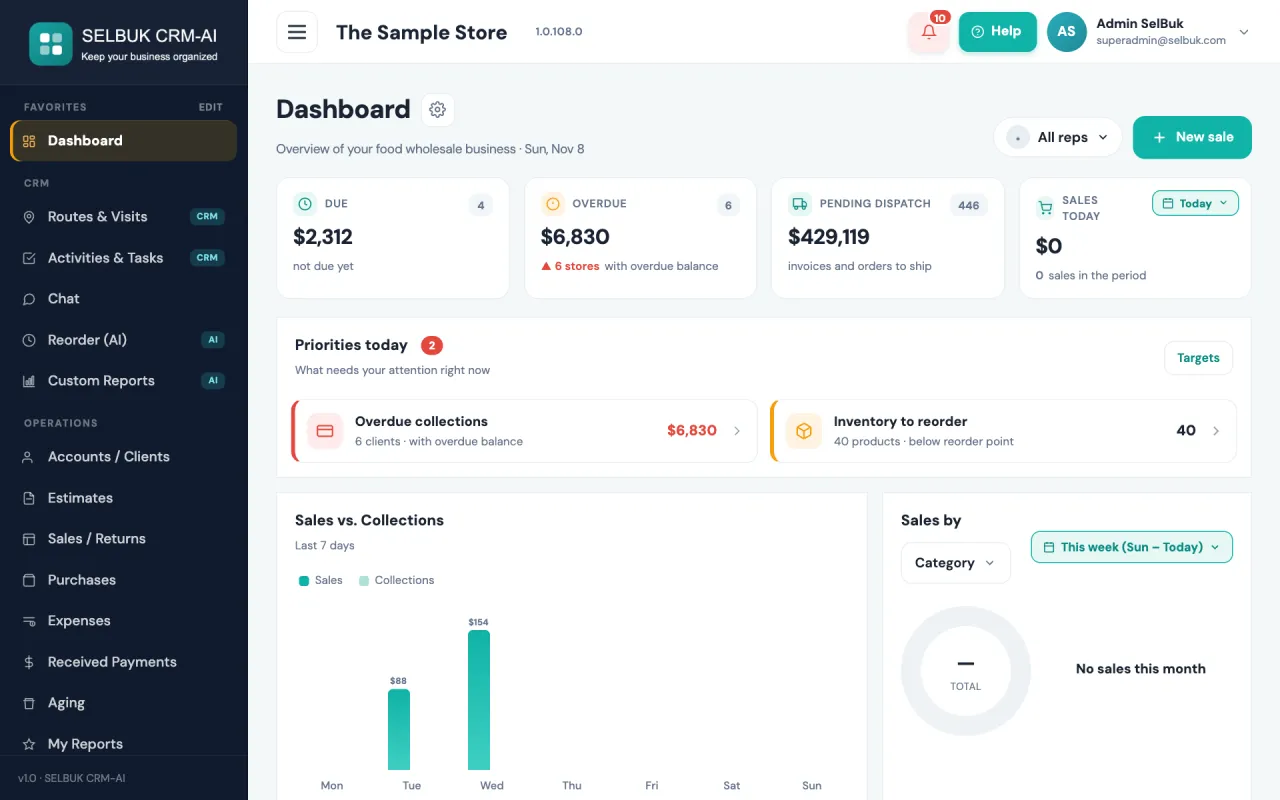
Saisissez votre e-mail et votre mot de passe comme d’habitude. Si vous ne pouvez pas entrer, le motif apparaît sous le bouton.
-
« Votre utilisateur a été désactivé par l’administrateur du compte » : demandez au propriétaire (son nom s’affiche) de vous réactiver dans Forfaits / Utilisateurs → Utilisateurs, filtre Désactivés.
-
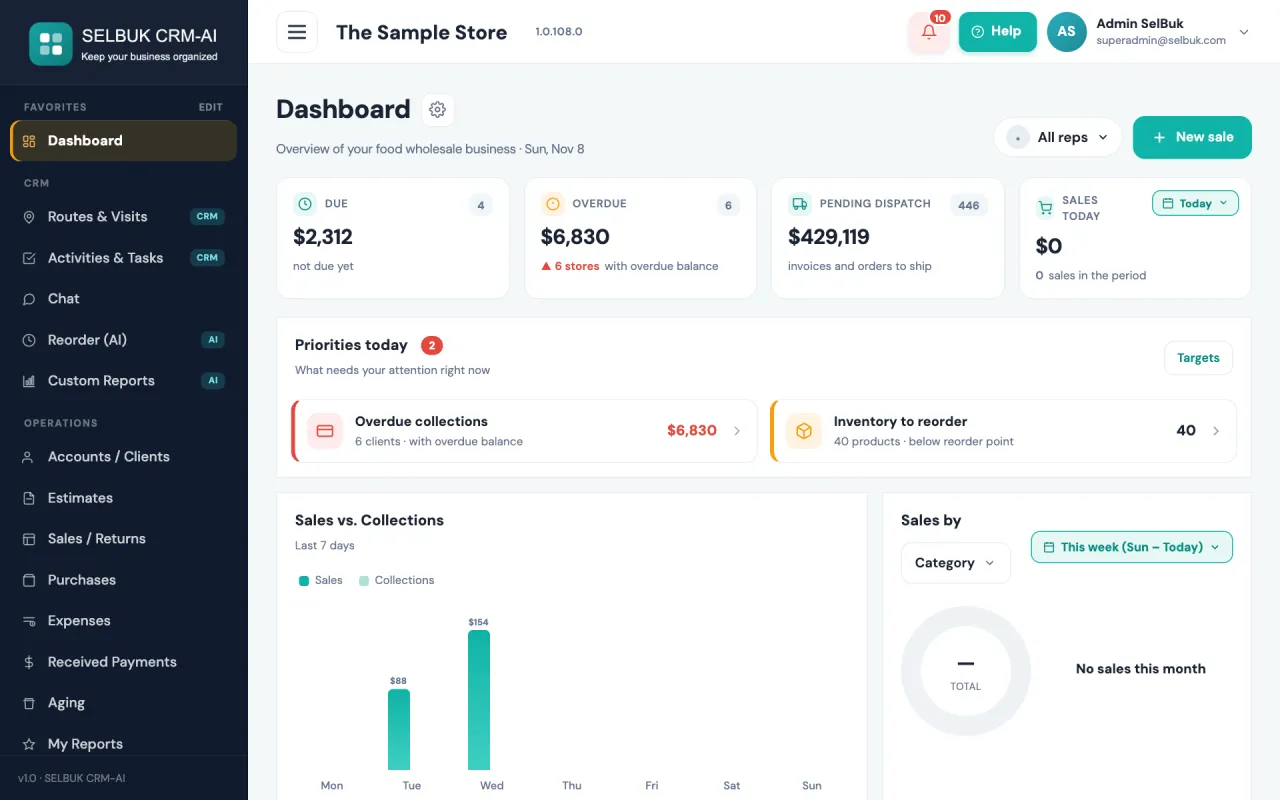
« Le compte est en pause à cause d’un paiement en attente » : si vous n’êtes pas le propriétaire, prévenez-le ; seul le propriétaire peut mettre à jour le moyen de paiement.
-
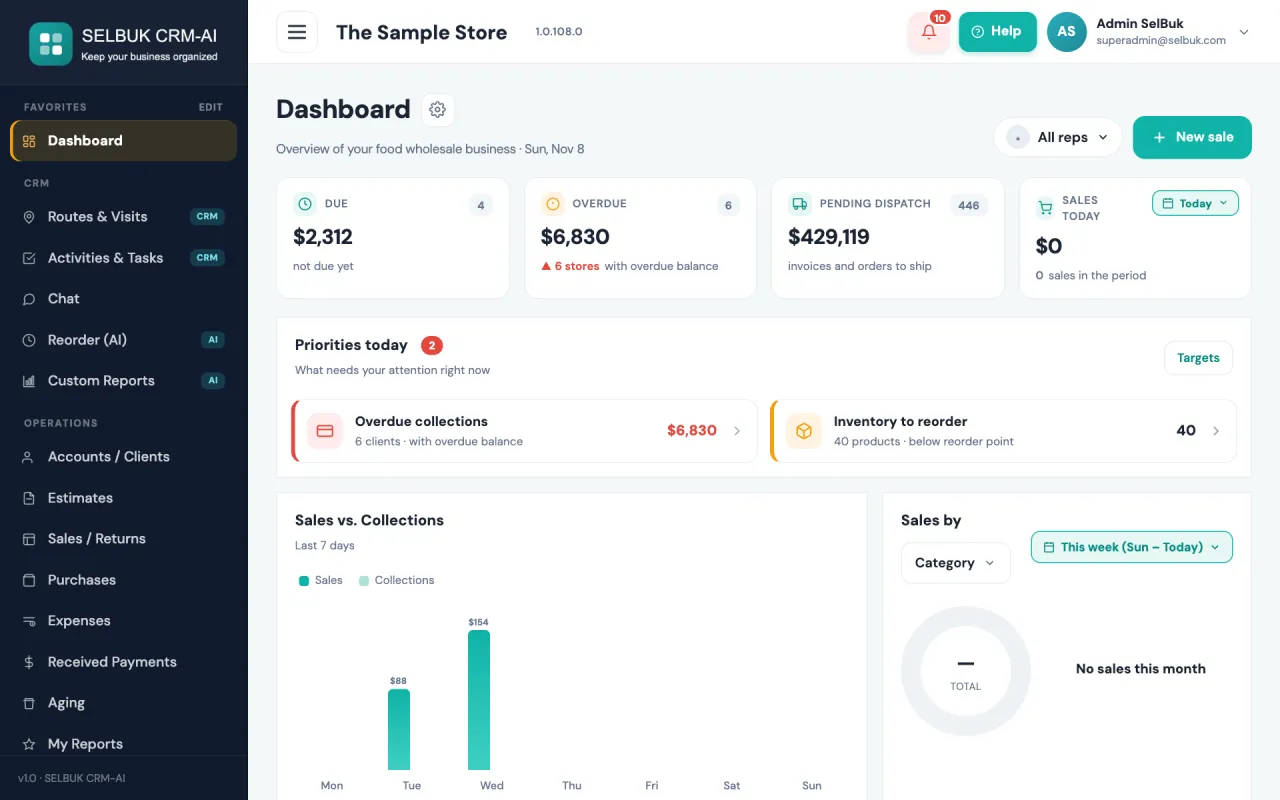
Si vous êtes le propriétaire et que le compte est en pause car le forfait n’a pas pu être prélevé, l’écran « Votre compte est en pause » s’ouvre : vous voyez le montant dû et la carte enregistrée. Saisissez une nouvelle carte et cliquez sur Enregistrer la carte.
-
Une fois la carte enregistrée, notre équipe prélève le montant dû et le compte se réactive tout seul dès que le paiement est approuvé (en général le jour ouvré même). Reconnectez-vous ensuite.
-
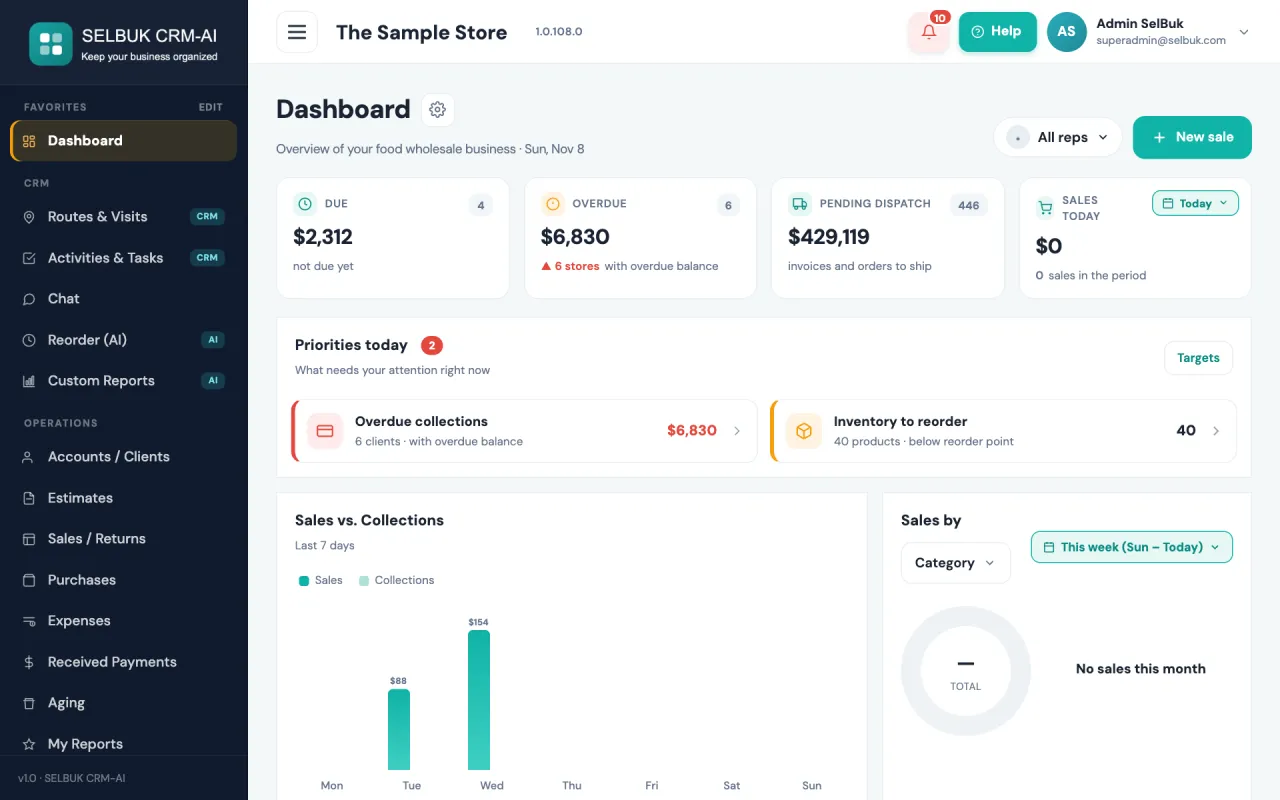
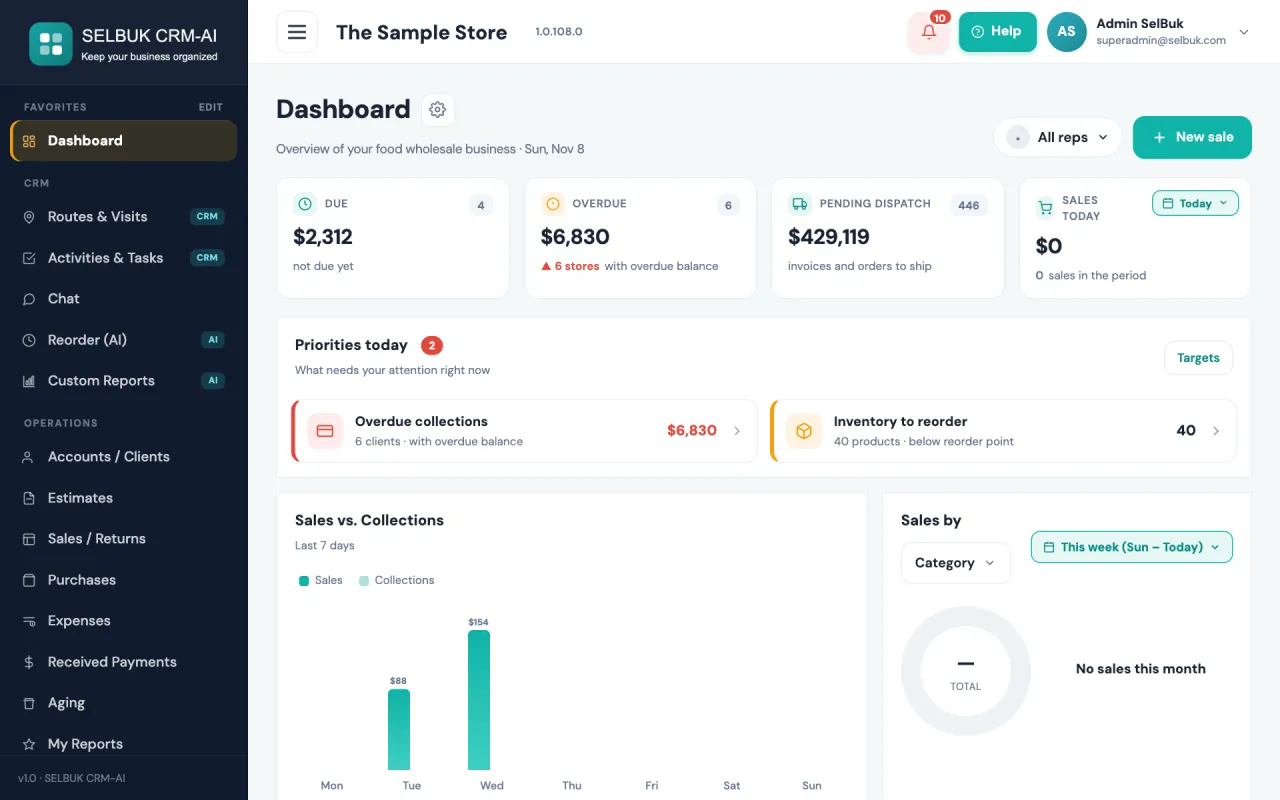
Si vous êtes le propriétaire et que vous avez fermé le compte (Fermer le compte, ou la carte a été supprimée), « Votre compte est fermé » s’ouvre avec le motif et le bouton Réactiver mon compte. Le compte revient sur le forfait Free avec toutes vos données et vous choisissez aussitôt votre forfait, avec vos informations de facturation déjà remplies.
-
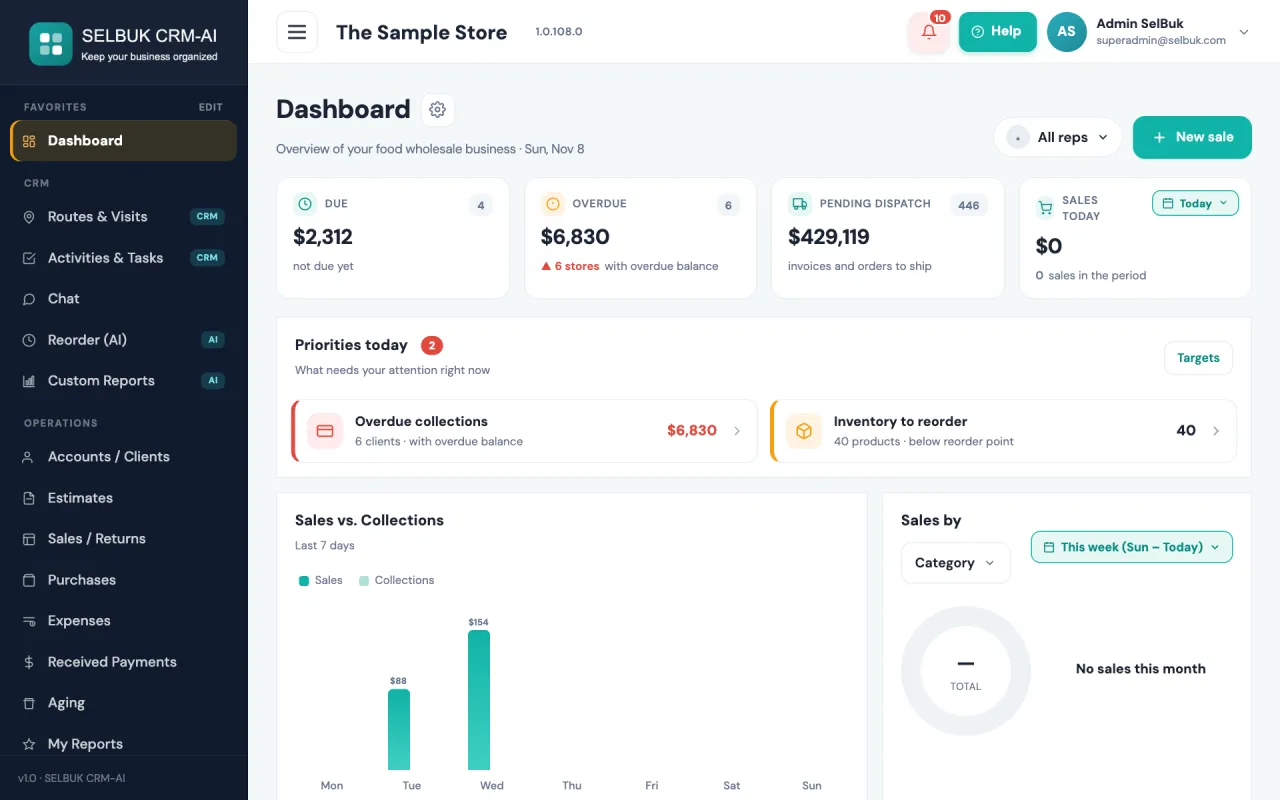
Si c’est l’équipe SELBUK qui a fermé le compte, il ne peut pas être réactivé depuis l’écran : écrivez-nous à support102@selbuk.com.
-
Astuce : l’écran pour payer ou réactiver dure 30 minutes. S’il expire, reconnectez-vous.
Guides associés
- Lire le Tableau de bord
- Utiliser le menu de navigation de gauche
- Voir ce que les utilisateurs cherchent dans ce manuel (Super Admin)
- Utiliser ce manuel : demander à l’assistant et voir la vidéo d’un sujet
- Vue globale : voir tous les utilisateurs ou en choisir un
Mis à jour: