Premiers pas

Épingler des modules dans les Favoris

Le menu de gauche comporte une section Favoris fixée tout en haut, avec un lien 'Modifier' à côté. Touchez 'Modifier' et une étoile apparaît sur chaque module ; touchez l'étoile d'un module pour l'ajouter aux Favoris — il monte dans la section Favoris et disparaît de sa section habituelle (il n'apparaît pas deux fois). Tableau de bord reste toujours fixé en première position des Favoris et ne peut pas être retiré. Touchez à nouveau l'étoile pour retirer un module des Favoris ; touchez 'Modifier' pour terminer. Vos Favoris sont enregistrés séparément sur chaque appareil : sur le web, dans ce navigateur ; dans l’app, sur ce téléphone.

Étapes

  1. En haut du menu de gauche, repérez la section 'Favoris' avec le lien 'Modifier' à côté. 'Tableau de bord' y est toujours, fixé en première position.

    Étape 1: En haut du menu de gauche, repérez la section 'Favoris' avec le lien 'Modifier' à côté. 'Tableau de bord' y est toujours, fixé en première p…
  2. Touchez 'Modifier'. Le lien passe en ambre et une étoile apparaît à droite de chaque module.
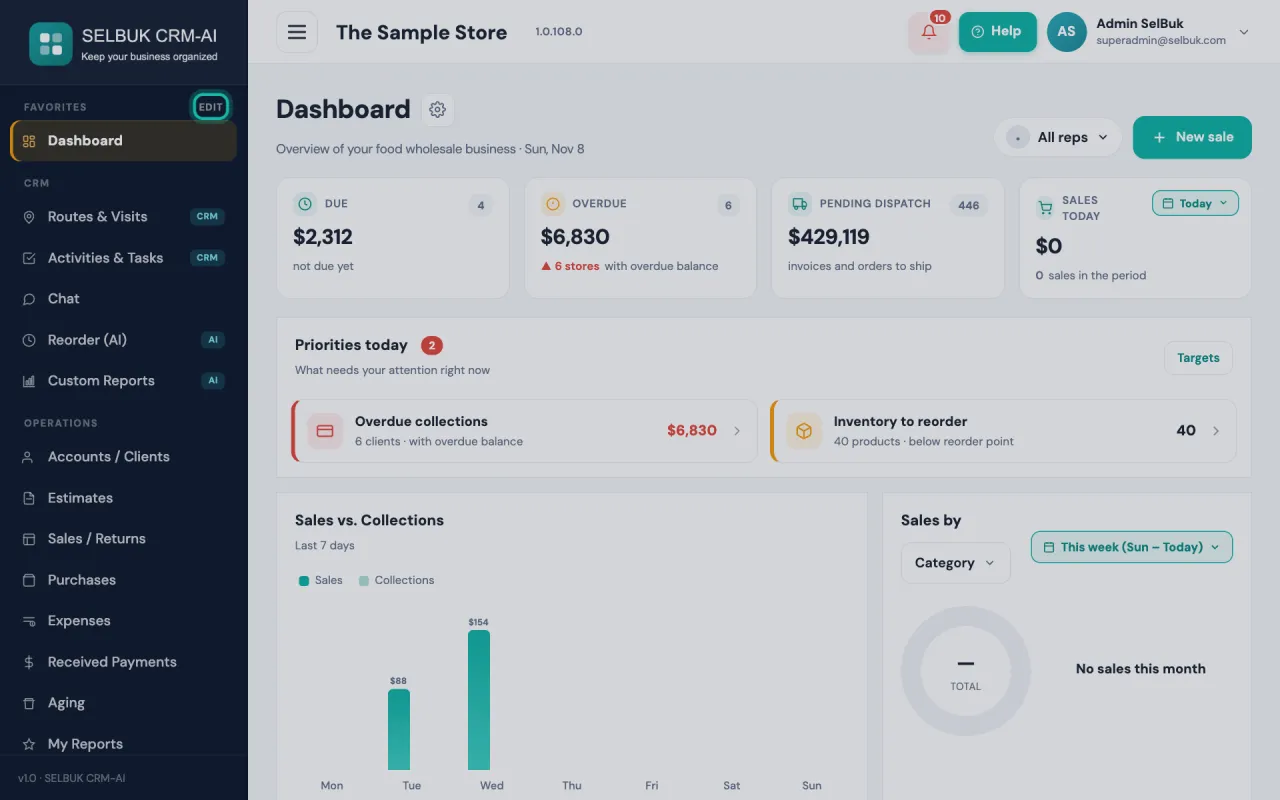
    Étape 2: Touchez 'Modifier'. Le lien passe en ambre et une étoile apparaît à droite de chaque module.
  3. Touchez l'étoile de n'importe quel module pour l'ajouter. Il monte dans les Favoris et disparaît de sa section habituelle. Touchez une étoile pleine (dans les Favoris) pour le retirer — il revient dans sa section. Tableau de bord n'a pas d'étoile : il reste en permanence.

    Étape 3: Touchez l'étoile de n'importe quel module pour l'ajouter. Il monte dans les Favoris et disparaît de sa section habituelle. Touchez une étoil…
  4. Touchez à nouveau 'Modifier' pour masquer les étoiles. Les Favoris ne sont mémorisés que dans ce navigateur (dans l’app, sur ce téléphone), chaque appareil a donc sa propre liste.
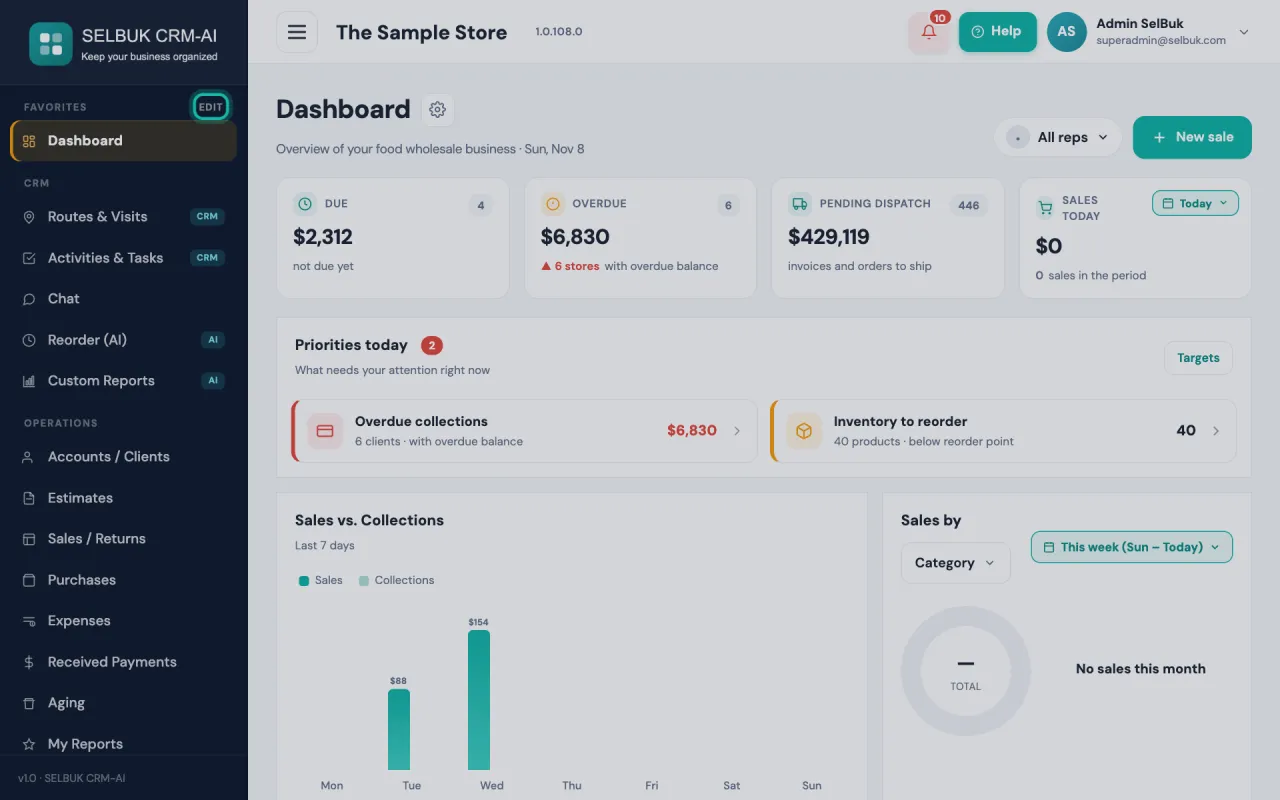
    Étape 4: Touchez à nouveau 'Modifier' pour masquer les étoiles. Les Favoris ne sont mémorisés que dans ce navigateur (dans l’app, sur ce téléphone),…

Guides associés

Tous les guides →

Mis à jour: