Passos
-
Contrate em Planos e usuários → Plano → Configurar plano e serviços: em Fatura eletrônica escolha «Com fatura eletrônica», o país e quantos e-CF por mês. É possível contratar a República Dominicana e o México; a Colômbia aparece como Em breve. O México fica em andamento até a equipe da SELBUK ativá-lo: os passos estão no tema «Faturamento eletrônico do México (CFDI 4.0)». Contratar exige permissão para editar o faturamento.
-
Ao aplicar a mudança, abre «Dados para sua faturação eletrônica». Nada é cobrado até você enviar os dados completos: se faltar algo, toque em «Completar depois» e termine em Configurações ▸ Dados fiscais. O que você preencheu fica salvo.
-
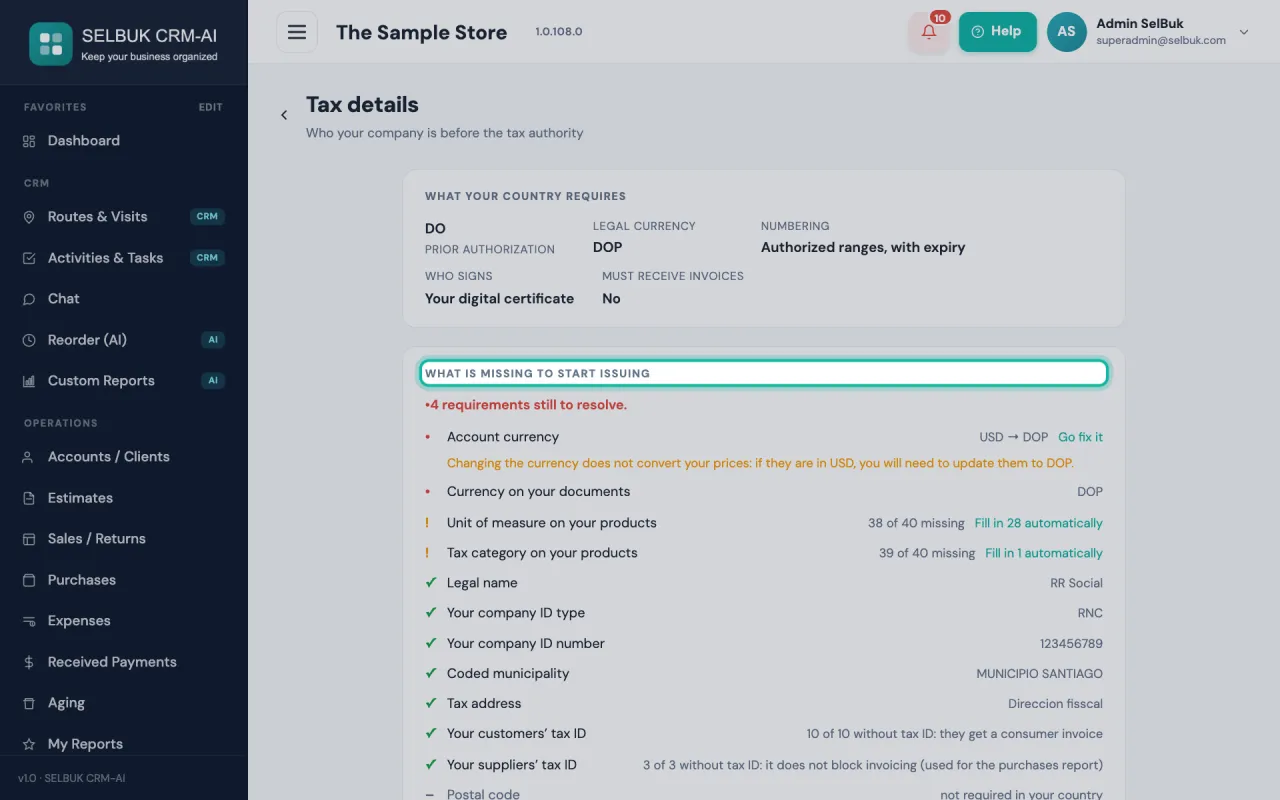
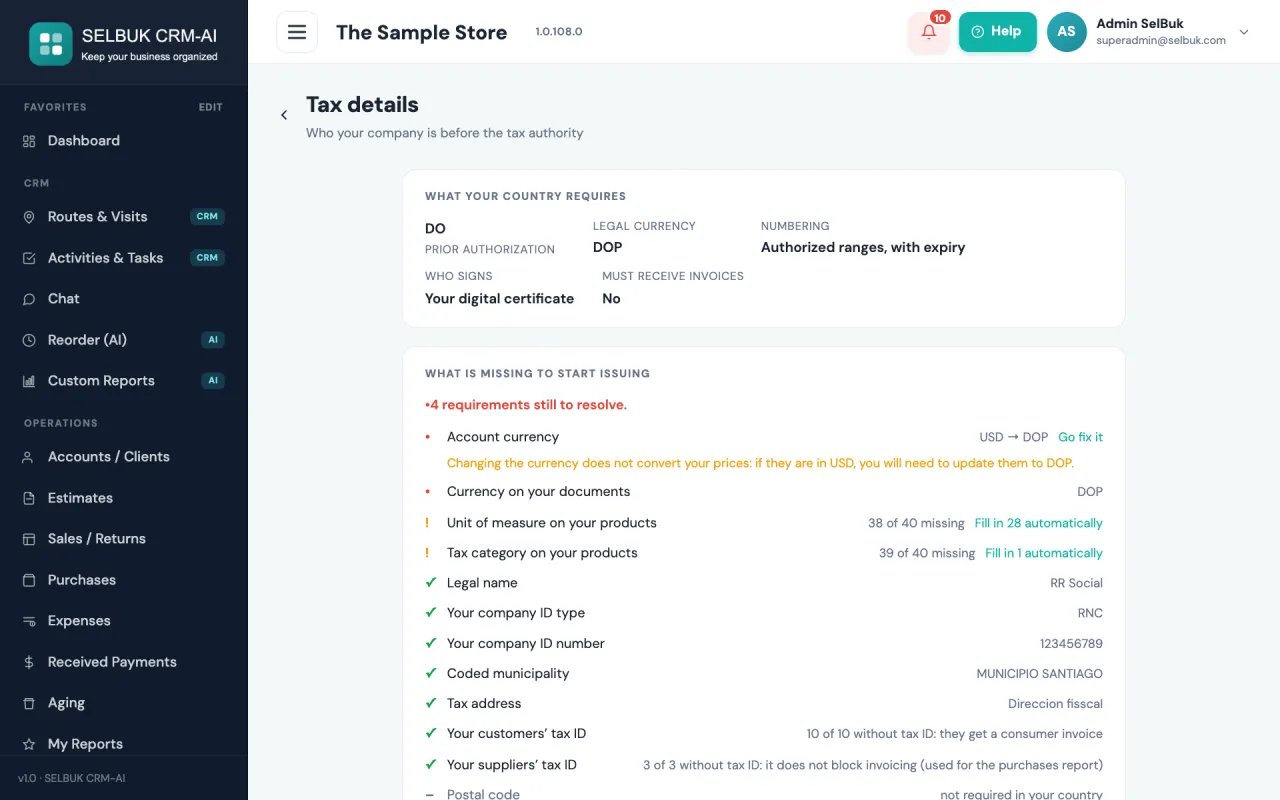
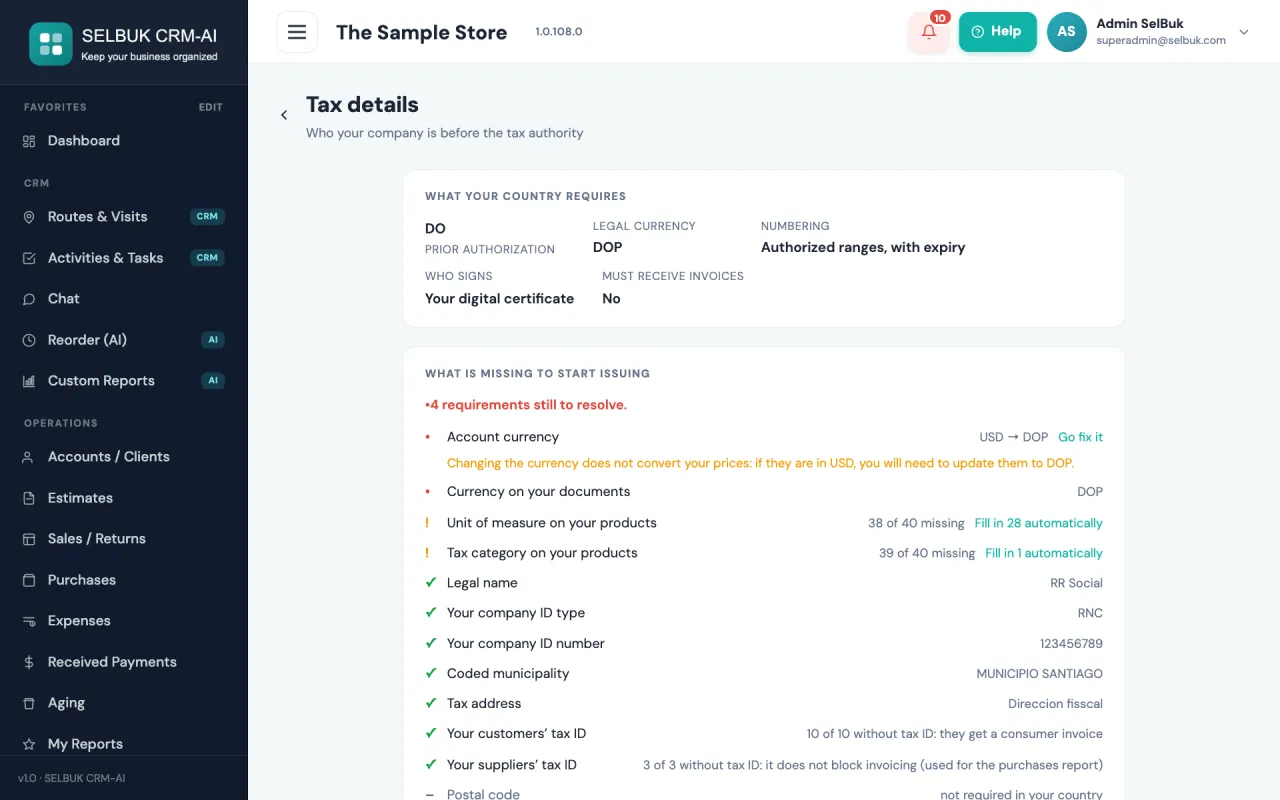
Configurações ▸ Dados fiscais (em Configuração do seu negócio) mostra primeiro o que seu país exige e «O que falta para começar a emitir»: cada requisito pendente com um link «Resolver» (produtos, clientes, fornecedores ou moeda). Editar esta tela exige permissão de Configurações.
-
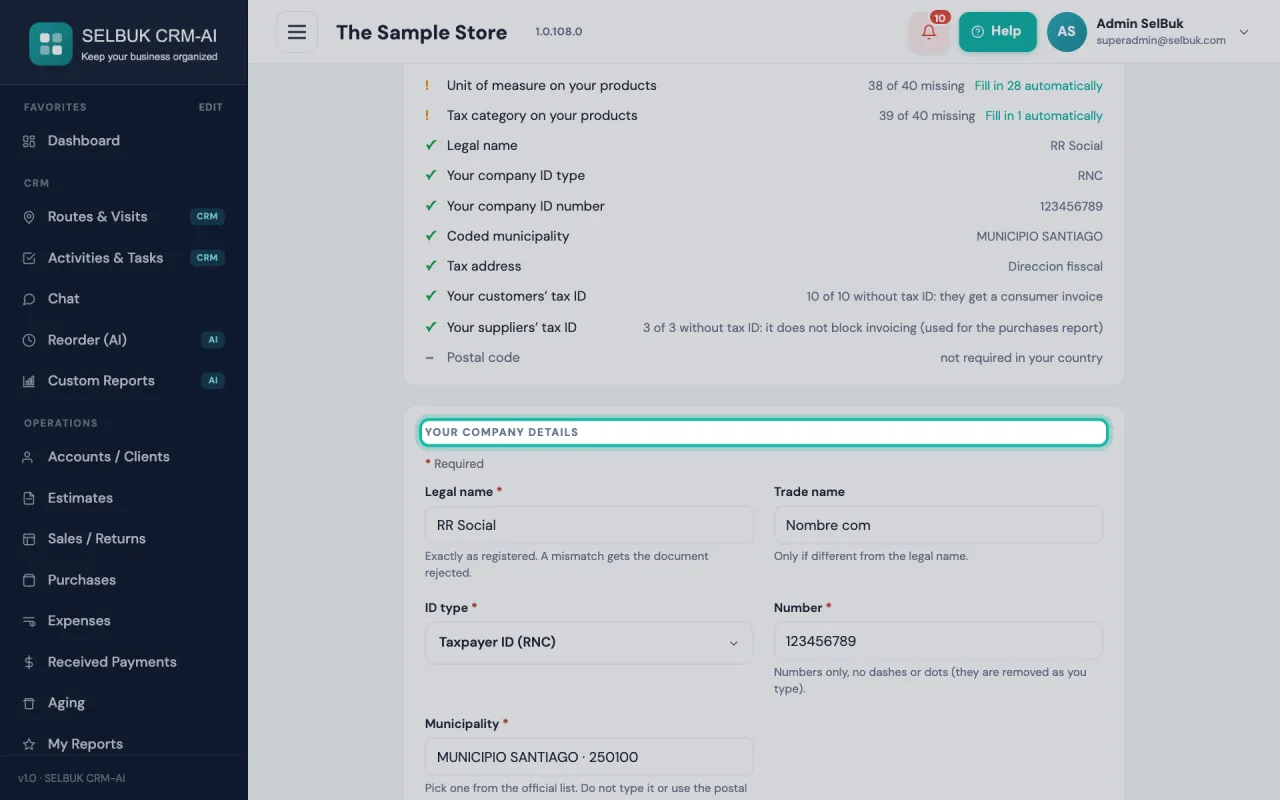
Em «Dados da sua empresa» informe a razão social como consta no registro, o nome comercial se for diferente, o tipo de identificação (RNC de 9 dígitos ou Cédula de 11) e o número sem traços, o município da lista oficial e o endereço fiscal. Clique em Salvar.
-
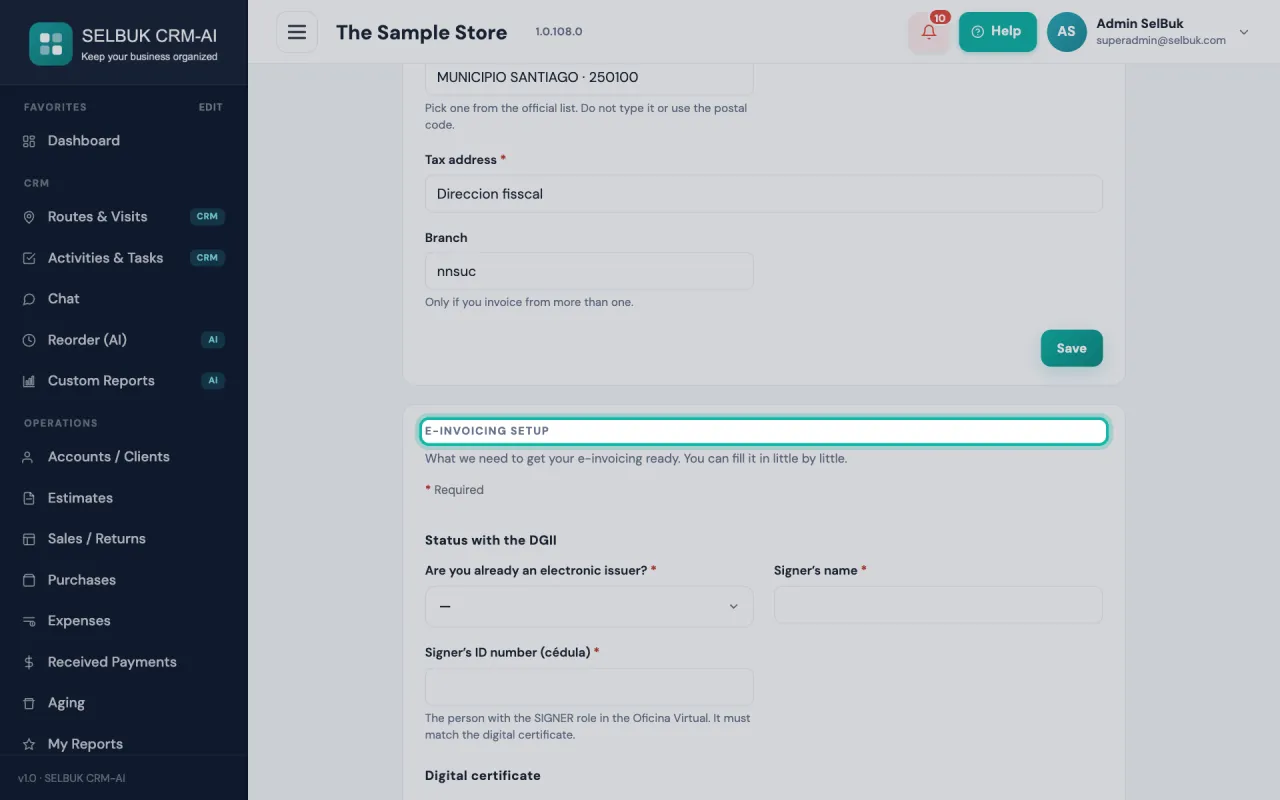
Em «Processo de faturação eletrônica» responda se você já é emissor eletrônico perante a DGII (ainda não, em andamento ou já autorizado): cada resposta mostra seu guia. Informe o nome e a cédula do signatário (11 dígitos).
-
Certificado digital: se você já tem, envie o arquivo .p12 ou .pfx (pode arrastá-lo), digite a senha e marque a autorização para o SELBUK guardá-lo. A senha fica guardada criptografada e o certificado não pode ser baixado do SELBUK. Se você não tem, o guia explica como pedir. Ele é verificado no envio: se a senha não abrir ou se estiver vencido, você é avisado.
-
Sequências e-NCF aprovadas: uma linha para cada faixa aprovada pela DGII, com o tipo (31 Fatura de Crédito Fiscal, 32 Fatura de Consumo, 34 Nota de Crédito…), de, até e vencimento. Você pode colar o e-NCF completo, por exemplo E310000000001. São obrigatórias se você já está autorizado.
-
Contato para o processo: o nome, o e-mail e o telefone de quem conduz o processo do seu lado (muitas vezes, seu contador).
-
Nesta tela você pode salvar pela metade e continuar depois. Quando tudo estiver completo, o faturamento eletrônico soma à cobrança do seu plano (é preciso um método de pagamento verificado) e a equipe do SELBUK revisa seus dados e entra em contato para deixar você autorizado.
-
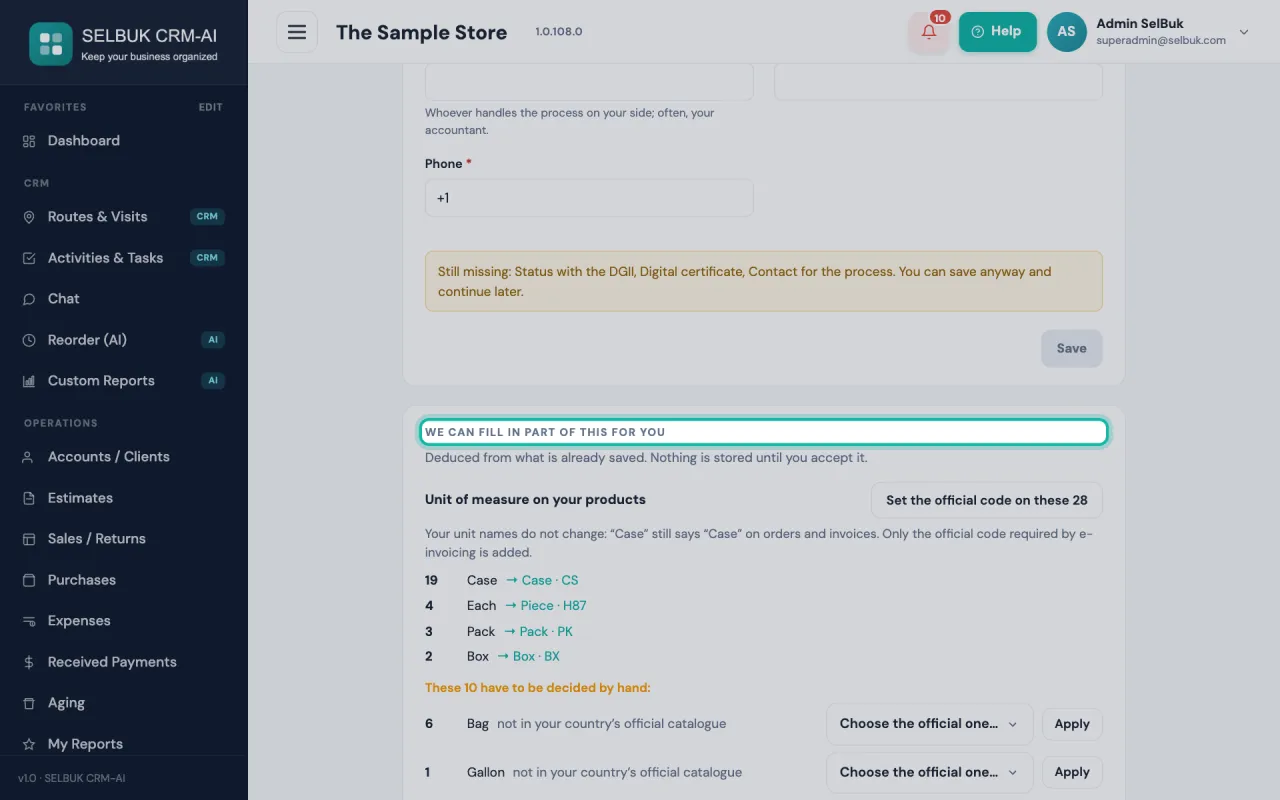
«Podemos preencher parte disso por você» sugere dados a partir do que você já tem salvo, como as unidades e as categorias de imposto dos seus produtos. Nada é salvo até você aceitar.
-
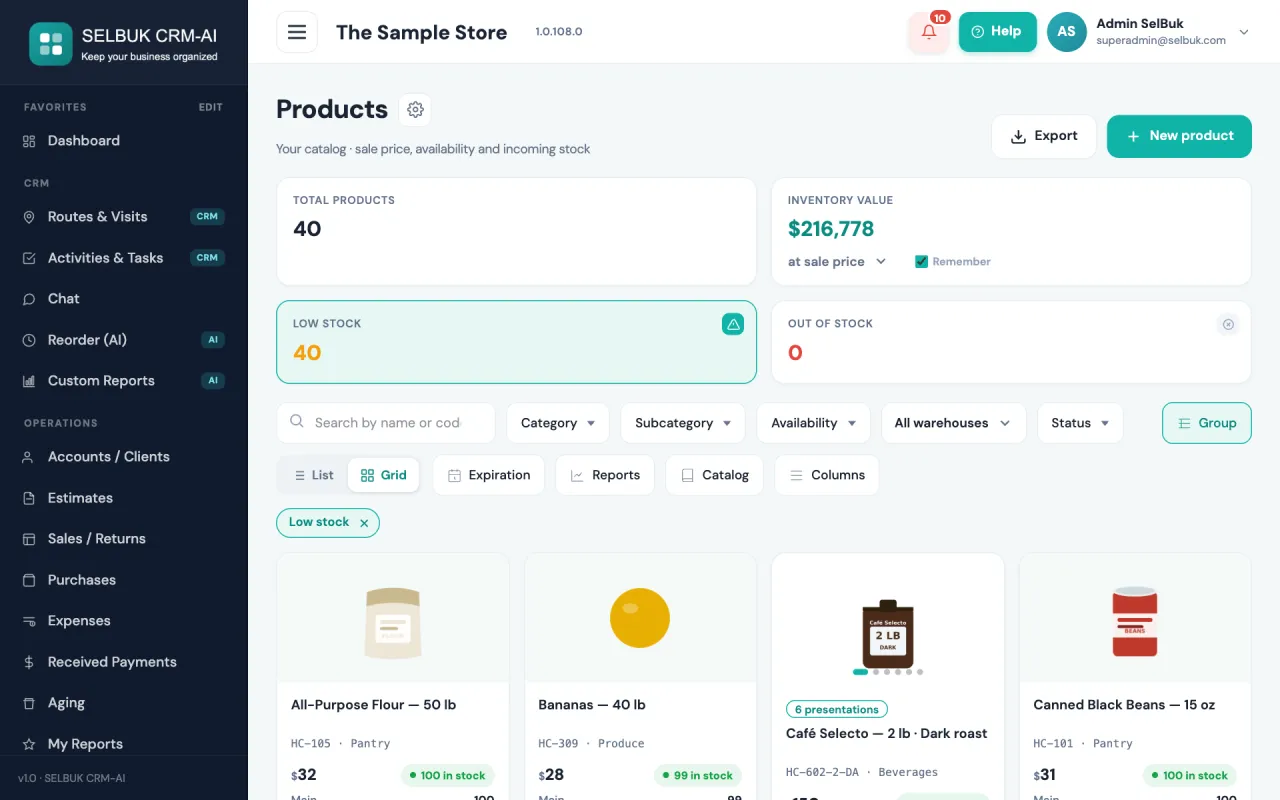
Produtos: com o faturamento eletrônico contratado, o formulário do produto mostra «Unidade fiscal» (por exemplo Unidade · H87 ou Caixa · BX) e «Categoria de imposto» (ITBIS 18 %, ITBIS 16 %, Alíquota zero ou Isento). Ao escolher a unidade normal, a fiscal é sugerida sozinha quando a equivalência é clara.
Guias relacionados
- Configuração de imposto em um produto
- Configuração de imposto em um cliente
- Impostos: todas as formas de configurá-los
- Imposto nos pedidos — os três modos e como configurá-los
- Relatório de impostos: quanto imposto você cobrou e pagou (Relatórios → Impostos)
Atualizado: