Passos
-
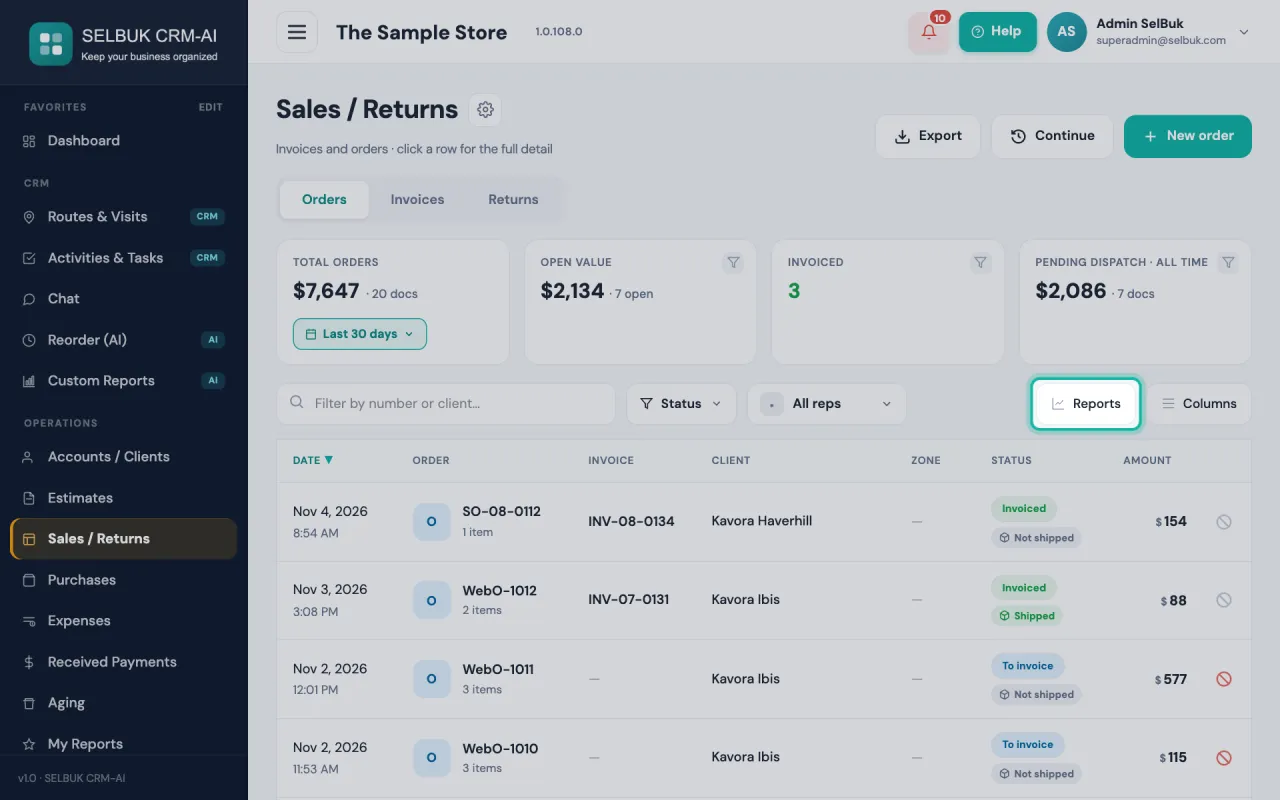
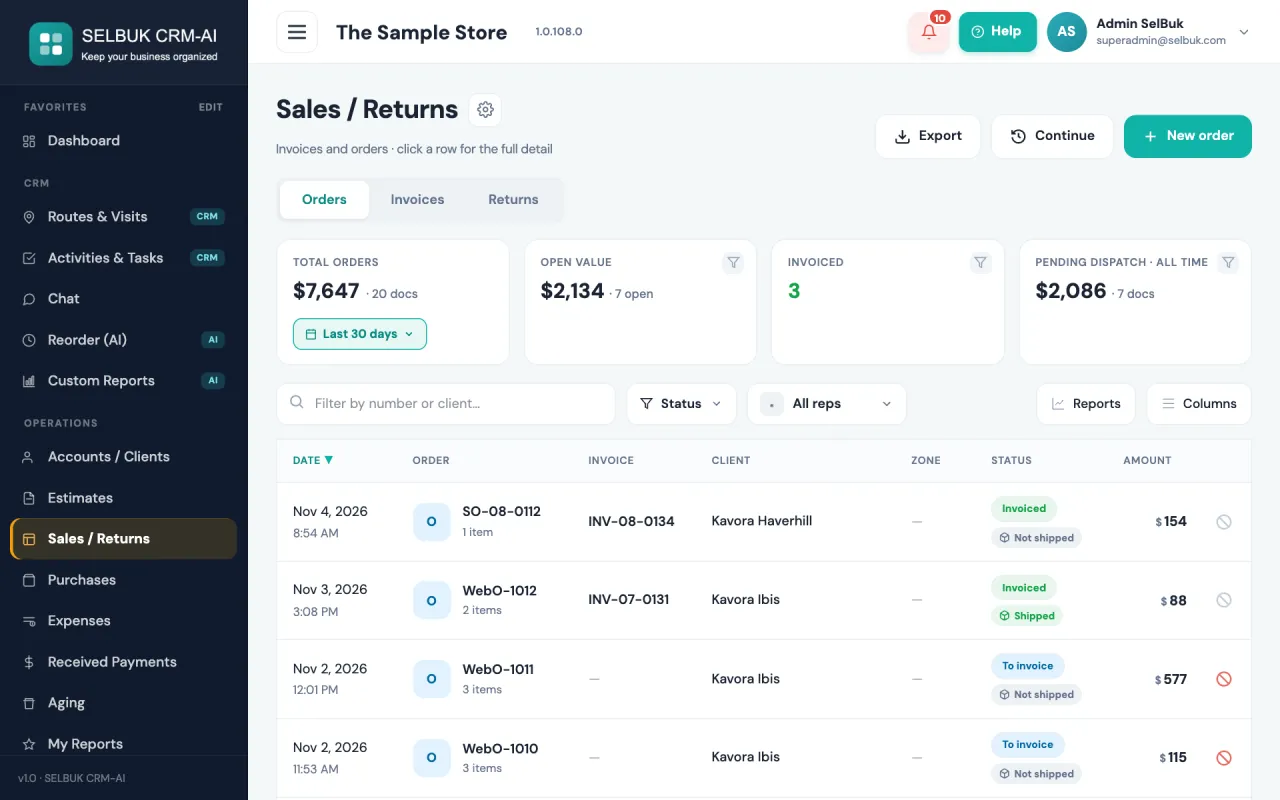
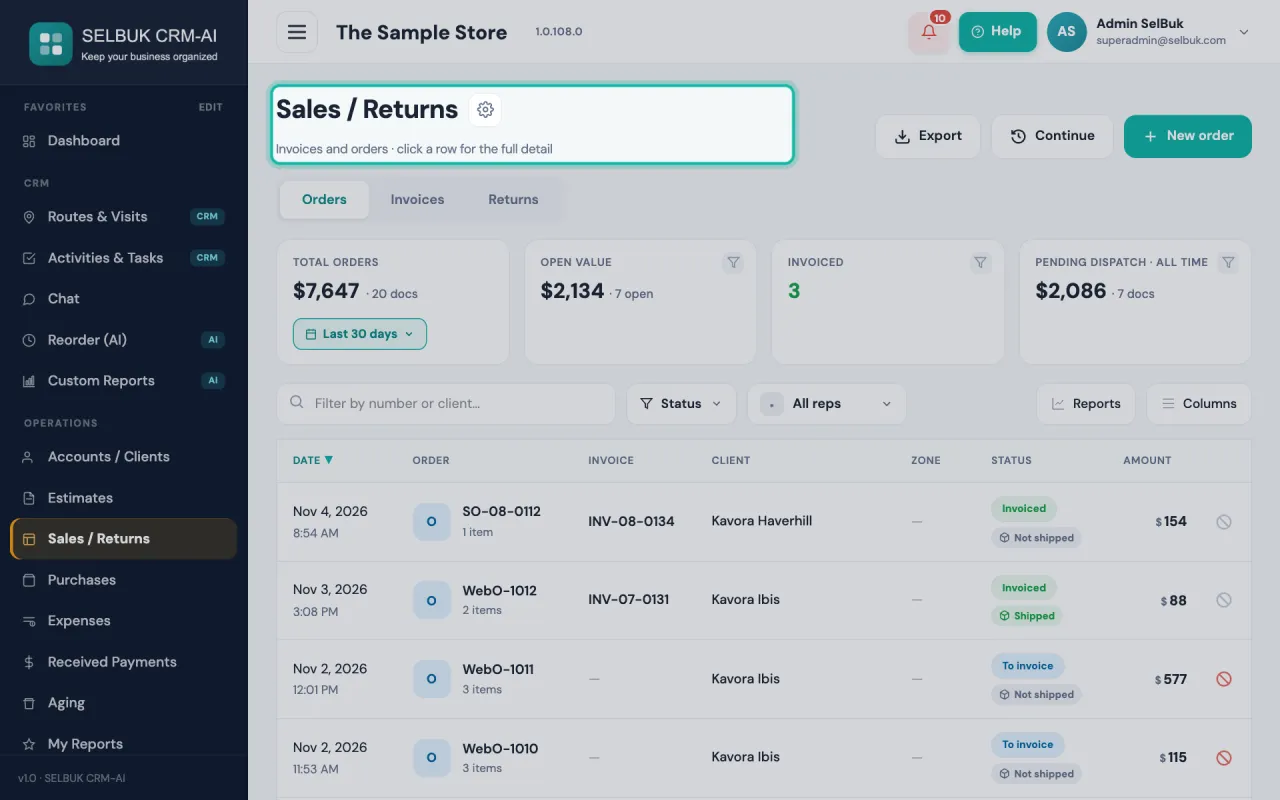
Abra Vendas, escolha no topo o período que quer revisar e toque em «Relatórios» à direita da barra.
-
Web No topo do painel, depois de Faturas / Pedidos / Ambos, toque em «Impostos». Ele acende e nenhum dos outros fica selecionado: é outro relatório e não muda o que conta como venda no resto da conta.
-
App No app: abra Vendas, toque no botão de relatórios (o gráfico) e escolha «Impostos» no menu do topo; é a última opção, depois de Faturas / Pedidos / Ambos, ao lado do seletor de vendedor. O período se escolhe como na web: Este mês, Mês passado, Este ano, Ano passado ou um intervalo.
-
No topo aparecem os números do período: Vendas totais, Vendas sem imposto, Imposto cobrado e quantos documentos e devoluções entraram.
-
Abaixo, uma linha por documento: data, número, cliente, sem imposto, imposto e total. Contam as faturas do período; os pedidos não faturados não, porque ainda não cobraram imposto, nem os anulados ou excluídos.
-
As devoluções e notas de crédito SUBTRAEM: aparecem marcadas como «Devolução» e em negativo, então o total é o que você realmente cobrou.
-
Toque em um cabeçalho para ordenar por essa coluna e toque de novo para inverter. O número de uma fatura a abre. CSV baixa todas as linhas e PDF monta o relatório para compartilhar.
-
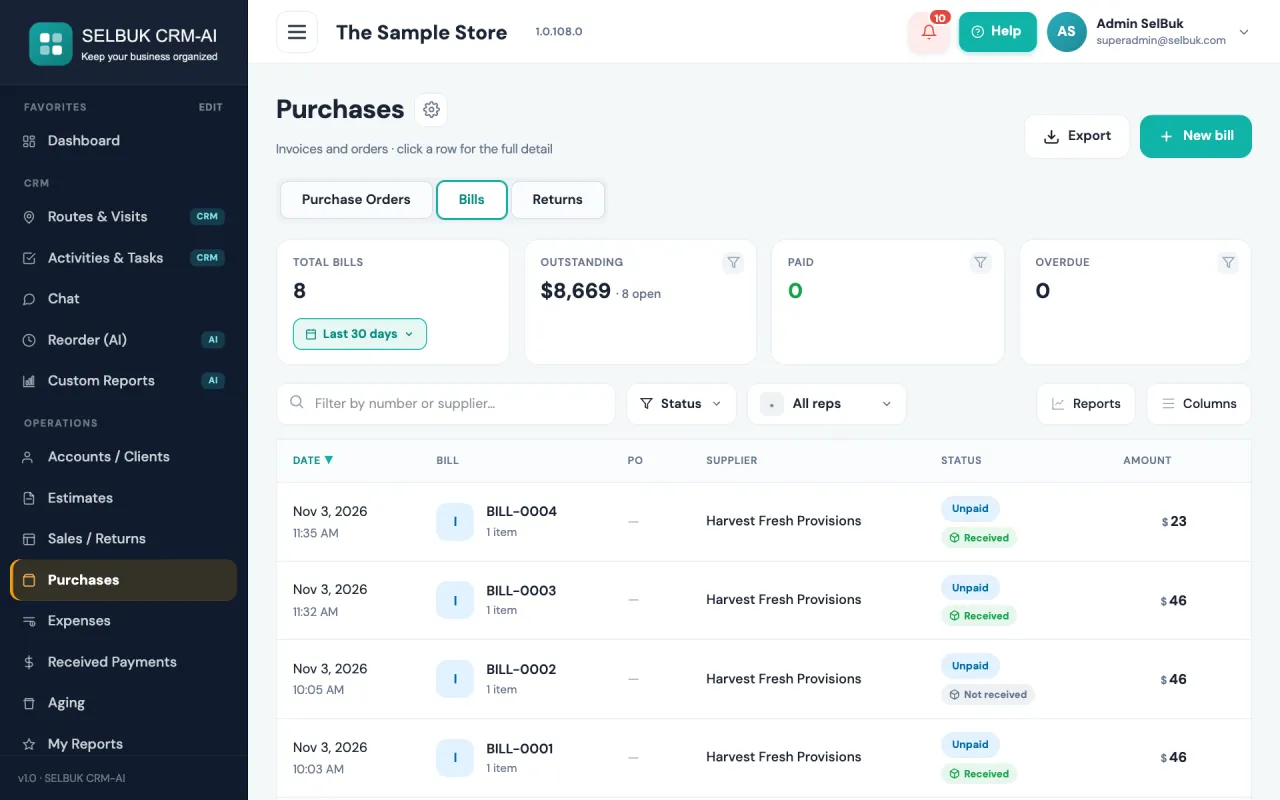
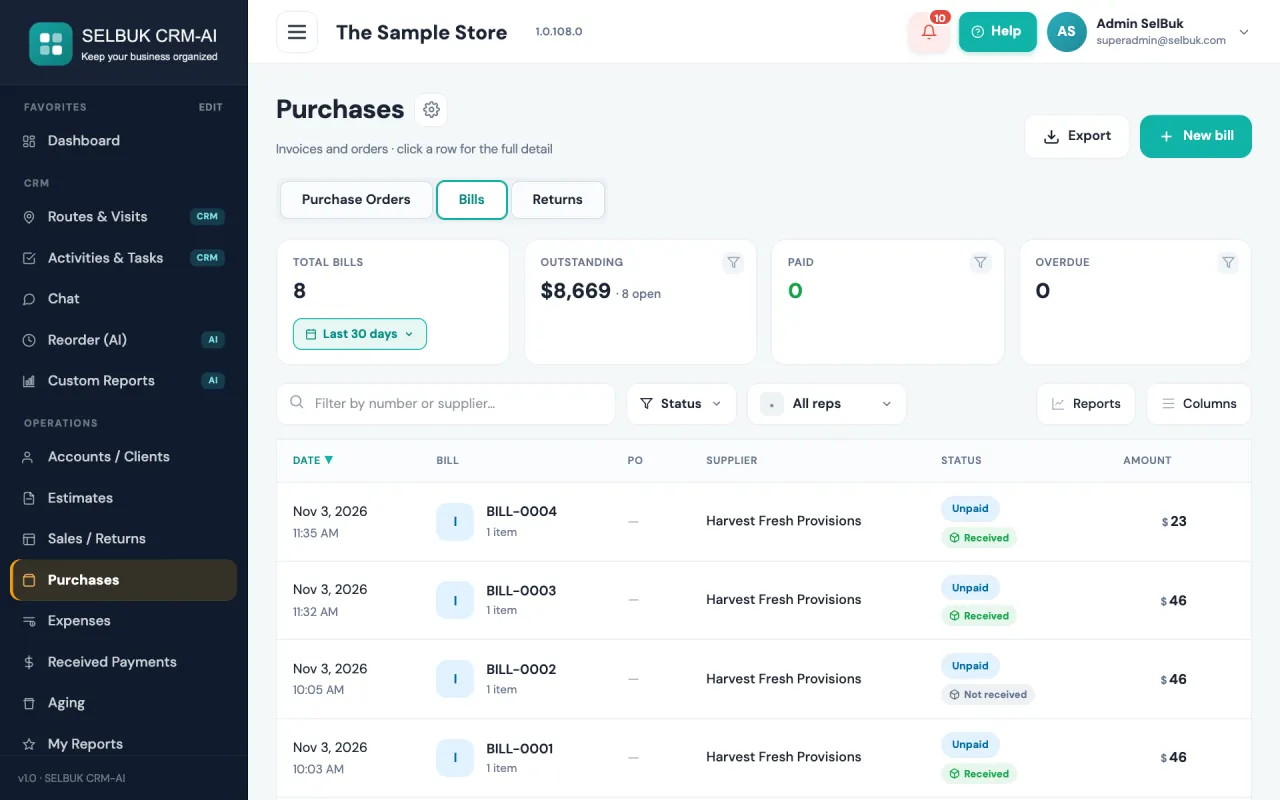
Em Compras é igual: Compras → Relatórios → «Impostos» mostra o imposto pago (faturas de fornecedor menos devoluções a fornecedor). No app, «Impostos» fica no mesmo menu dos relatórios de Compras.
-
Para voltar aos outros relatórios: na web, toque de novo em «Impostos» ou escolha Faturas, Pedidos ou Ambos; no app, escolha outra opção do menu. O relatório soma o imposto dos seus documentos, mas não substitui a contabilidade nem a declaração ao fisco.
Guias relacionados
- Configuração de imposto em um produto
- Configuração de imposto em um cliente
- Impostos: todas as formas de configurá-los
- Imposto nos pedidos — os três modos e como configurá-los
- Faturamento eletrônico (República Dominicana): contratar e preencher os Dados fiscais
Atualizado: