Passos
-
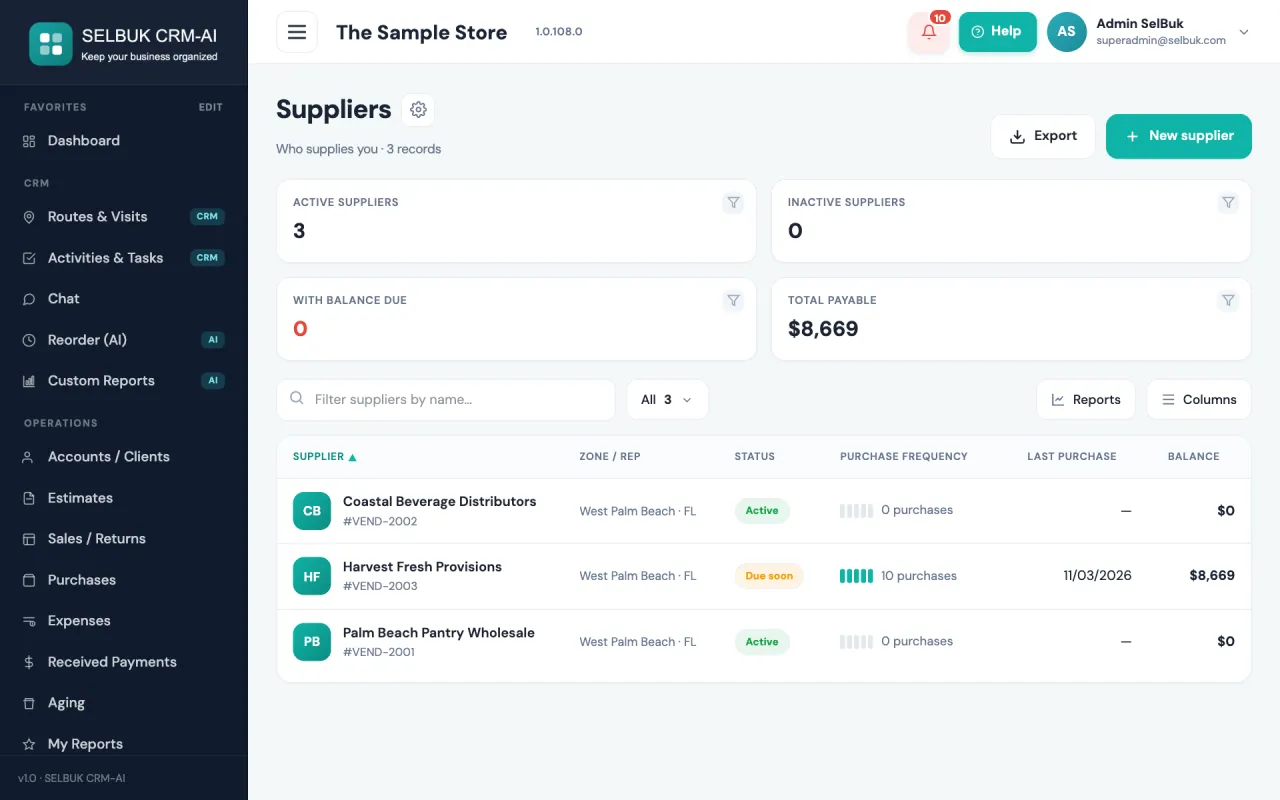
Abra a página de Fornecedores pelo menu lateral.
-
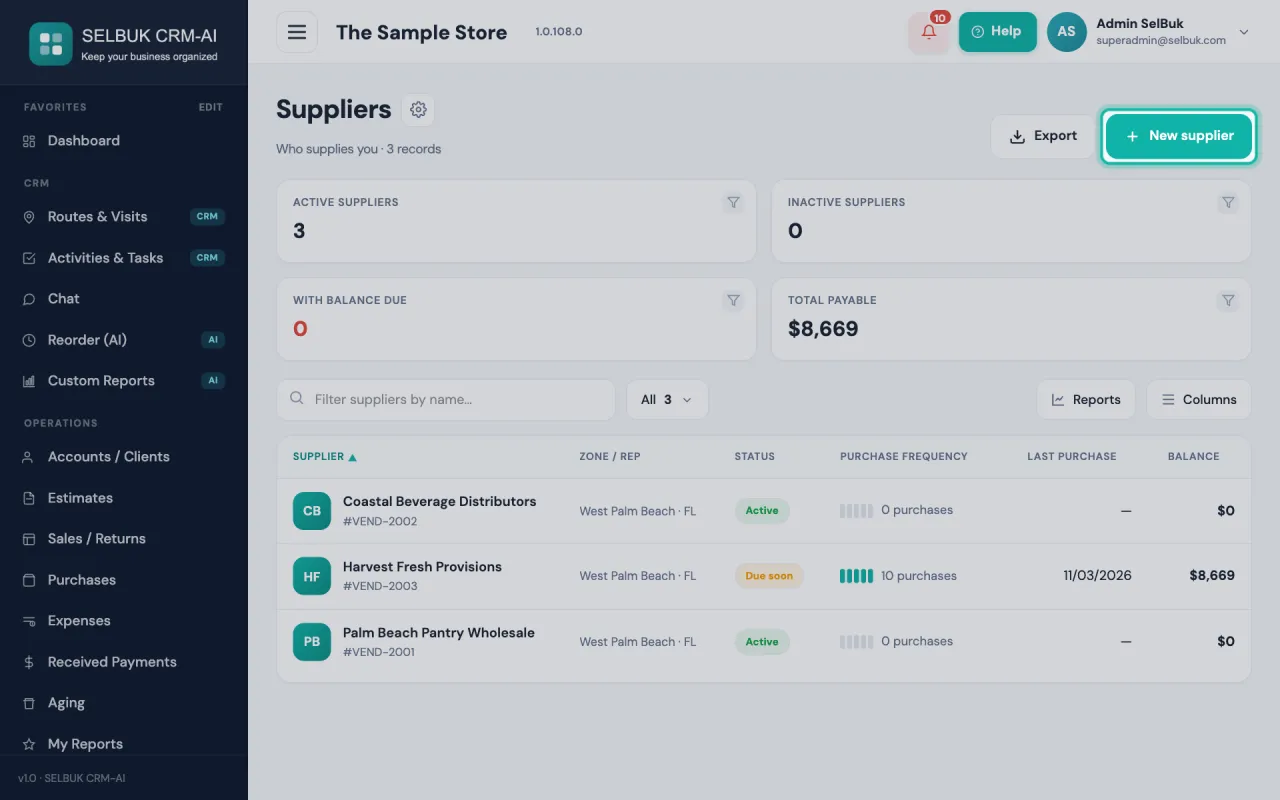
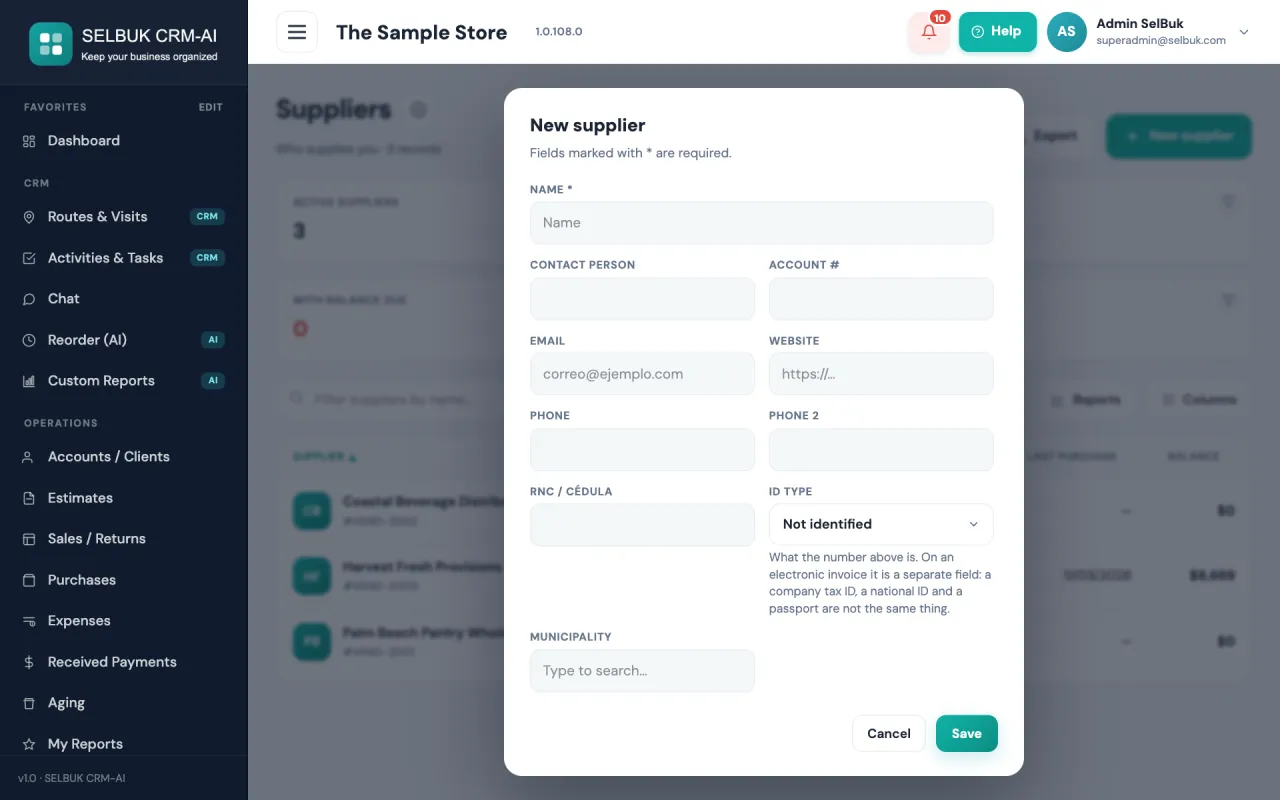
Clique em 'Novo fornecedor' (no canto superior direito) para criar um. O formulário de contato padrão é aberto, salvo como fornecedor — preencha nome, contato, telefone, e-mail, identificação fiscal, condições de pagamento e limite de crédito.
-
Use os cartões de KPI para filtrar a lista (Ativos, Inativos, Saldo vencido, Total a pagar). Clique em um cartão para filtrar e clique novamente para remover o filtro.
-
Busque por nome na barra de ferramentas, ou use o menu suspenso de filtro para ver Todos / Vencidos / Sem movimento >30d. Use Colunas para escolher e reordenar as colunas.
-
Clique em qualquer linha de fornecedor para abrir seu perfil 360° com as abas Resumo, Pedidos e pagamentos, e Atividade.
-
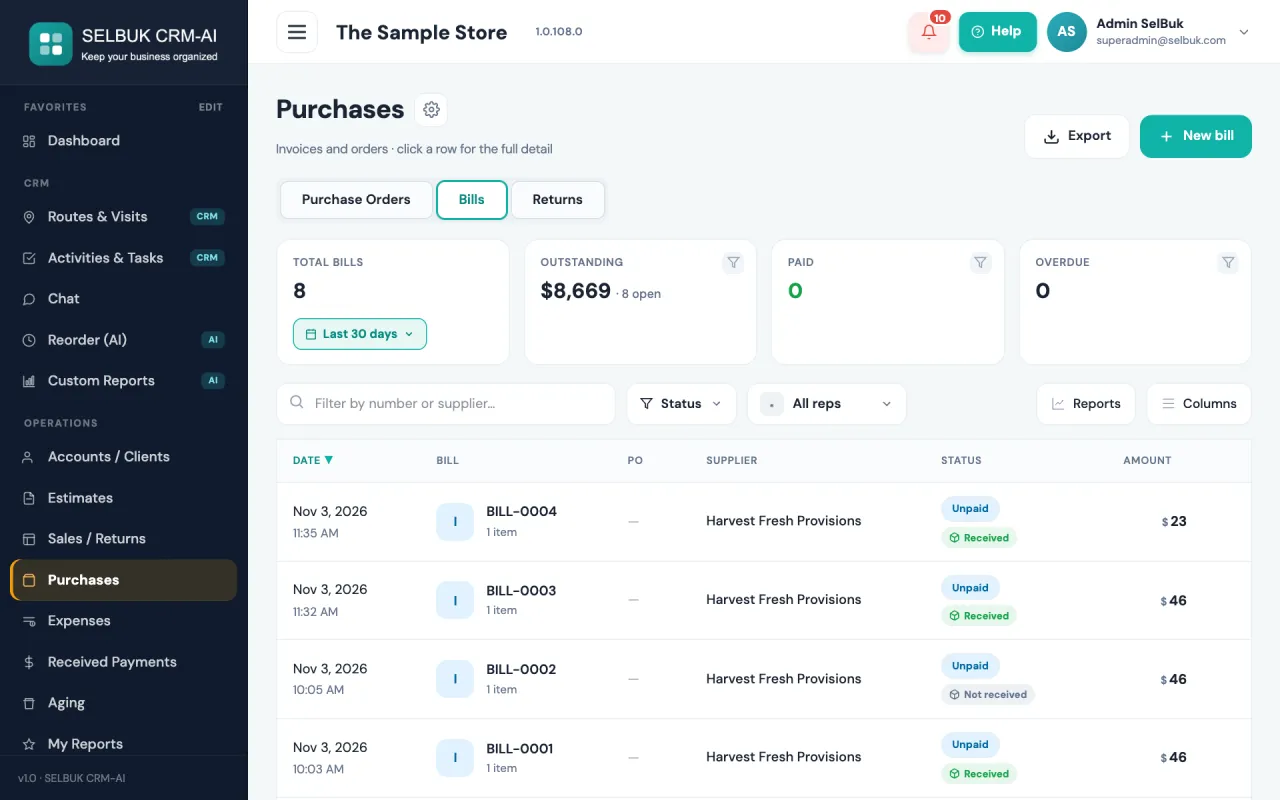
No cabeçalho do perfil, clique em Compra para iniciar um pedido de compra com o fornecedor já selecionado, ou em Pagamento para registrar um pagamento em uma fatura em aberto.
-
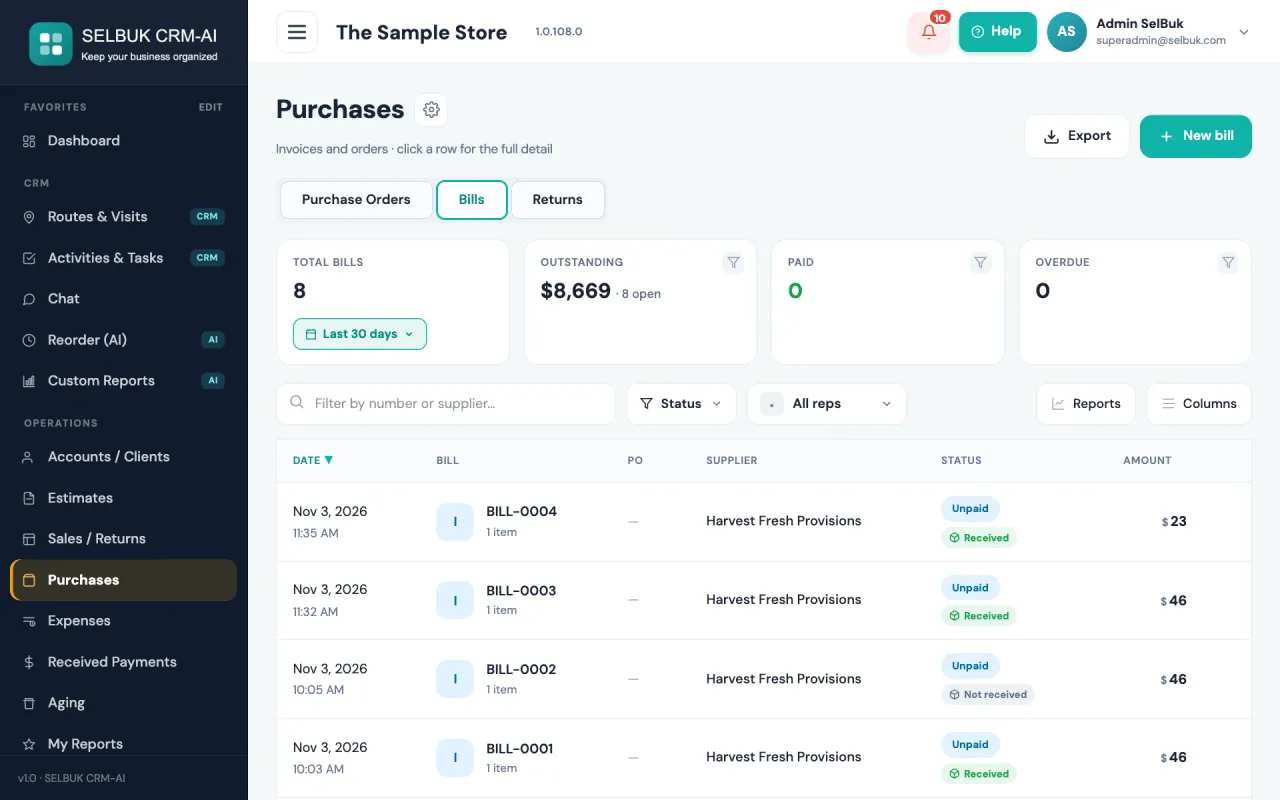
Para inativar um fornecedor: abra o perfil, clique em Editar e desative «Fornecedor ativo»; salve. Ele não é excluído: mantém o histórico e deixa de aparecer na lista, que por padrão mostra apenas os ativos. Para vê-lo novamente use o cartão «Fornecedores inativos» ou as configurações da lista → «Mostrar fornecedores inativos». Para reativá-lo, ative novamente «Fornecedor ativo».
-
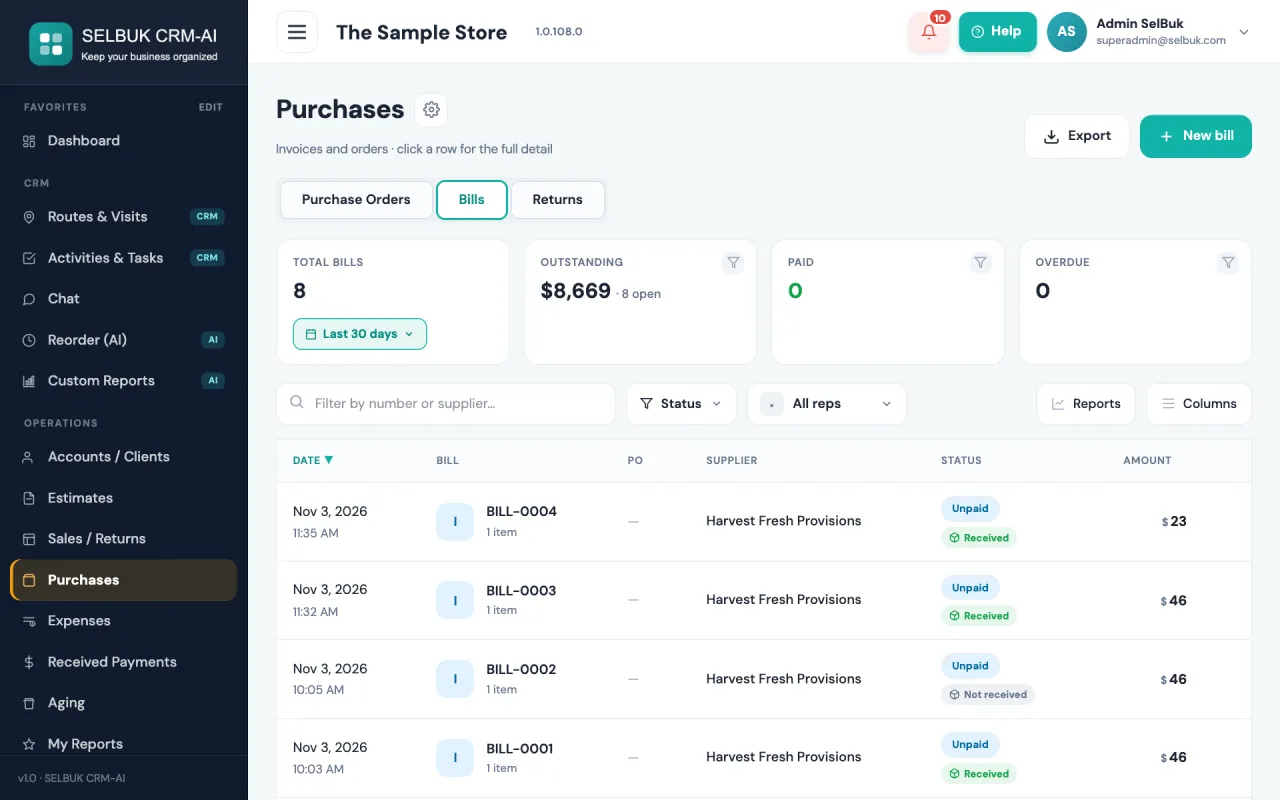
Use o menu Contato para falar com o fornecedor por WhatsApp, ligação ou e-mail, e a aba Atividade para adicionar notas livres.
-
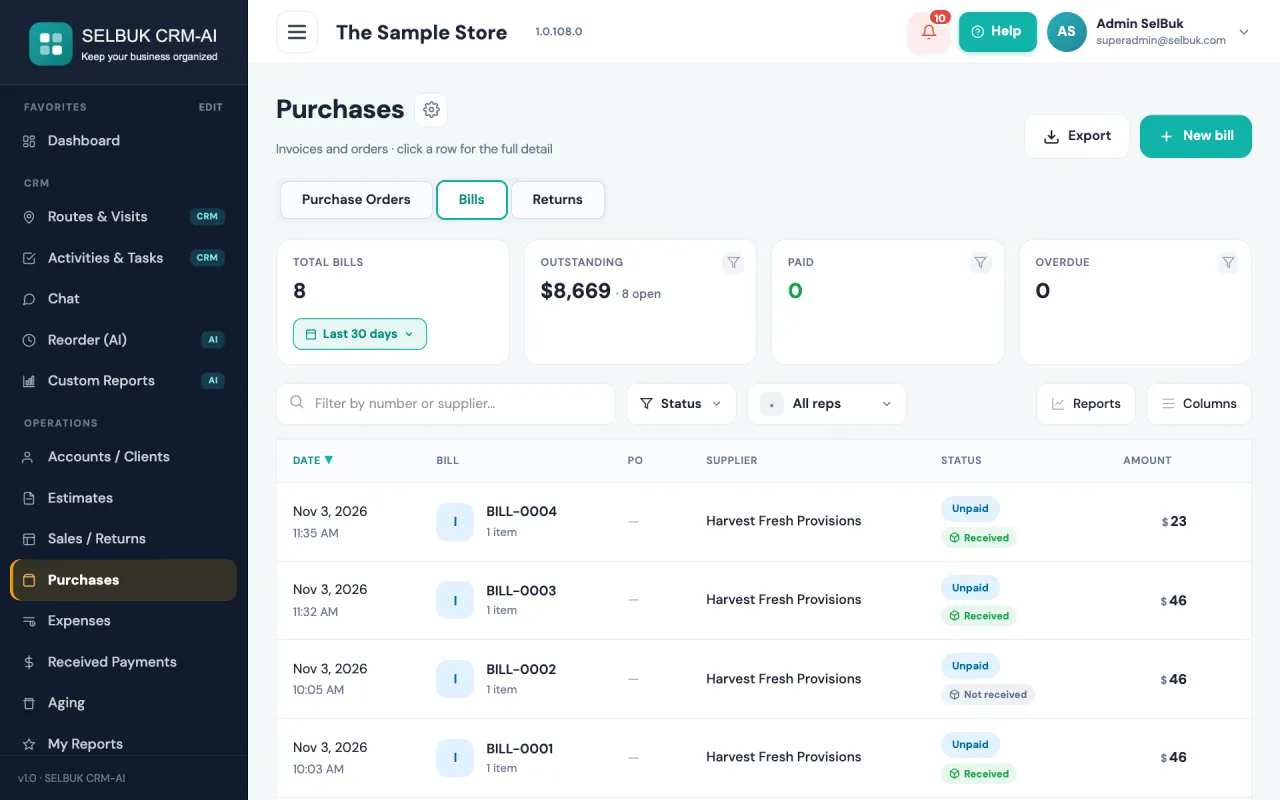
Na ficha do fornecedor (Editar) estão «Sujeito a imposto» e «Imposto (%)»: se o fornecedor cobra imposto de você, ative e digite a porcentagem.
Guias relacionados
- Registrar uma fatura de fornecedor
- Como registro uma despesa?
- O que vai em Despesas e o que vai em Compras?
- Como anulo uma despesa? Posso excluí-la?
- Como corrijo uma despesa que já registrei?
Atualizado: