Étapes
-
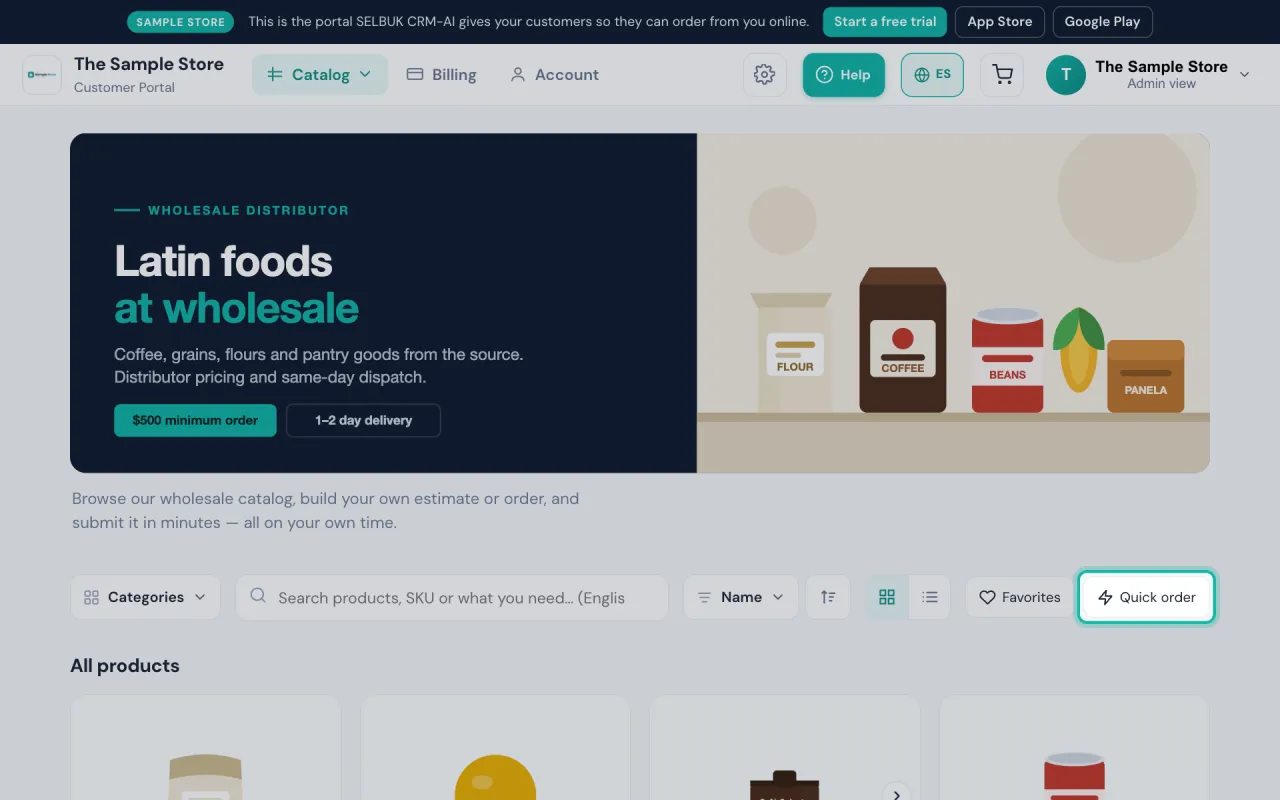
Ce que votre CLIENT voit et fait dans le portail : «Quick order» (saisir les quantités de plusieurs produits et les ajouter d’un coup), «Favorites», «Order again» une commande précédente, le numéro de bon de commande (PO) et le code coupon dans le panier, «Pay invoices» (par carte si vous l’activez) et «Request a return» depuis une facture.
-
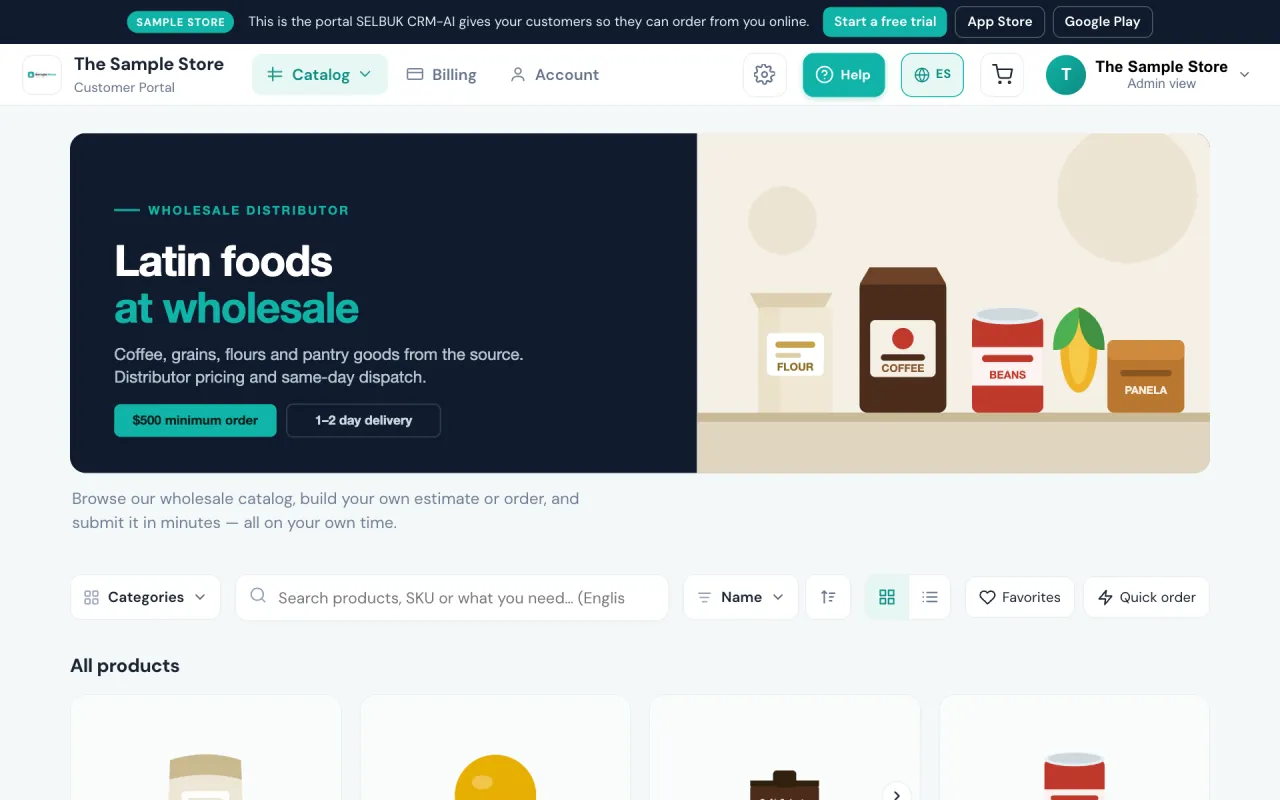
Ce que VOUS configurez dans le portail : dans le CRM, touchez votre nom (en haut à droite) → «Ouvrir le portail», puis l’engrenage → section «B2B sales» : «B2B orders» (demander ou non le PO, payer plus tard, commande rapide), «Coupons», «Card payments» et «Brand color». Aussi : «Home page layout» (ordre des sections), «Analytics», «Abandoned cart» et «Installable app».
-
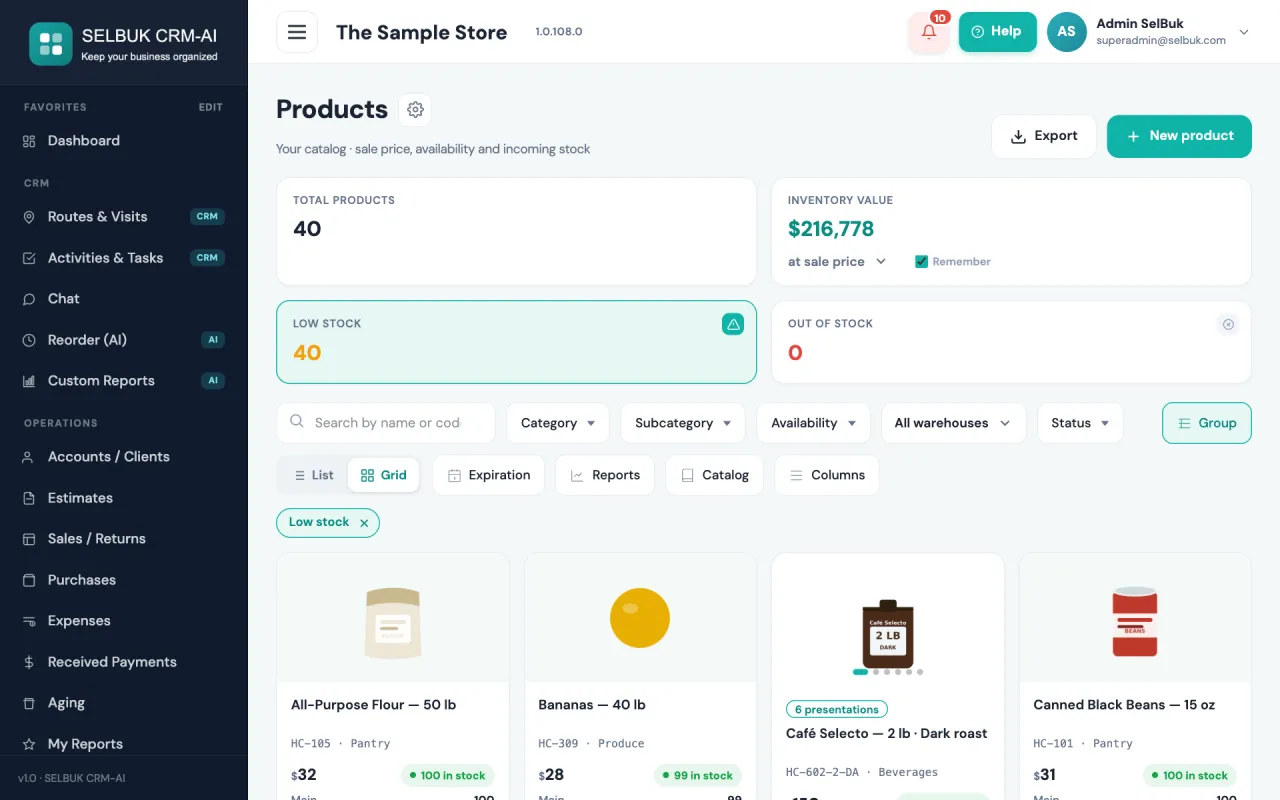
Ce que vous configurez dans le CRM : les règles de quantité de chaque produit (minimum, maximum, multiple), le catalogue que voit chaque client et ses acheteurs (sur la fiche client) et ses conditions de paiement.
-
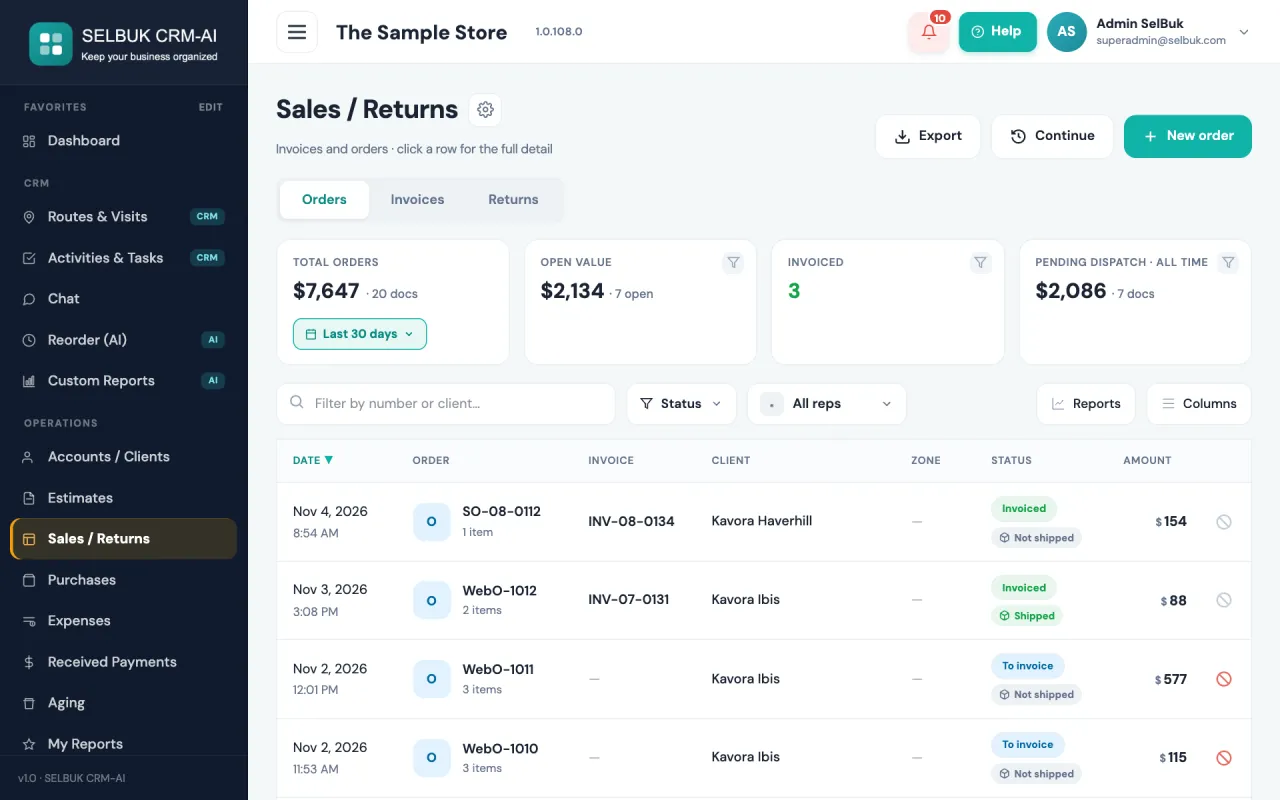
Les commandes du portail arrivent dans Ventes avec leur PO et la remise du coupon ; la cloche vous prévient des commandes et des demandes de retour. Chaque fonction a son propre sujet dans cette aide : cherchez «coupons», «bon de commande», «règles de quantité», «catalogue par client» ou «paiement par carte».
Guides associés
- Contrôlez ce qu’affiche la boutique en ligne : produits, étiquettes et prix
- Ce que voient les visiteurs quand la boutique est réservée aux clients inscrits
- Pied de page de la boutique : coordonnées, Qui sommes-nous et Conditions
- Commandes et devis qui arrivent du portail client
- Ce que le client voit sur le portail vient de votre CRM
Mis à jour: