Étapes
-
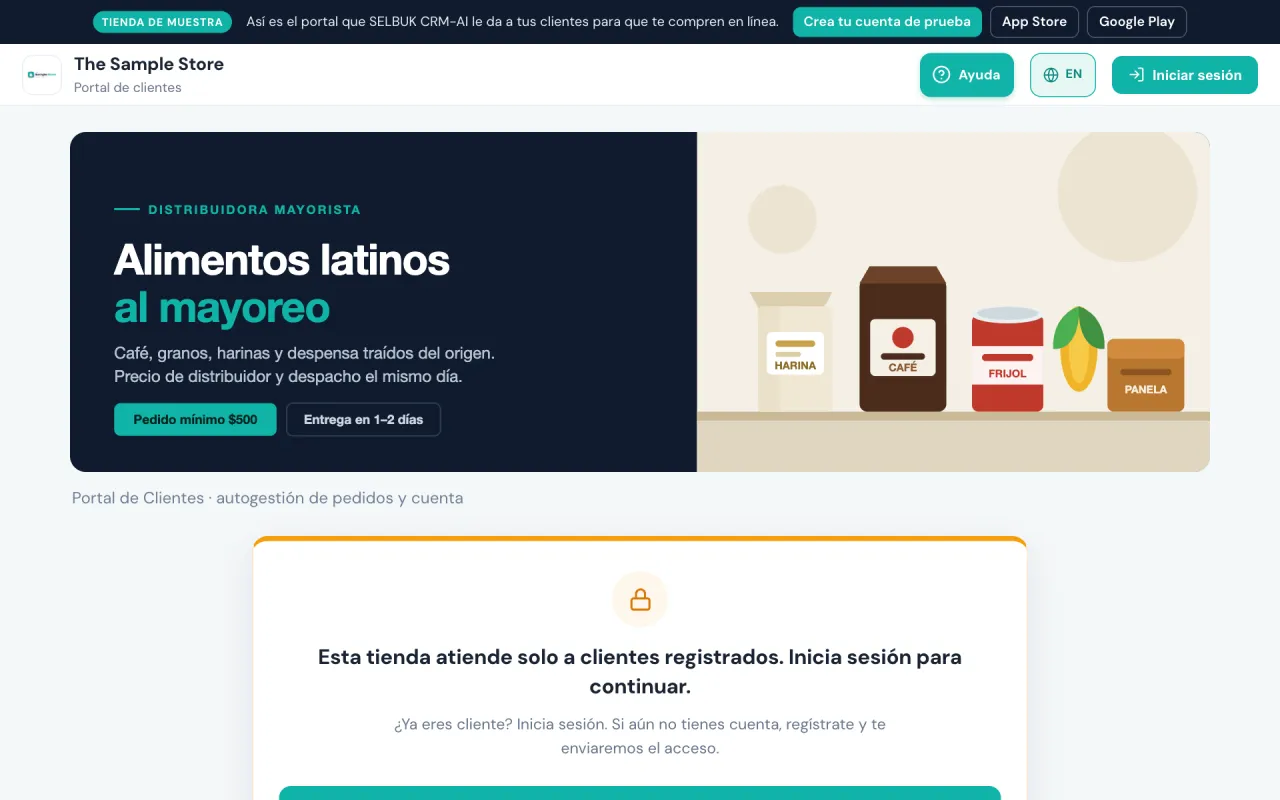
Web Sur le web : cliquez sur votre nom (en haut à droite) → «Ouvrir le portail».
-
App Dans l’app : touchez votre avatar (le cercle en haut à droite) → «Ouvrir le portail». Le portail s’ouvre dans le navigateur.
-
Ouvrez votre boutique en ligne et cliquez sur l’icône d’engrenage de l’en-tête. Vous ne la voyez que si vous êtes connecté en tant qu’administrateur.
-
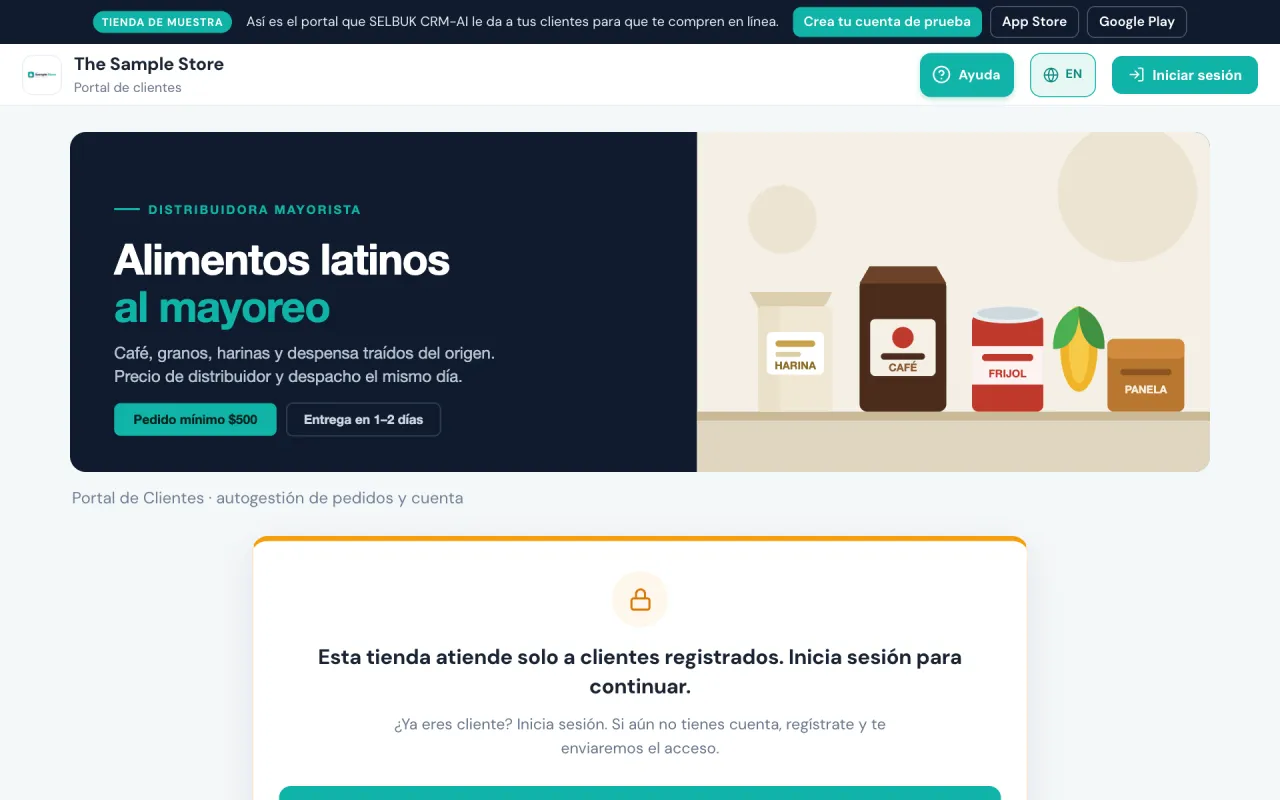
Allez dans Produits → Catalogue et prix. Masquer les prix jusqu’à la connexion permet aux visiteurs de naviguer sans voir les prix ; cela ne s’applique pas quand la boutique est déjà fermée aux personnes sans compte, et le panneau vous le signale.
-
Utilisez Ne pas afficher les produits abandonnés, Ne pas afficher les produits en rupture et Ne pas afficher les produits sans image pour garder un catalogue propre. Un produit est considéré comme abandonné lorsqu’il est inactif dans le CRM.
-
Afficher la quantité disponible imprime les unités restantes sur la photo du produit. Afficher l’étiquette "Rupture de stock" et Afficher l’étiquette "Abandonné" activent ou désactivent ces badges.
-
Prix pour les clients sans prix personnalisé définit la liste (de A à E) que voit un visiteur. Un client connecté conserve toujours sa propre liste.
-
Tri par défaut décide comment s’ouvre le catalogue : Nom, Prix, Disponibilité, Meilleures ventes, En promotion ou En vedette. Ce que le visiteur choisit ensuite prime.
-
Autoriser la commande sans stock se trouve dans cette même section : activez-le pour que les clients puissent ajouter des produits en rupture, et choisissez s’ils s’affichent comme À expédier ou sans aucune distinction.
-
La description des frais de livraison a été déplacée dans Général → Frais de livraison, où elle apparaît sous l’option À confirmer : c’est la note qui explique comment la livraison sera chiffrée.
-
Dans Produits → Produits de la page d’accueil, vous pouvez limiter la vitrine d’entrée aux nouveautés (ajoutées au cours des 30 derniers jours), aux produits en promotion, ou aux deux. Une recherche ou le choix d’une catégorie réaffiche tout.
-
Dans Produits → PayPal, vous choisissez comment vous êtes payé. Boutons PayPal dans le panier nécessite le Client ID de votre application PayPal (il est public, ce n’est pas un mot de passe) et c’est la seule option où PayPal confirme le paiement et où la commande est envoyée automatiquement. Le bouton classique avec votre e-mail ne nécessite pas d’identifiants, mais le paiement n’est pas confirmé : la commande arrive donc marquée « paiement à confirmer ». Un lien paypal.me ou le paiement manuel font sortir le client de la boutique et sont la seule option où un numéro de téléphone fonctionne : PayPal n’accepte jamais un téléphone comme destinataire d’un bouton de paiement. Vous définissez aussi ici la devise, si le paiement est obligatoire pour envoyer la commande, et que faire lorsque la livraison est encore À confirmer.
Guides associés
- Ce que voient les visiteurs quand la boutique est réservée aux clients inscrits
- Pied de page de la boutique : coordonnées, Qui sommes-nous et Conditions
- Commandes et devis qui arrivent du portail client
- Ce que le client voit sur le portail vient de votre CRM
- Comment vos stocks contrôlent ce que les clients peuvent commander
Mis à jour: