Étapes
-
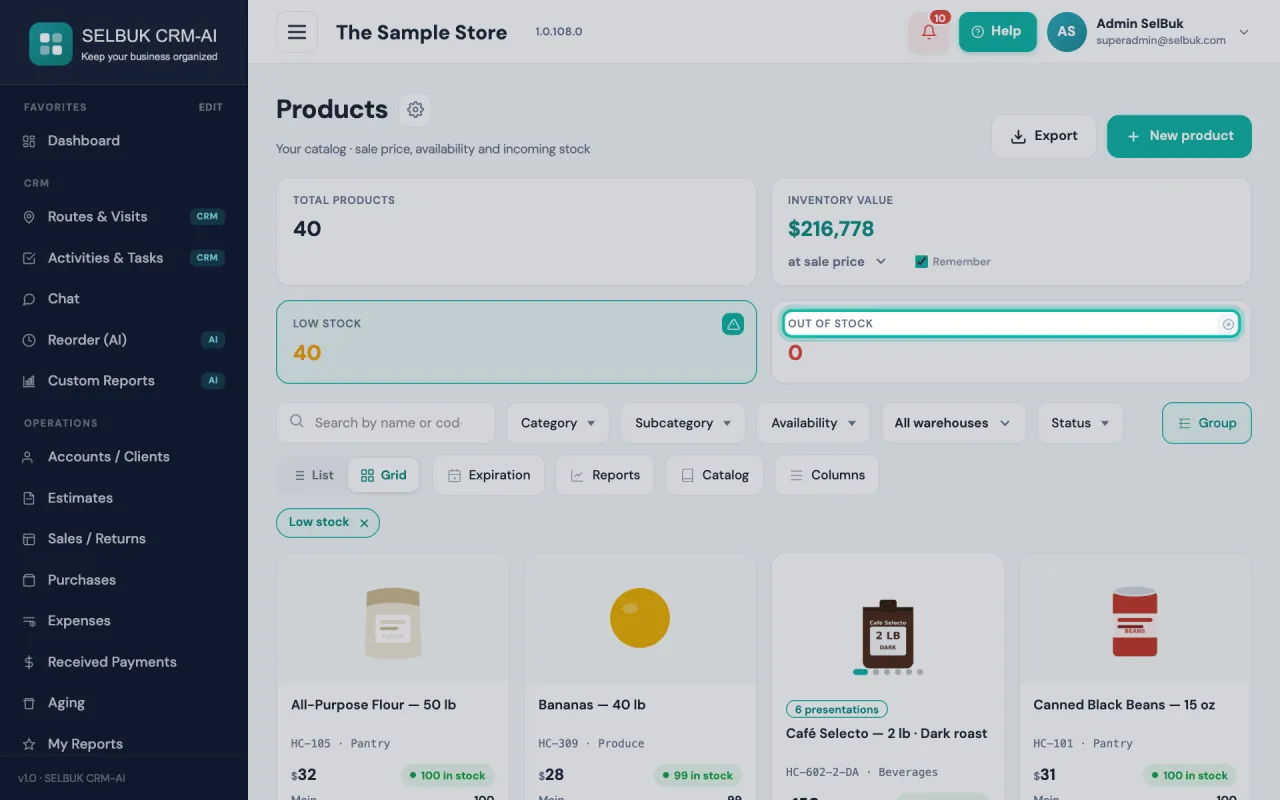
Les stocks que vous tenez dans le CRM sont ceux que le portail fait respecter. Un produit en stock affiche le bouton «Ajouter à la commande» ; un produit à zéro affiche «Rupture de stock» et le client ne peut pas l’ajouter.
-
Vous contrôlez ainsi la disponibilité en ligne depuis le CRM : augmentez le stock d’un produit et il devient commandable sur le portail ; ramenez-le à zéro et il disparaît de ce que les clients peuvent acheter.
-
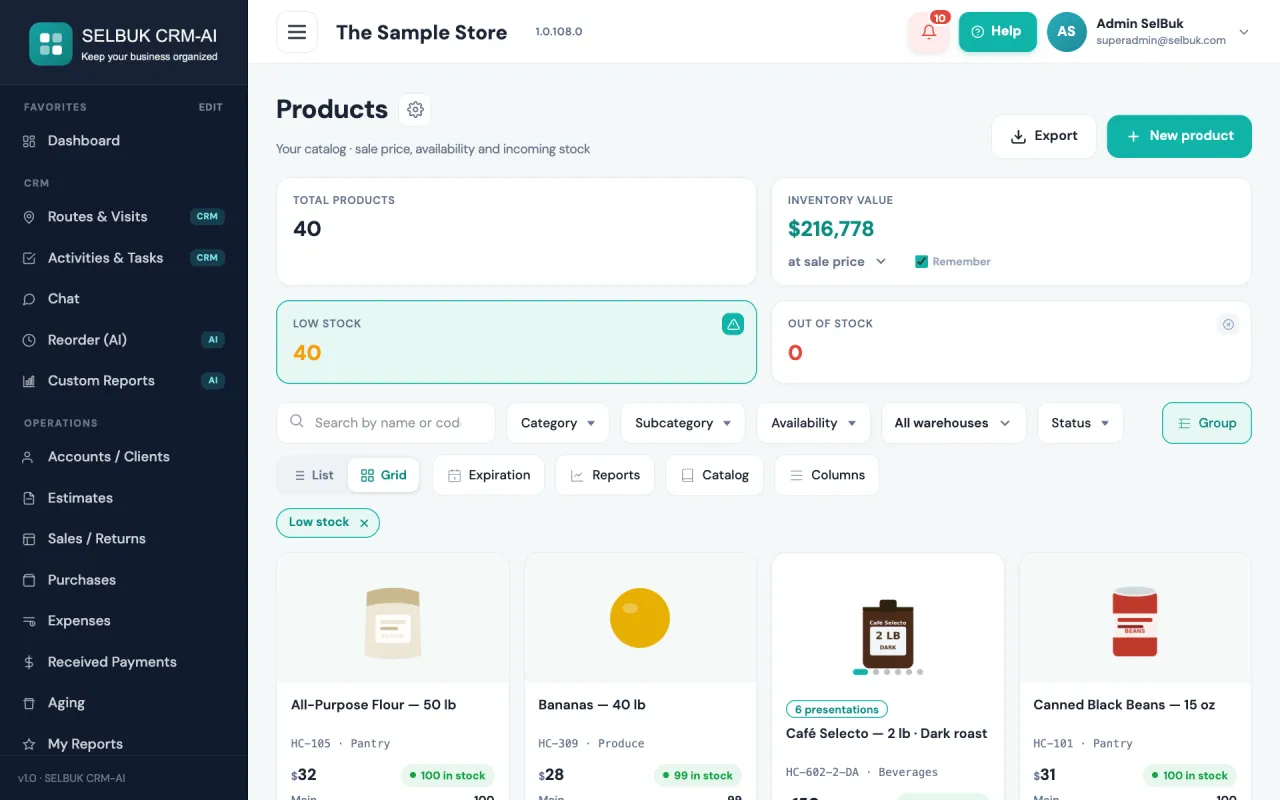
Quand un client passe une commande sur le portail, chaque ligne est liée au produit correspondant de votre CRM (et pas seulement à un nom). C’est ce qui permet à la commande d’alimenter correctement l’inventaire et les rapports produits.
-
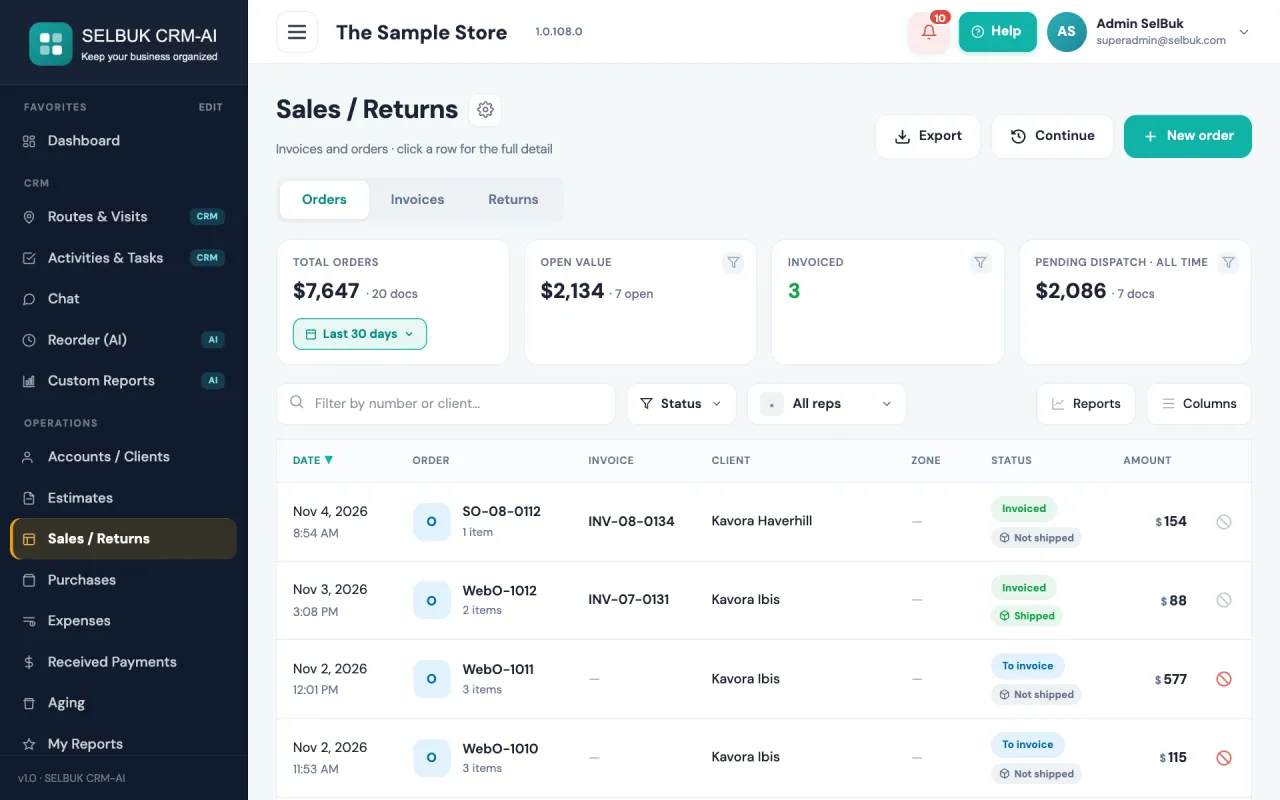
Vous trouverez ces commandes dans Ventes / Retours → Commandes, avec leurs articles et leurs totaux, prêtes à être vérifiées, expédiées et facturées comme n’importe quelle autre commande. Consultez aussi «Commandes et devis qui arrivent du portail client».
-
Si un client a besoin d’un article en rupture de stock, vous pouvez toujours le gérer avec le circuit normal des reliquats lorsque vous vérifiez la commande : consultez «Reliquats — comportement par défaut».
Guides associés
- Contrôlez ce qu’affiche la boutique en ligne : produits, étiquettes et prix
- Ce que voient les visiteurs quand la boutique est réservée aux clients inscrits
- Pied de page de la boutique : coordonnées, Qui sommes-nous et Conditions
- Commandes et devis qui arrivent du portail client
- Ce que le client voit sur le portail vient de votre CRM
Mis à jour: