Étapes
-
Web Sur le web : cliquez sur votre nom (en haut à droite) → «Ouvrir le portail».
-
App Dans l’app : touchez votre avatar (le cercle en haut à droite) → «Ouvrir le portail». Le portail s’ouvre dans le navigateur.
-
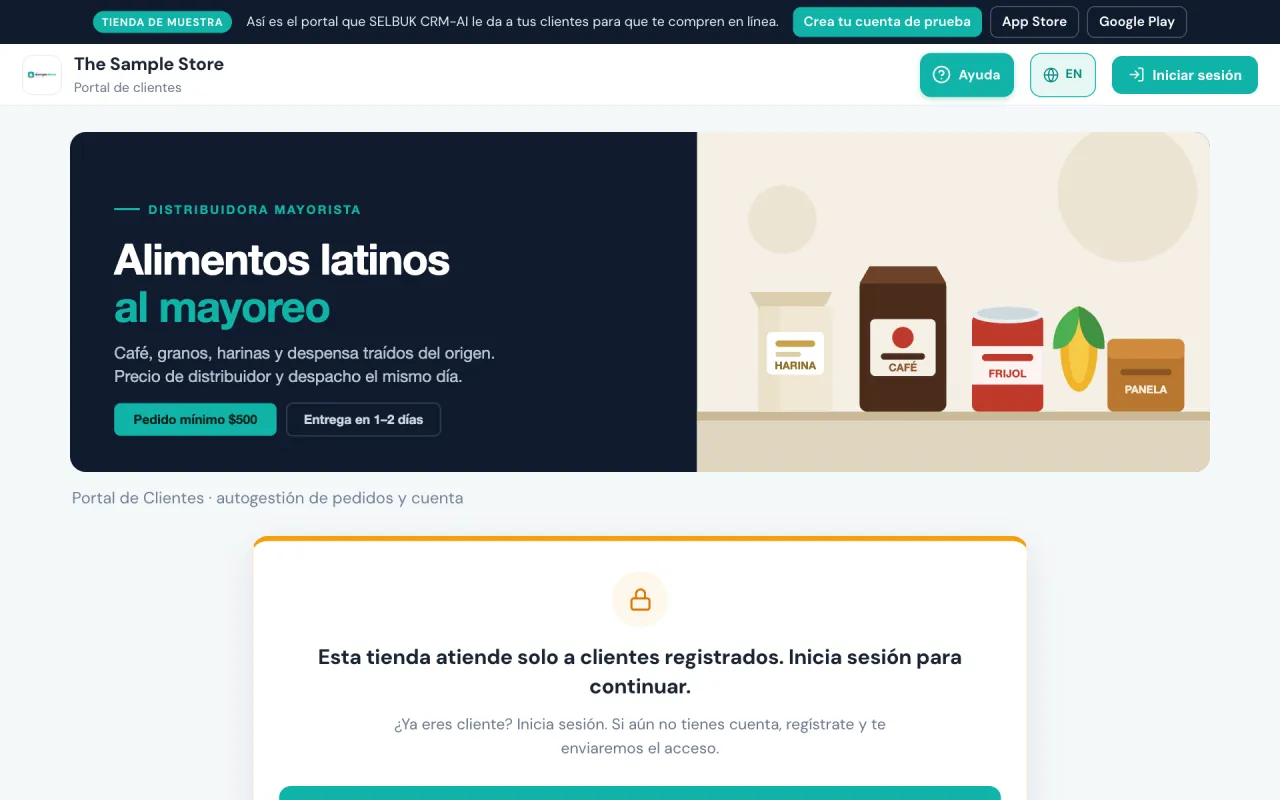
Dans l’engrenage de la boutique, Produits → Restreindre aux clients inscrits ferme la boutique aux visiteurs qui n’ont pas de compte.
-
Le visiteur arrive alors sur une page avec votre en-tête (sans les liens Catalogue, Facturation et Compte), votre bannière, votre message et le pied de page. Votre marque, le changement de langue et le bouton WhatsApp restent visibles.
-
Le message est celui que vous avez écrit dans la configuration. Si vous ne l’avez jamais modifié, la boutique affiche le texte par défaut, traduit dans la langue de la page.
-
Le bouton Se connecter de l’en-tête ouvre le formulaire dans une fenêtre par-dessus la page, avec des liens pour créer un compte ou récupérer le mot de passe.
-
Le pied de page apparaît sur toutes les pages de la boutique : les coordonnées de votre boutique, les liens des sections et la ligne de droits d’auteur. Quand le visiteur n’a pas accès, les liens apparaissent avec un cadenas et mènent au formulaire de connexion.
Guides associés
- Contrôlez ce qu’affiche la boutique en ligne : produits, étiquettes et prix
- Pied de page de la boutique : coordonnées, Qui sommes-nous et Conditions
- Commandes et devis qui arrivent du portail client
- Ce que le client voit sur le portail vient de votre CRM
- Comment vos stocks contrôlent ce que les clients peuvent commander
Mis à jour: