Étapes
-
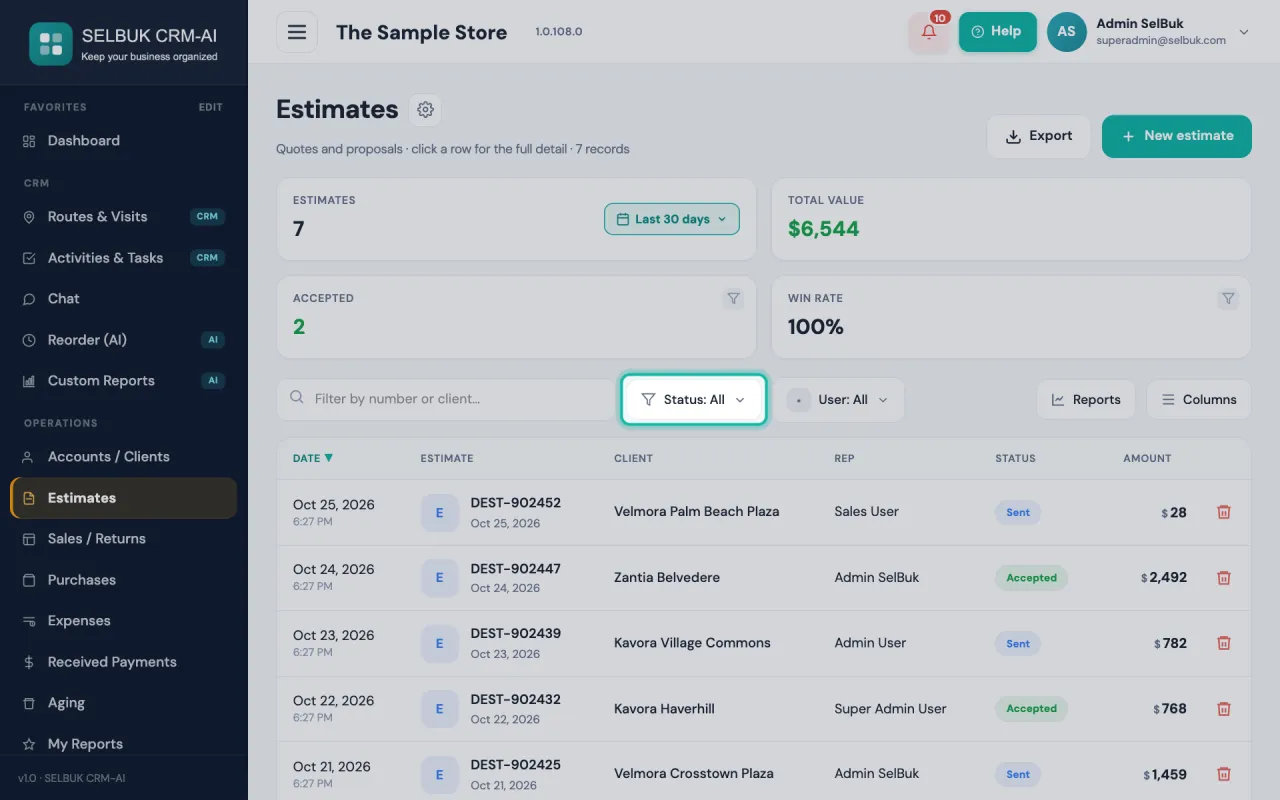
Les devis du portail apparaissent dans Devis comme des documents WebE- avec le badge «Portail», généralement «À vérifier».
-
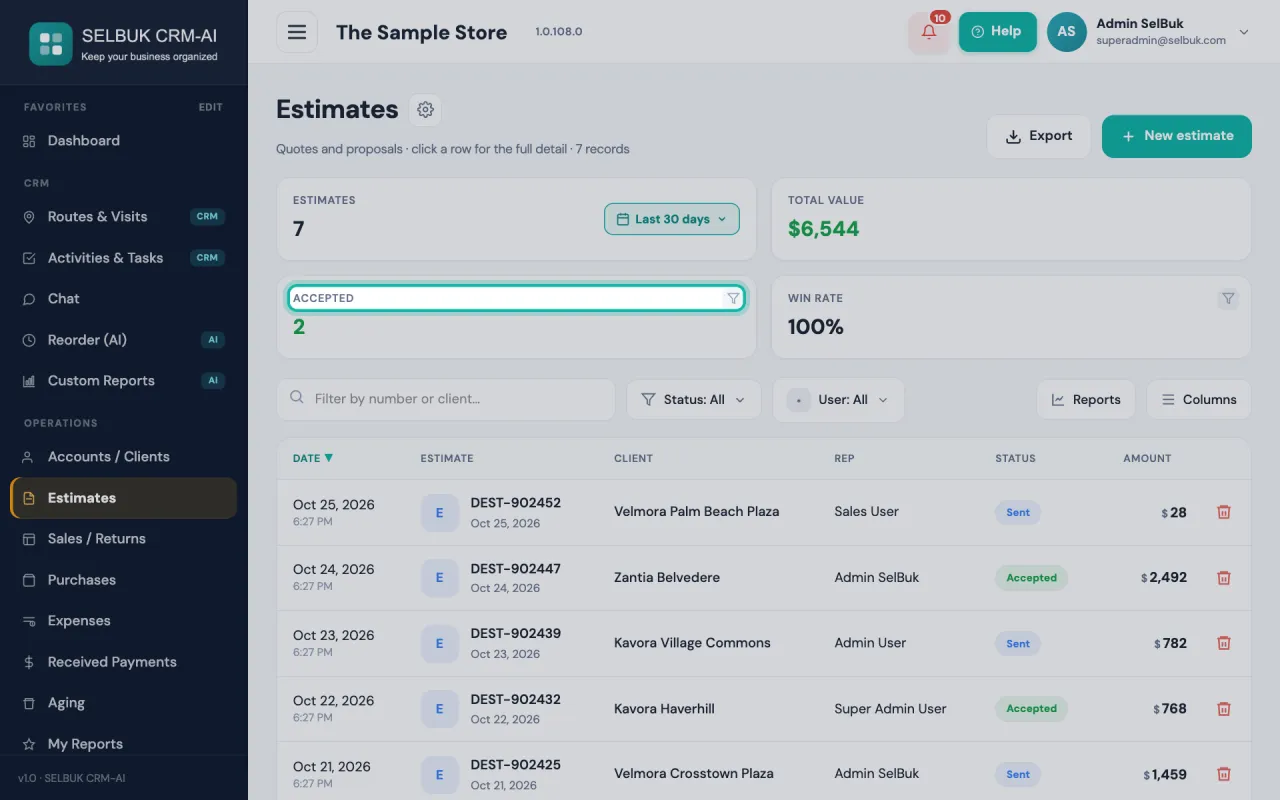
Ouvrez le devis et passez son statut à «Accepté». L’action «Convertir →» apparaît alors.
-
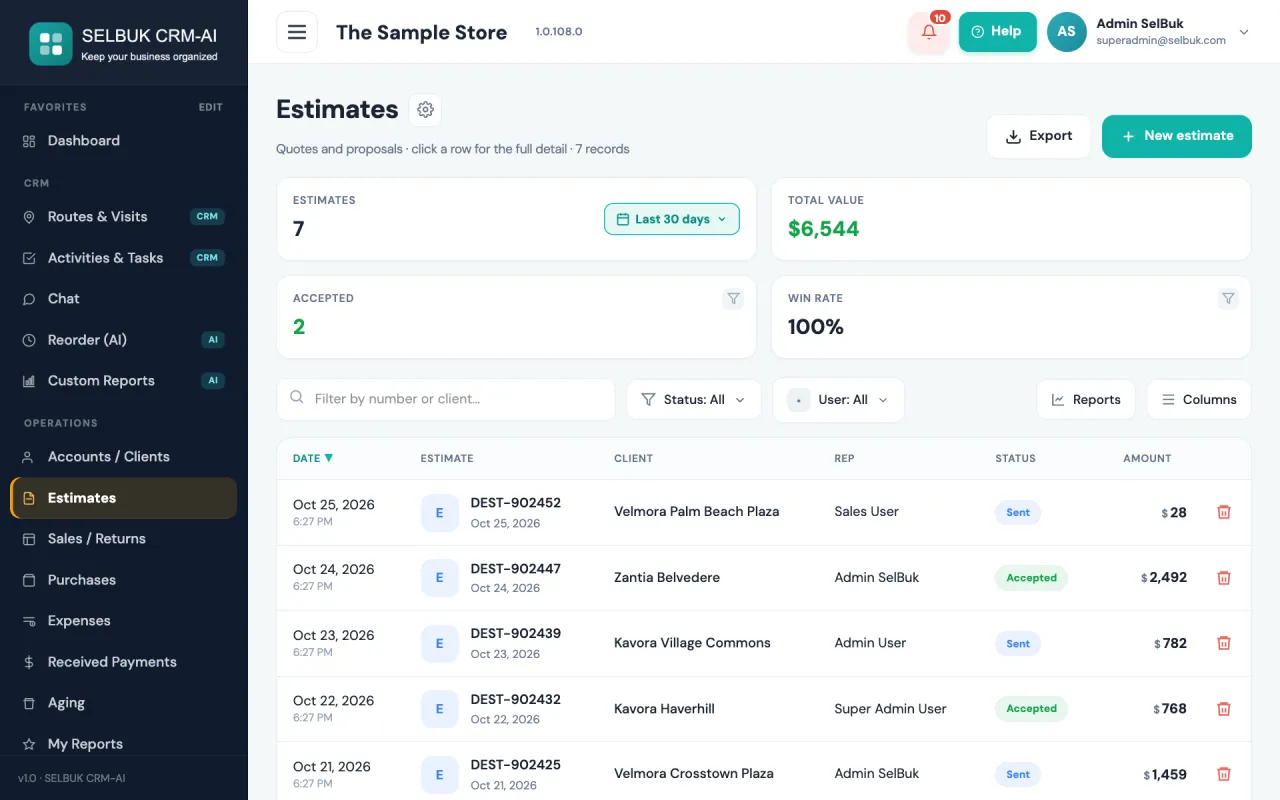
La conversion crée une commande entièrement nouvelle, avec un numéro WebO-, qui conserve la référence au devis d’origine (affichée comme «depuis WebE-…»). Le devis est marqué «Converti» et renvoie vers la nouvelle commande.
-
À partir de là, la nouvelle commande suit le circuit normal (vérifier, expédier, facturer). Portée : le devis et la commande restent deux documents distincts mais liés : vous conservez ainsi la traçabilité complète de l’origine de la commande.
-
Le client peut aussi convertir lui-même son devis approuvé directement depuis le portail (un bouton «Convertir en commande» apparaît dès qu’il est Accepté). Cela génère la même commande WebO- et allume la cloche de notifications du CRM : elle vous parvient sans que le client ait à vous écrire un e-mail.
Guides associés
- Contrôlez ce qu’affiche la boutique en ligne : produits, étiquettes et prix
- Ce que voient les visiteurs quand la boutique est réservée aux clients inscrits
- Pied de page de la boutique : coordonnées, Qui sommes-nous et Conditions
- Commandes et devis qui arrivent du portail client
- Ce que le client voit sur le portail vient de votre CRM
Mis à jour: