Étapes
-
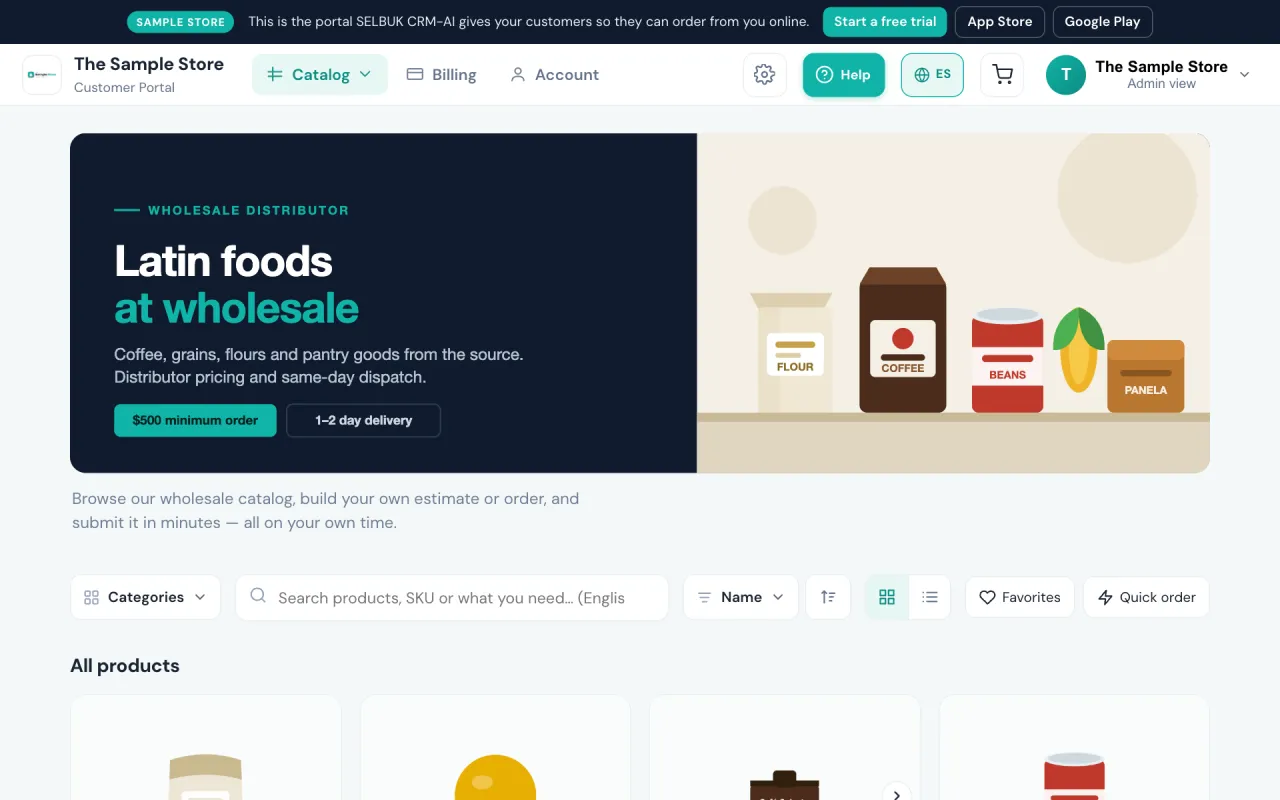
Dans le CRM, touchez votre nom (en haut à droite) → «Ouvrir le portail». Dans le portail : engrenage → «B2B sales» → «Home page layout».
-
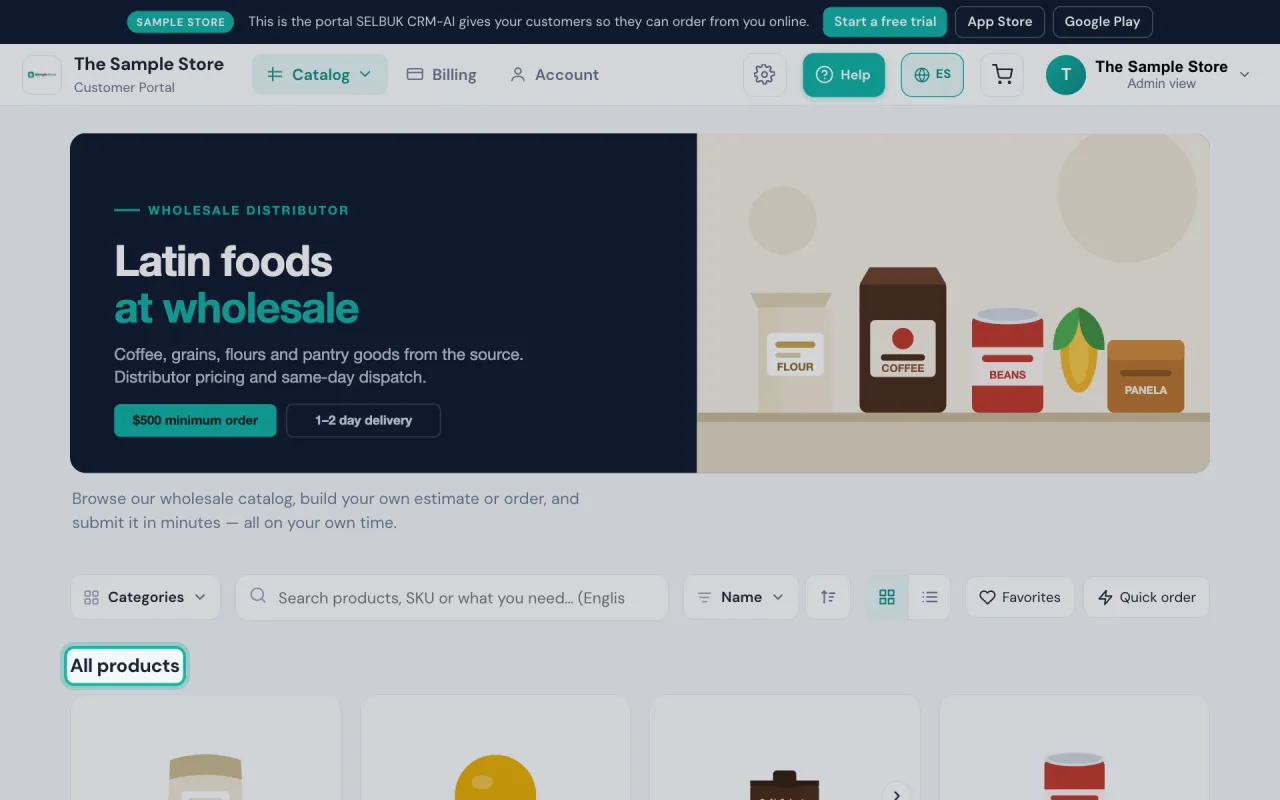
Faites glisser chaque section (ou utilisez les flèches ↑ ↓) pour choisir son ordre, et désactivez avec son interrupteur celles que vous ne voulez pas. «All products» (recherche et liste) s’affiche toujours.
-
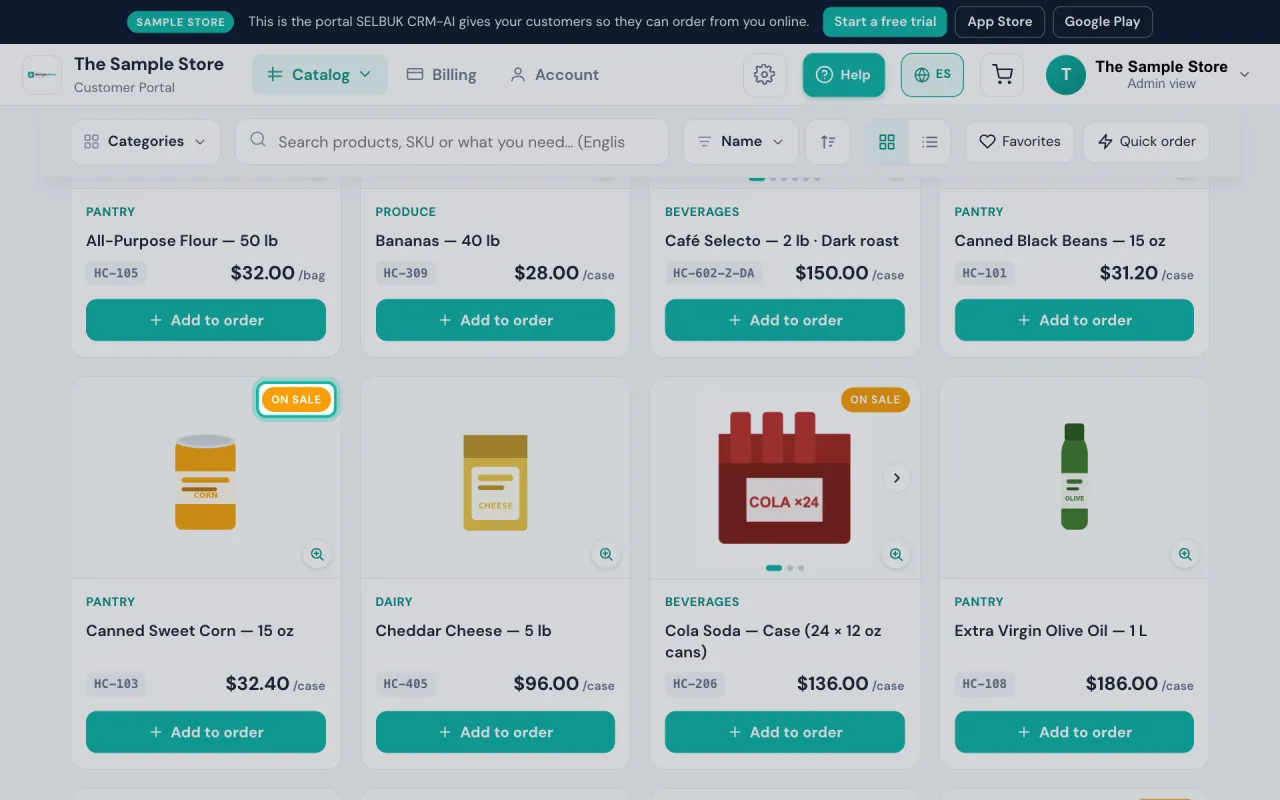
«New arrivals» montre les nouveaux produits, «On sale» ceux en promotion et «Categories» une tuile par catégorie qui filtre le catalogue. Ces rangées s’affichent quand le client ouvre le catalogue ; pendant une recherche ou un choix de catégorie, elles s’effacent.
-
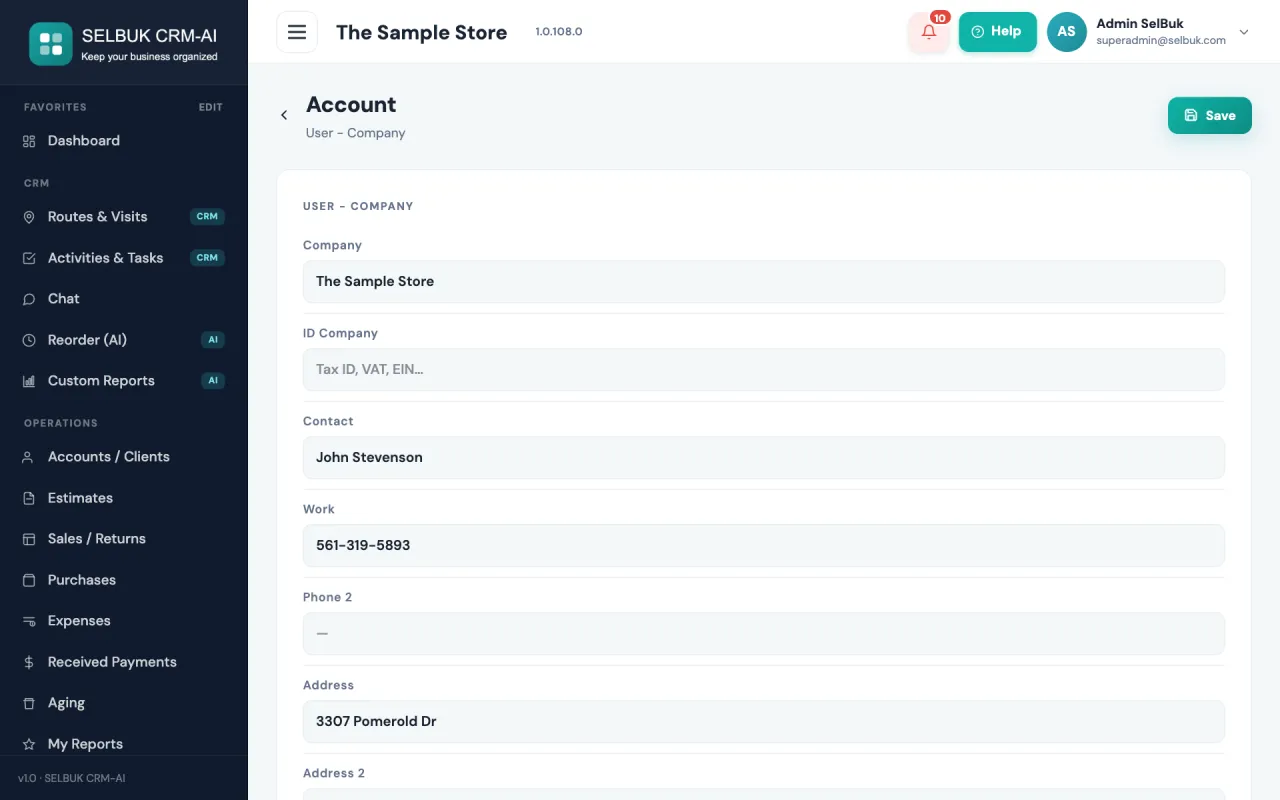
Le logo : le portail utilise celui de votre compte CRM. Pour le changer, changez-le dans le CRM : votre nom (en haut à droite) → «Mon compte» ; le portail le reprend tout seul.
Guides associés
- Contrôlez ce qu’affiche la boutique en ligne : produits, étiquettes et prix
- Ce que voient les visiteurs quand la boutique est réservée aux clients inscrits
- Pied de page de la boutique : coordonnées, Qui sommes-nous et Conditions
- Commandes et devis qui arrivent du portail client
- Ce que le client voit sur le portail vient de votre CRM
Mis à jour: