Étapes
-
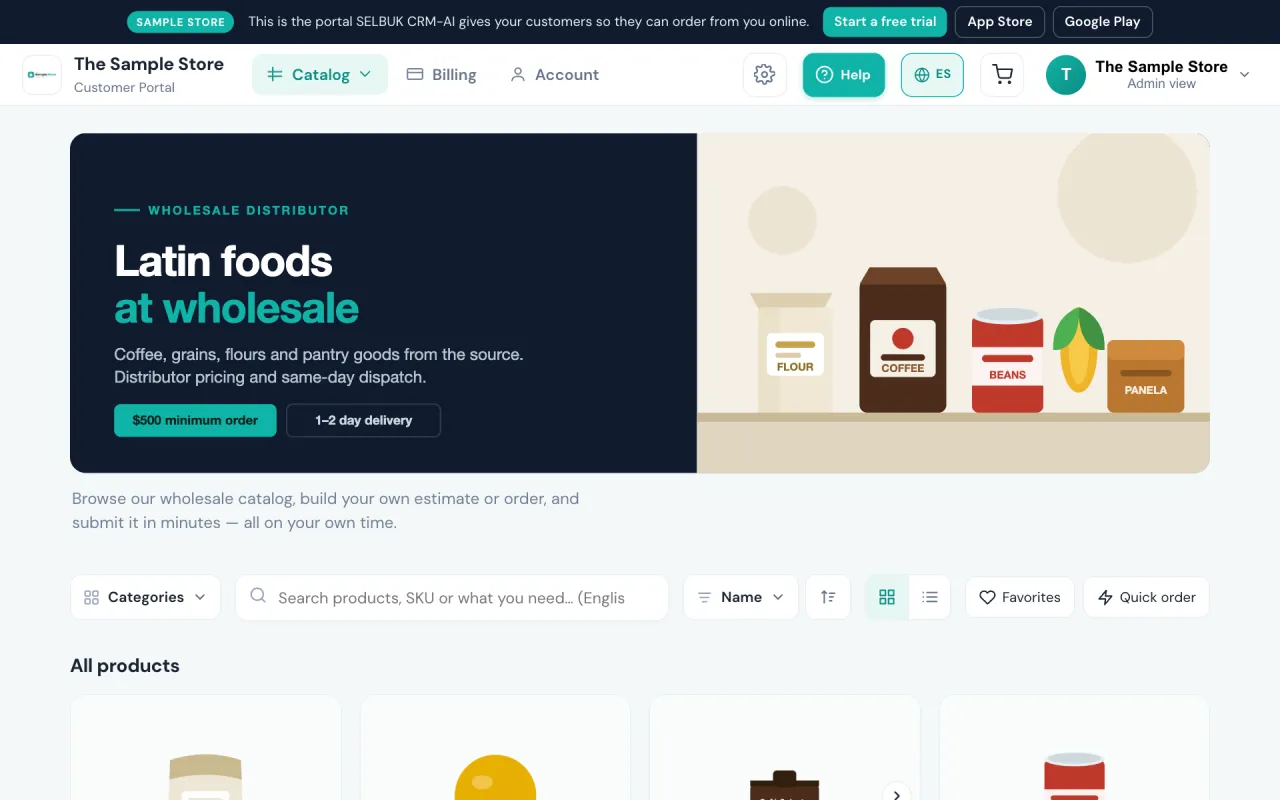
Décidez si vous demandez le PO : votre nom (en haut à droite) → «Ouvrir le portail» → engrenage → «B2B sales» → «B2B orders» → «Purchase order number (PO) at checkout» : Ask for it (optional), Required ou Do not ask.
-
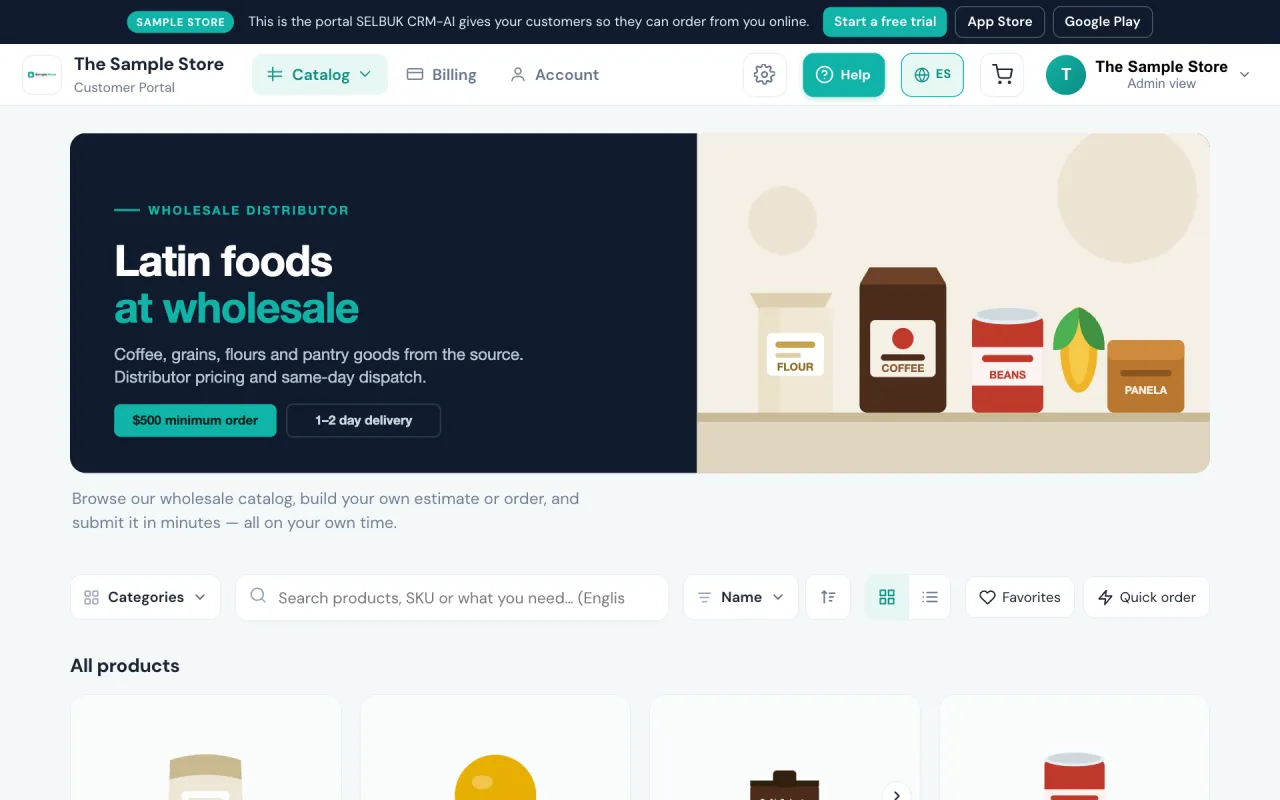
Dans le panier du portail, le client voit le champ «Purchase order number (PO)». Si sa fiche CRM a des conditions de paiement, il voit la bande «Payment terms · Net 15 · Pay later — due on …».
-
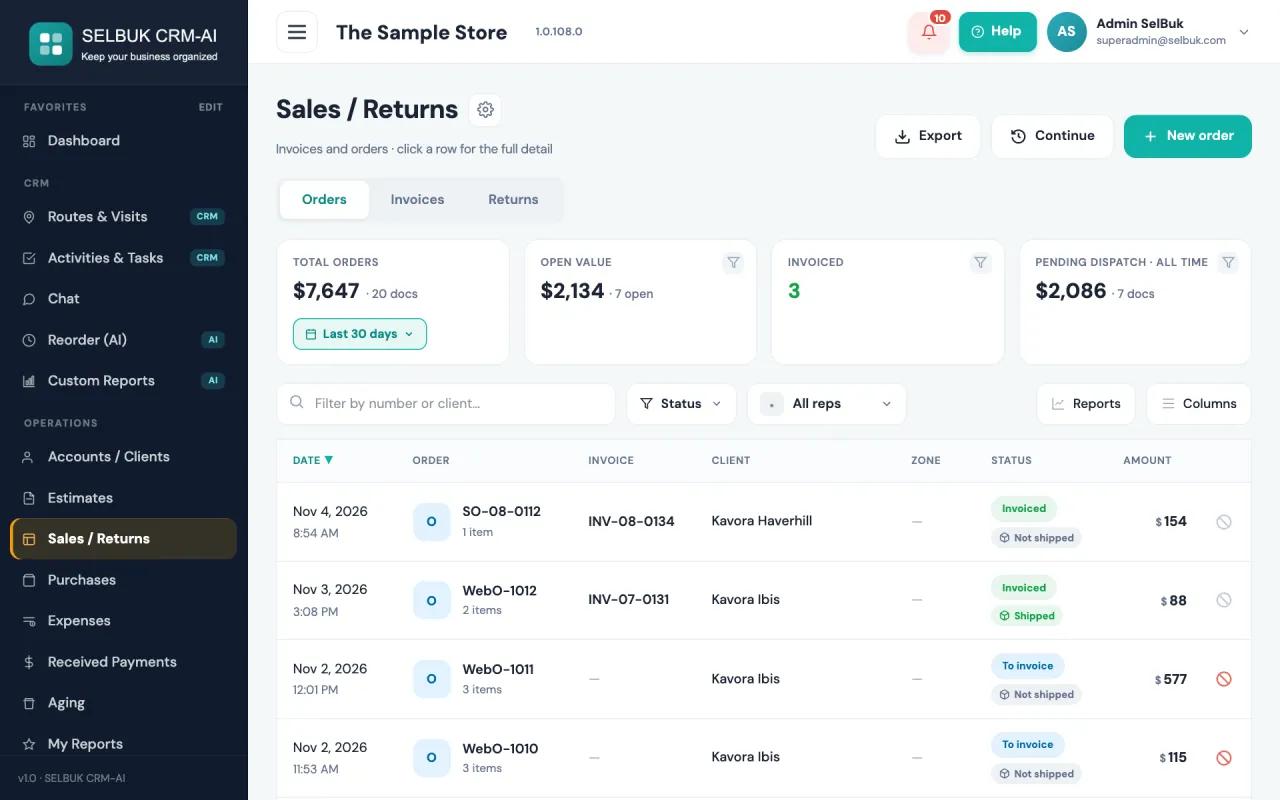
Quand elle arrive dans Ventes, ouvrez la commande : dans «Détails», la ligne «Bon de commande (PO)» affiche le numéro (seulement si la commande a un PO). Le PDF de la commande l’affiche aussi.
-
Si vous exigez PayPal à la validation, les clients avec conditions de paiement peuvent quand même envoyer la commande et payer la facture plus tard (option de «B2B orders»).
Guides associés
- Contrôlez ce qu’affiche la boutique en ligne : produits, étiquettes et prix
- Ce que voient les visiteurs quand la boutique est réservée aux clients inscrits
- Pied de page de la boutique : coordonnées, Qui sommes-nous et Conditions
- Commandes et devis qui arrivent du portail client
- Ce que le client voit sur le portail vient de votre CRM
Mis à jour: