Étapes
-
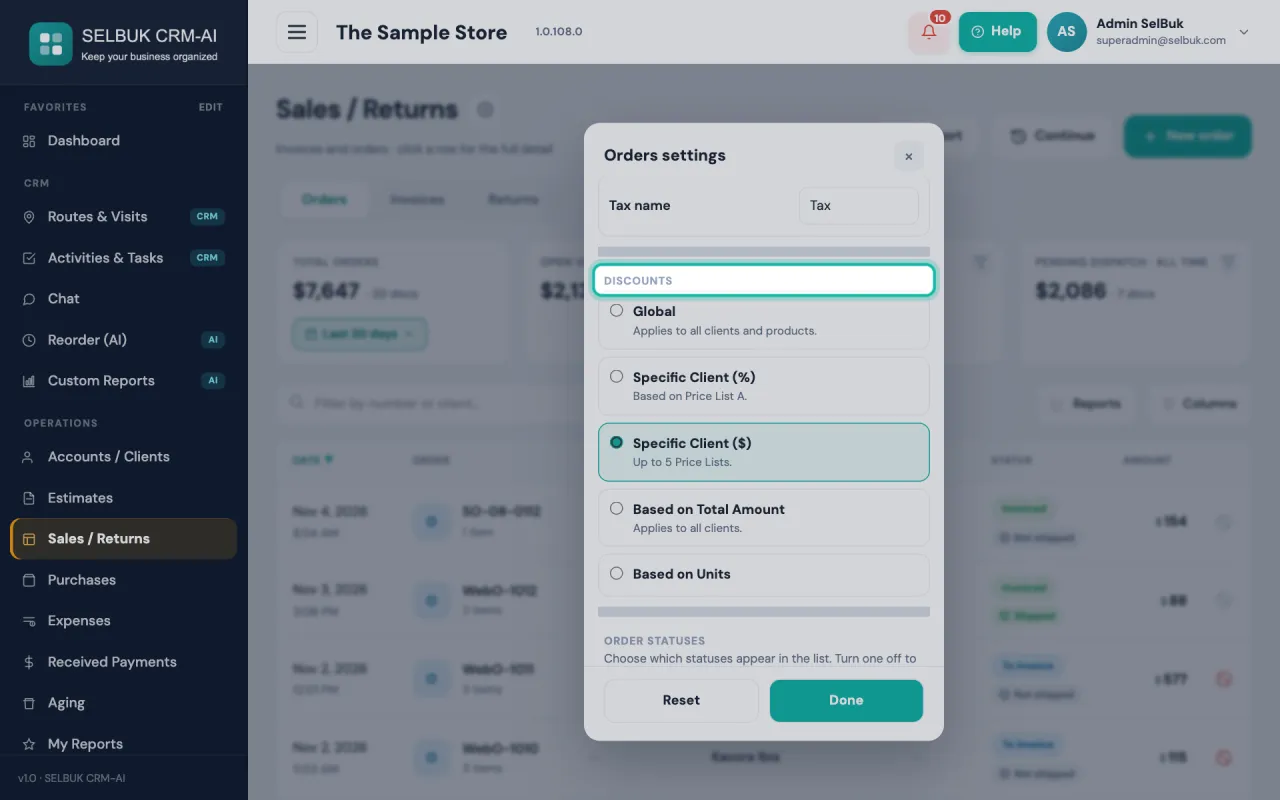
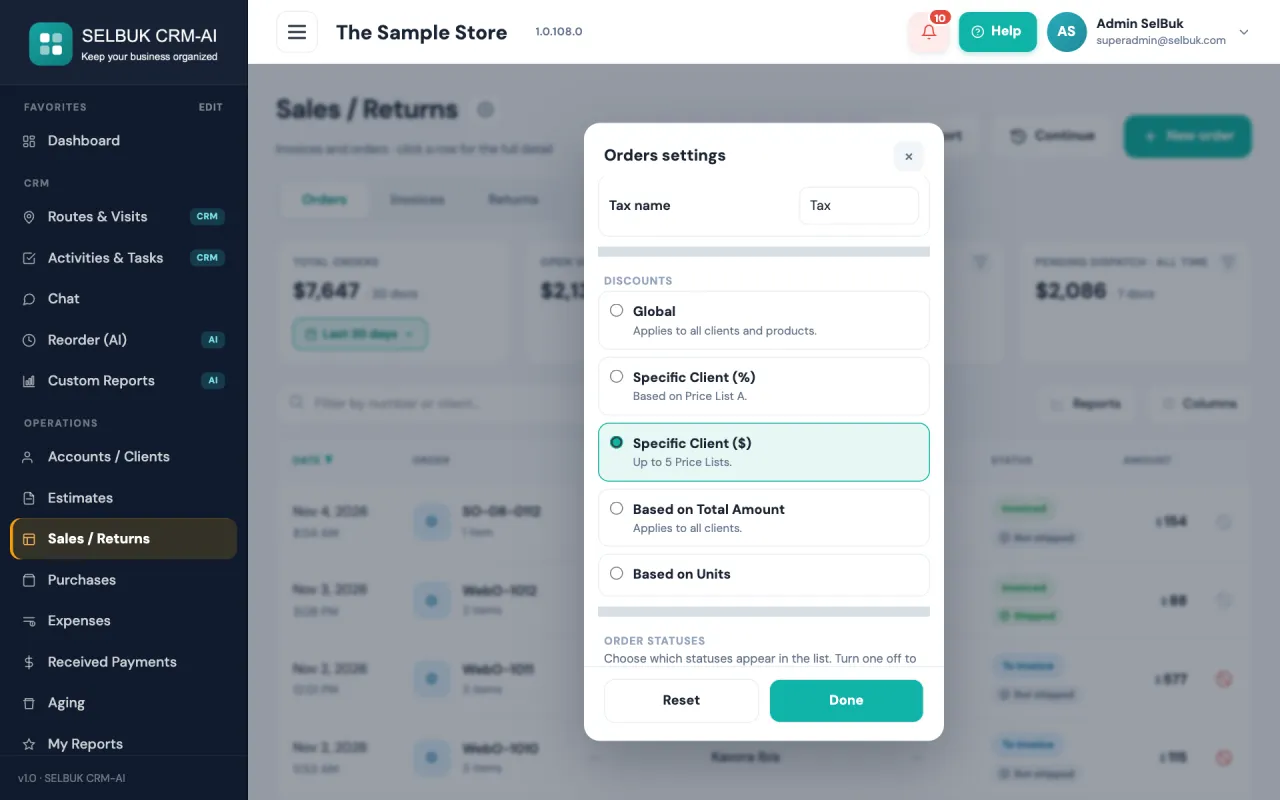
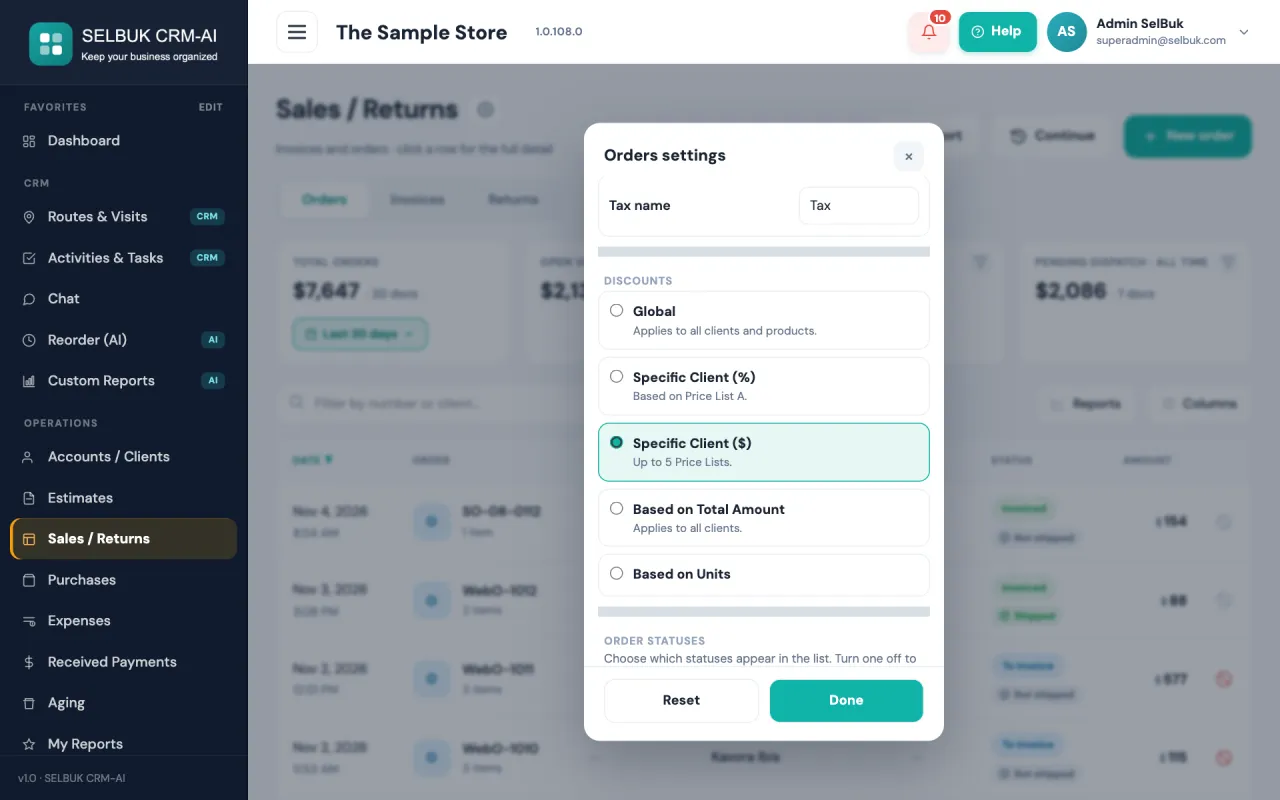
Dans le CRM, ouvrez Ventes → engrenage → «Remises» et choisissez «Selon les unités» (la quantité de chaque ligne choisit sa liste de prix A–E) ou «Selon le montant total» (le total de la commande prend un % de remise). Remplissez le tableau des groupes.
-
Dans le portail, la fiche de chaque produit affiche le tableau «Volume pricing» : par exemple «1 – 50 → 28,00 $», «51 or more → 26,88 $». Il n’apparaît que si un palier change le prix.
-
Avec la règle du montant total, la fiche affiche «Discount by order amount» avec ses plages et pourcentages.
-
Si le produit a des règles de quantité (minimum, multiple), le tableau les respecte : il ne montre pas de quantités impossibles à commander. Si votre portail masque les prix aux visiteurs, le tableau est masqué aussi.
Guides associés
- Contrôlez ce qu’affiche la boutique en ligne : produits, étiquettes et prix
- Ce que voient les visiteurs quand la boutique est réservée aux clients inscrits
- Pied de page de la boutique : coordonnées, Qui sommes-nous et Conditions
- Commandes et devis qui arrivent du portail client
- Ce que le client voit sur le portail vient de votre CRM
Mis à jour: