Passos
-
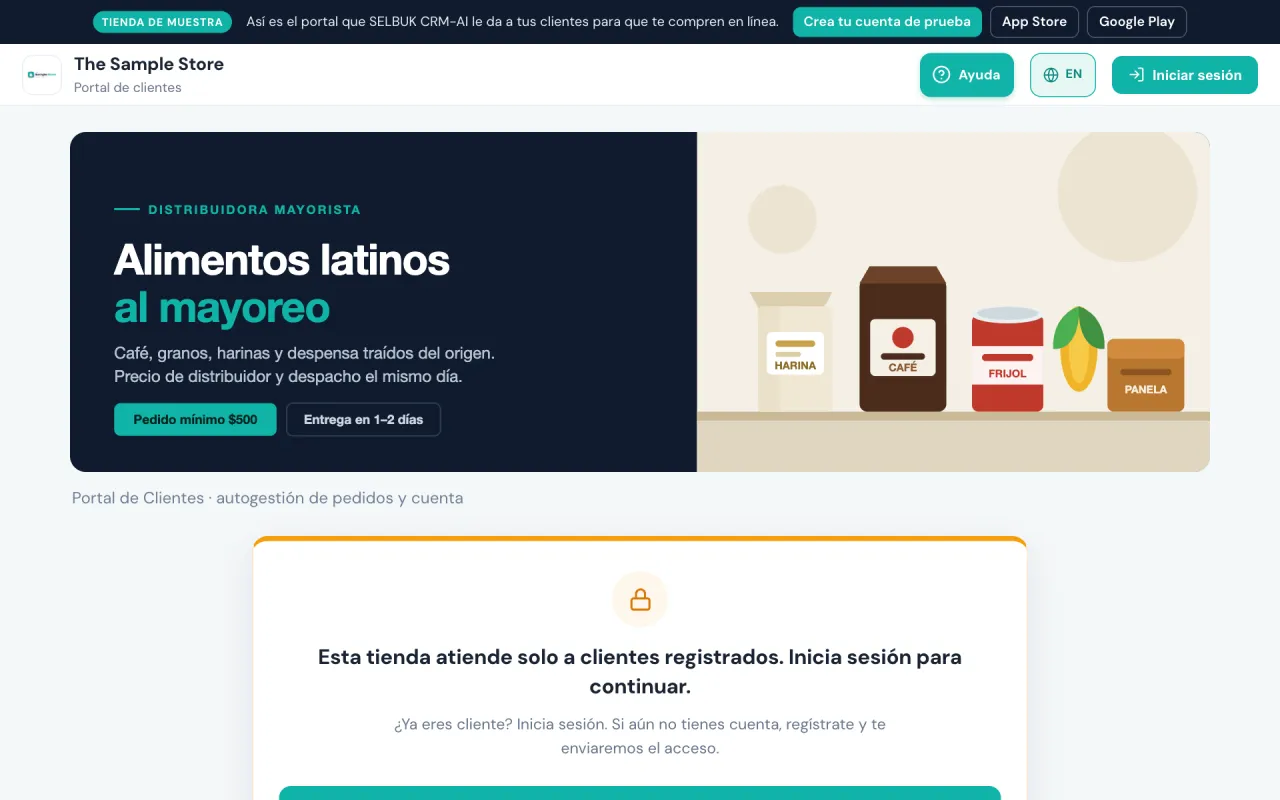
Web Na web: clique no seu nome (no alto, à direita) → «Abrir portal».
-
App No app: toque no seu avatar (o círculo no alto, à direita) → «Abrir portal». O portal abre no navegador.
-
Abra sua loja online e clique no ícone de engrenagem do cabeçalho. Você só o vê quando entrou como administrador.
-
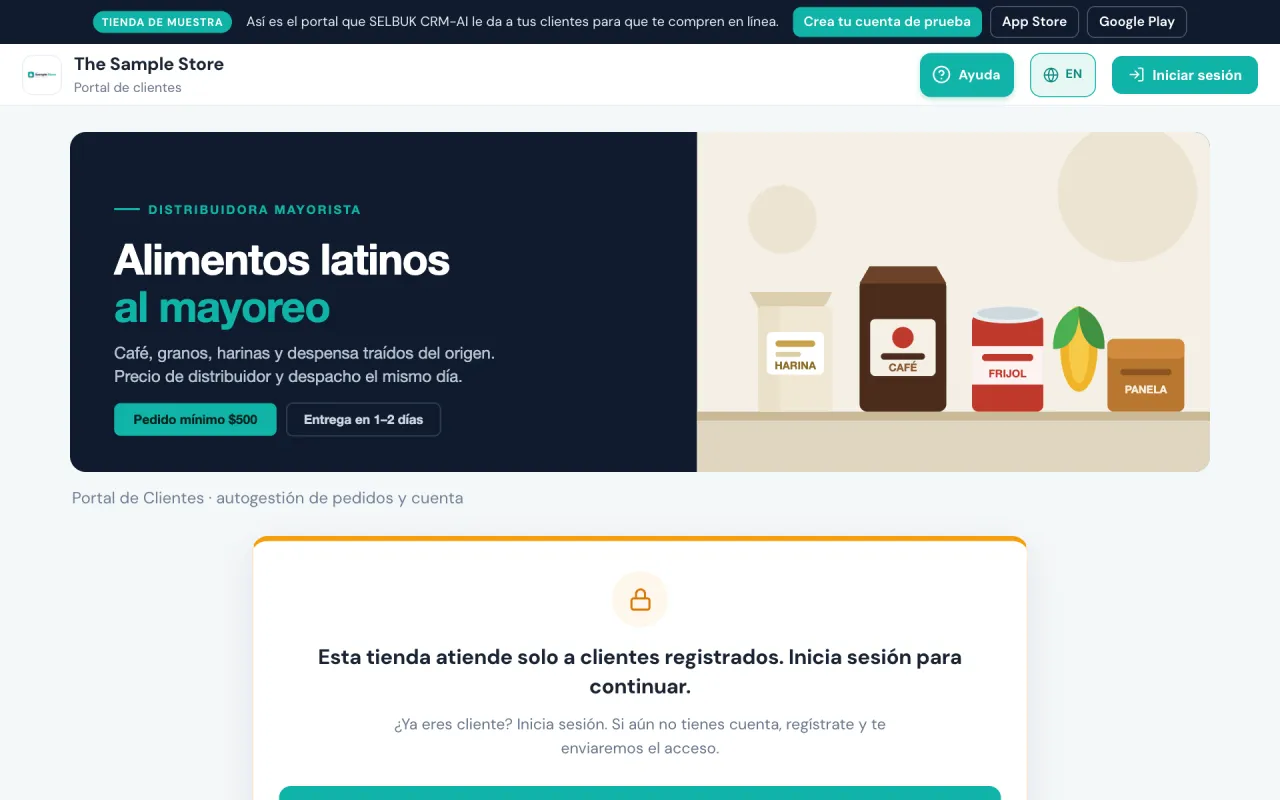
Vá em Produtos → Catálogo e preços. Ocultar preços até entrar deixa os visitantes navegarem sem ver preços; não se aplica quando a loja já está fechada para quem não tem conta, e o painel avisa você.
-
Use Não mostrar descontinuados, Não mostrar produtos esgotados e Não mostrar produtos sem imagem para manter o catálogo limpo. Um produto conta como descontinuado quando está inativo no CRM.
-
Mostrar quantidade disponível imprime as unidades restantes sobre a foto do produto. Mostrar a etiqueta "Esgotado" e Mostrar a etiqueta "Descontinuado" ligam ou desligam esses selos.
-
Preço para clientes sem preço personalizado define qual lista (de A a E) um visitante vê. Um cliente que entrou na conta sempre mantém a própria lista.
-
Ordem padrão decide como o catálogo abre: Nome, Preço, Disponibilidade, Mais vendidos, Em promoção ou Destaques. O que o visitante escolher depois é o que vale.
-
Permitir pedir sem estoque fica nesta mesma seção: ative para que os clientes possam adicionar produtos esgotados e escolha se eles aparecem como Pendente de envio ou sem nenhuma distinção.
-
A descrição do custo de frete foi movida para Geral → Custo de frete, onde aparece abaixo da opção A confirmar: é a nota que explica como o frete será cotado.
-
Em Produtos → Produtos da página inicial você pode limitar a vitrine de entrada às novidades (adicionadas nos últimos 30 dias), aos produtos em oferta, ou a ambos. Ao pesquisar ou escolher uma categoria, tudo volta a aparecer.
-
Em Produtos → PayPal você escolhe como recebe. Botões do PayPal no carrinho precisa do Client ID do seu aplicativo do PayPal (é público, não é uma senha) e é a única opção em que o PayPal confirma a cobrança e o pedido é enviado automaticamente. O botão clássico com seu e-mail não precisa de credenciais, mas o pagamento não fica confirmado, então o pedido chega marcado como 'pagamento a confirmar'. Um link do paypal.me ou o pagamento manual tiram o cliente da loja e são a única opção em que um número de telefone funciona: o PayPal nunca aceita um telefone como destinatário de um botão de pagamento. Aqui você também define a moeda, se o pagamento é obrigatório para enviar o pedido e o que fazer quando o frete ainda está A confirmar.
Guias relacionados
- O que os visitantes veem quando a loja é só para clientes cadastrados
- Rodapé da loja: dados de contato, Quem somos e Termos
- Pedidos e orçamentos que chegam do portal do cliente
- O que o cliente vê no portal vem do seu CRM
- Como o seu estoque controla o que os clientes podem pedir
Atualizado: