Passos
-
Web Na web: clique no seu nome (no alto, à direita) → «Abrir portal».
-
App No app: toque no seu avatar (o círculo no alto, à direita) → «Abrir portal». O portal abre no navegador.
-
Na engrenagem da loja, Produtos → Restringir a clientes cadastrados fecha a loja para os visitantes que não têm conta.
-
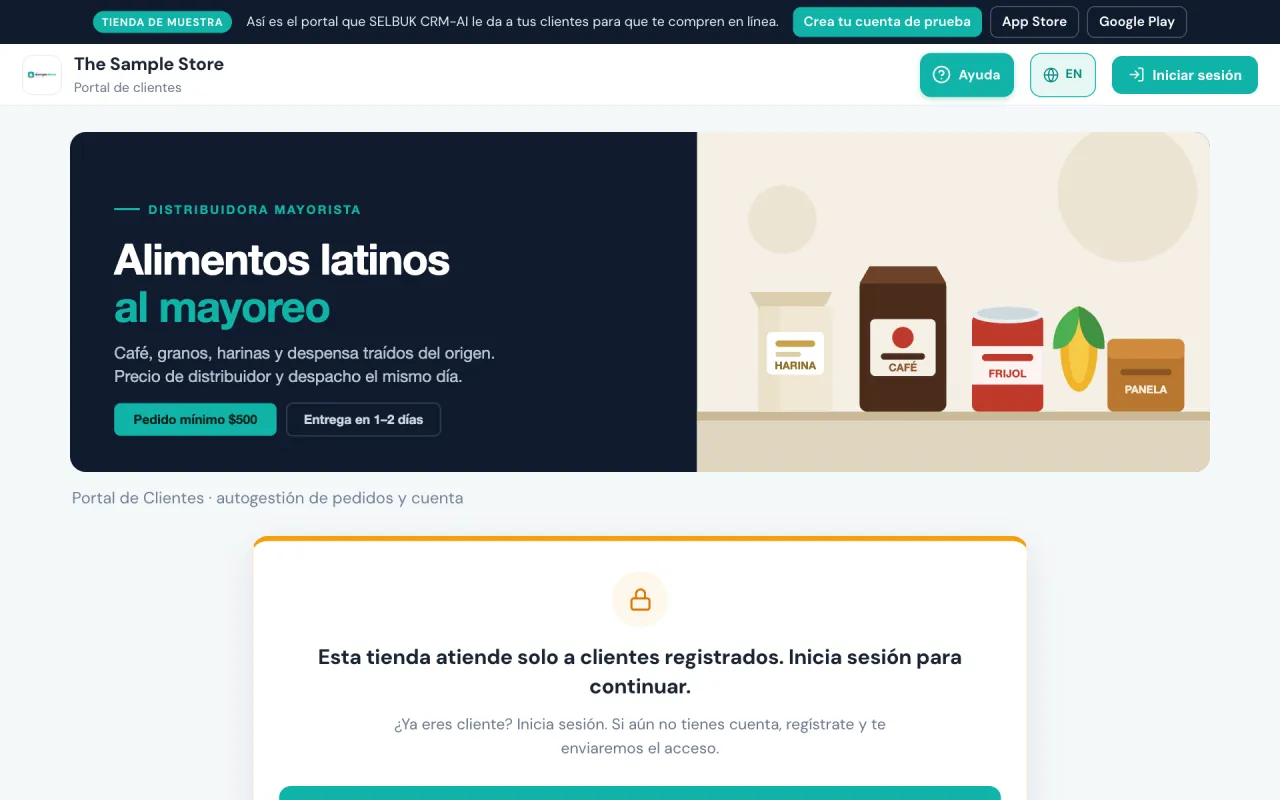
O visitante chega então a uma página com seu cabeçalho (sem os links Catálogo, Faturamento e Conta), seu banner, sua mensagem e o rodapé. Sua marca, a troca de idioma e o botão do WhatsApp continuam visíveis.
-
A mensagem é a que você escreveu nas configurações. Se você nunca a mudou, a loja mostra o texto padrão, traduzido para o idioma da página.
-
O botão Entrar do cabeçalho abre o formulário em uma janela sobre a página, com links para criar uma conta ou recuperar a senha.
-
O rodapé aparece em todas as páginas da loja: os dados da sua loja, os links das seções e a linha de direitos autorais. Quando o visitante não tem acesso, os links aparecem com um cadeado e levam ao formulário de login.
Guias relacionados
- Controle o que a loja online mostra: produtos, etiquetas e preços
- Rodapé da loja: dados de contato, Quem somos e Termos
- Pedidos e orçamentos que chegam do portal do cliente
- O que o cliente vê no portal vem do seu CRM
- Como o seu estoque controla o que os clientes podem pedir
Atualizado: