Passos
-
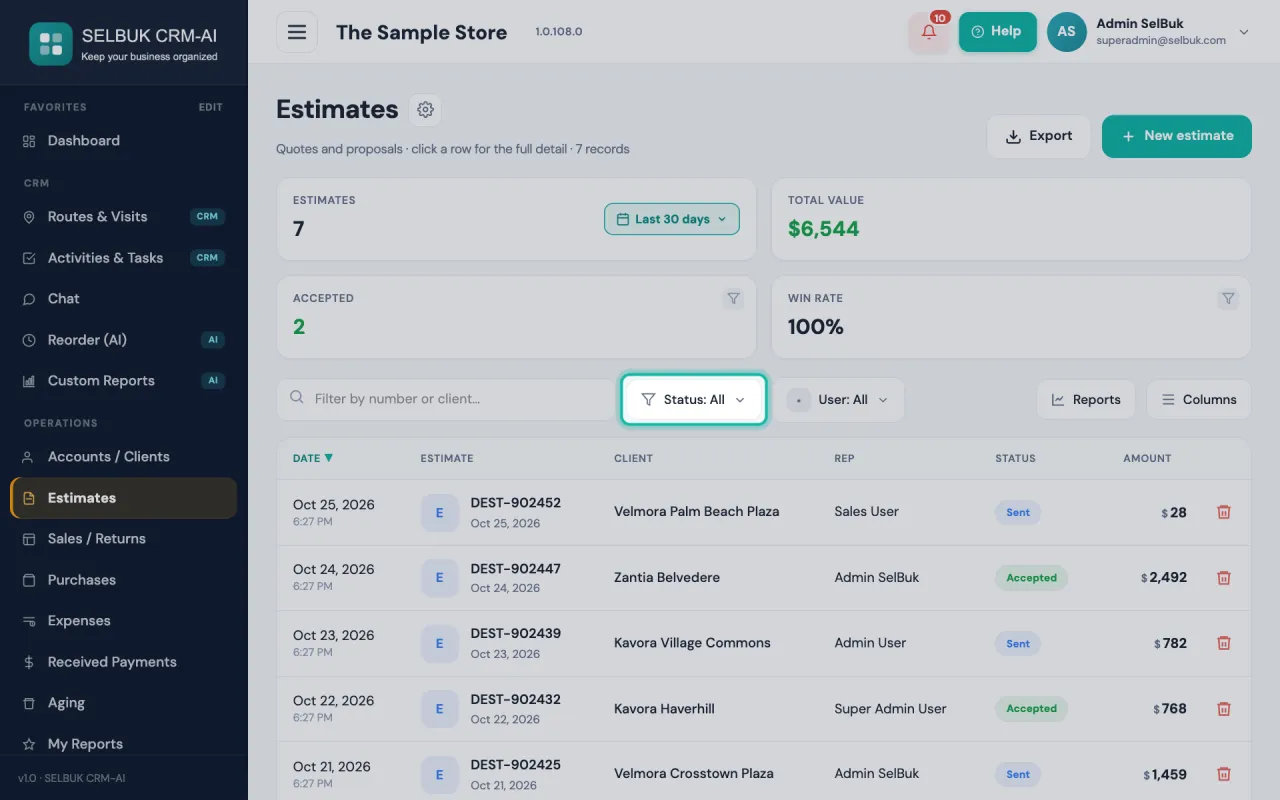
Os orçamentos do portal aparecem em Orçamentos como documentos WebE- com o selo «Portal», normalmente em «Pendente de revisão».
-
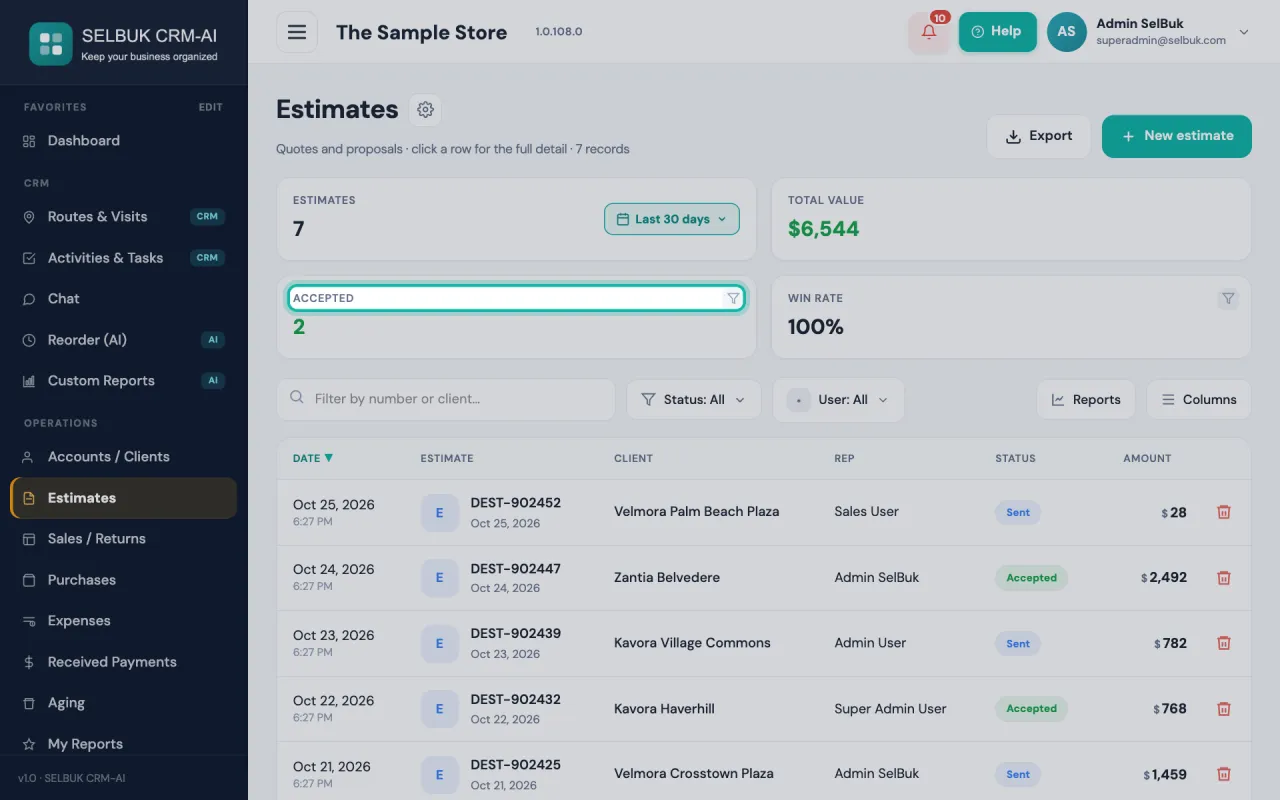
Abra o orçamento e coloque o status em «Aceito». Então aparece a ação «Converter →».
-
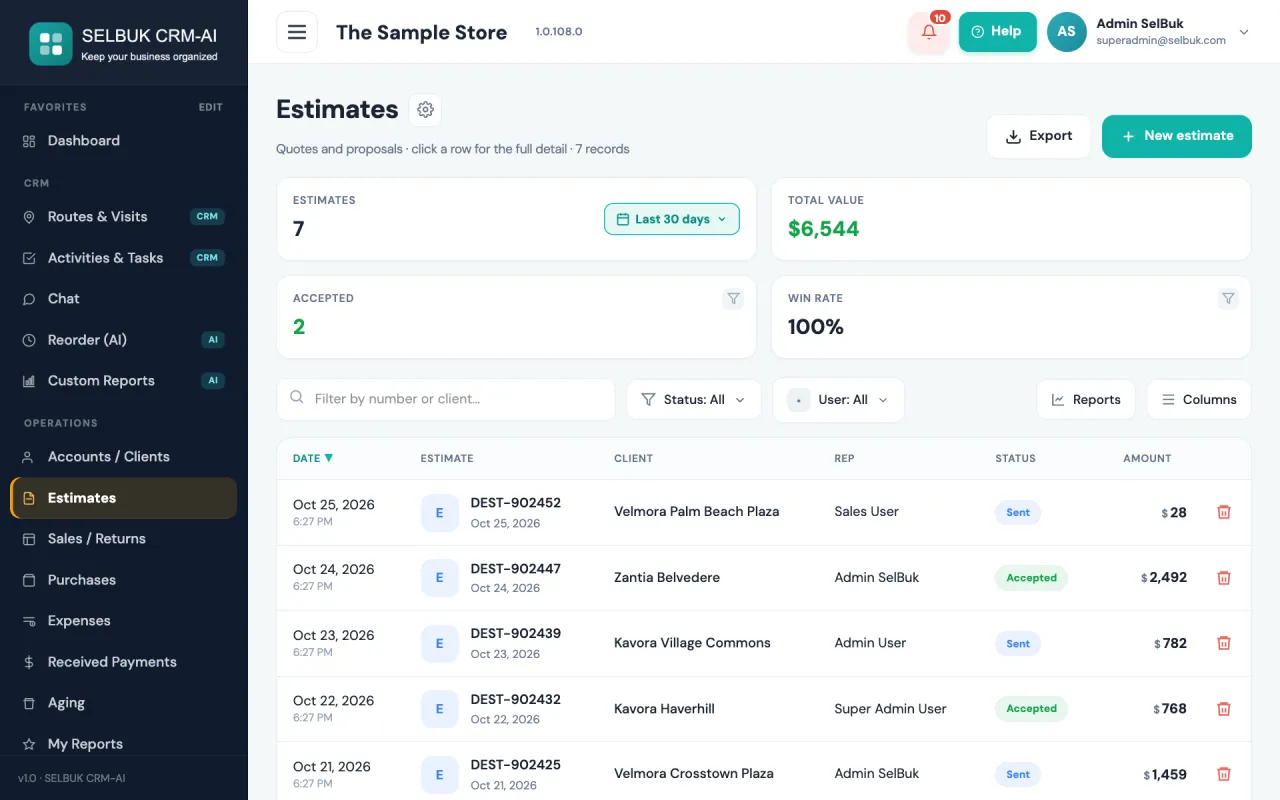
Ao converter, é criado um pedido totalmente novo, com número WebO-, que mantém a referência ao orçamento original (aparece como «de WebE-…»). O orçamento fica marcado como «Convertido» e aponta para o novo pedido.
-
Dali em diante, o novo pedido segue o fluxo normal (revisar, despachar, faturar). Alcance: o orçamento e o pedido continuam sendo dois documentos separados, porém vinculados, assim você mantém a rastreabilidade completa de onde o pedido veio.
-
O cliente também pode converter o próprio orçamento aprovado direto no portal (aparece um botão «Converter em pedido» assim que ele fica Aceito). Isso gera o mesmo pedido WebO- e acende o sino de notificações do CRM, então ele chega até você sem que o cliente precise mandar um e-mail.
Guias relacionados
- Controle o que a loja online mostra: produtos, etiquetas e preços
- O que os visitantes veem quando a loja é só para clientes cadastrados
- Rodapé da loja: dados de contato, Quem somos e Termos
- Pedidos e orçamentos que chegam do portal do cliente
- O que o cliente vê no portal vem do seu CRM
Atualizado: