Passos
-
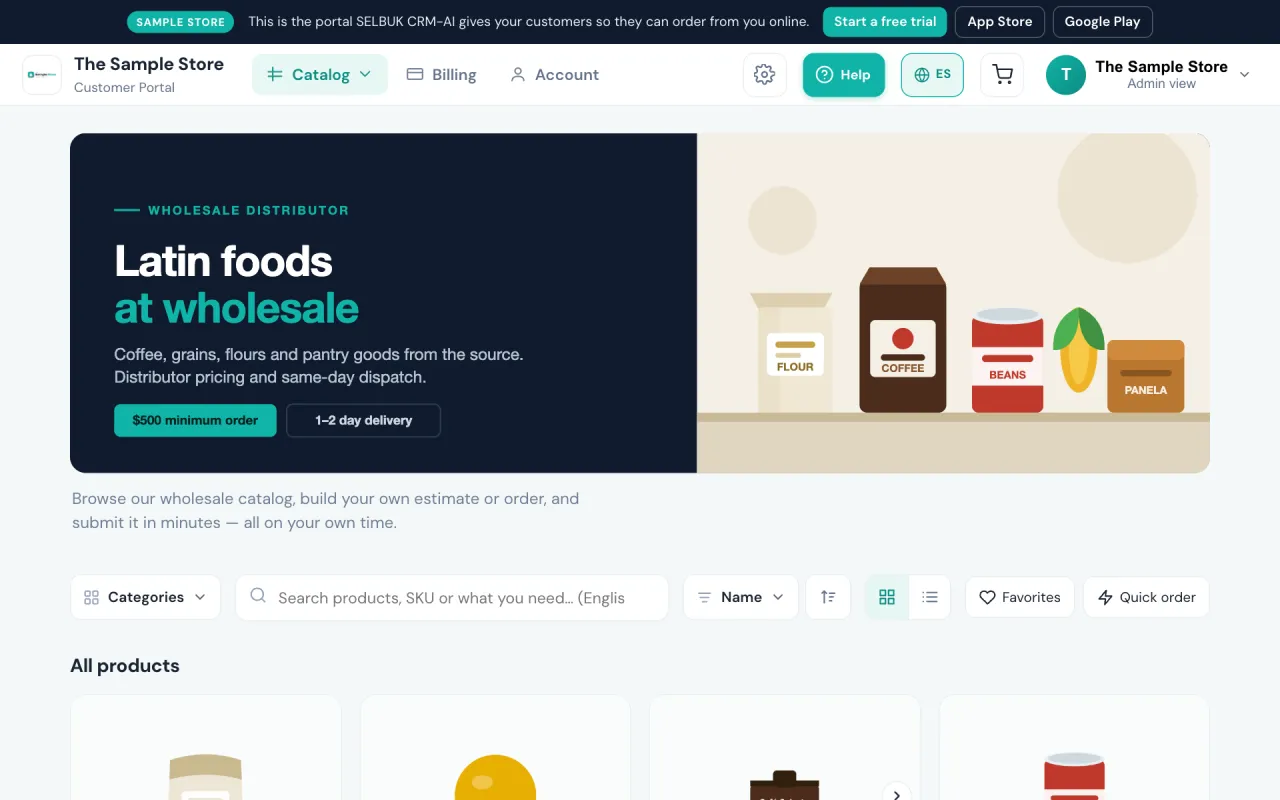
No CRM, toque no seu nome (no alto, à direita) → «Abrir portal». No portal: engrenagem → «B2B sales» → «Home page layout».
-
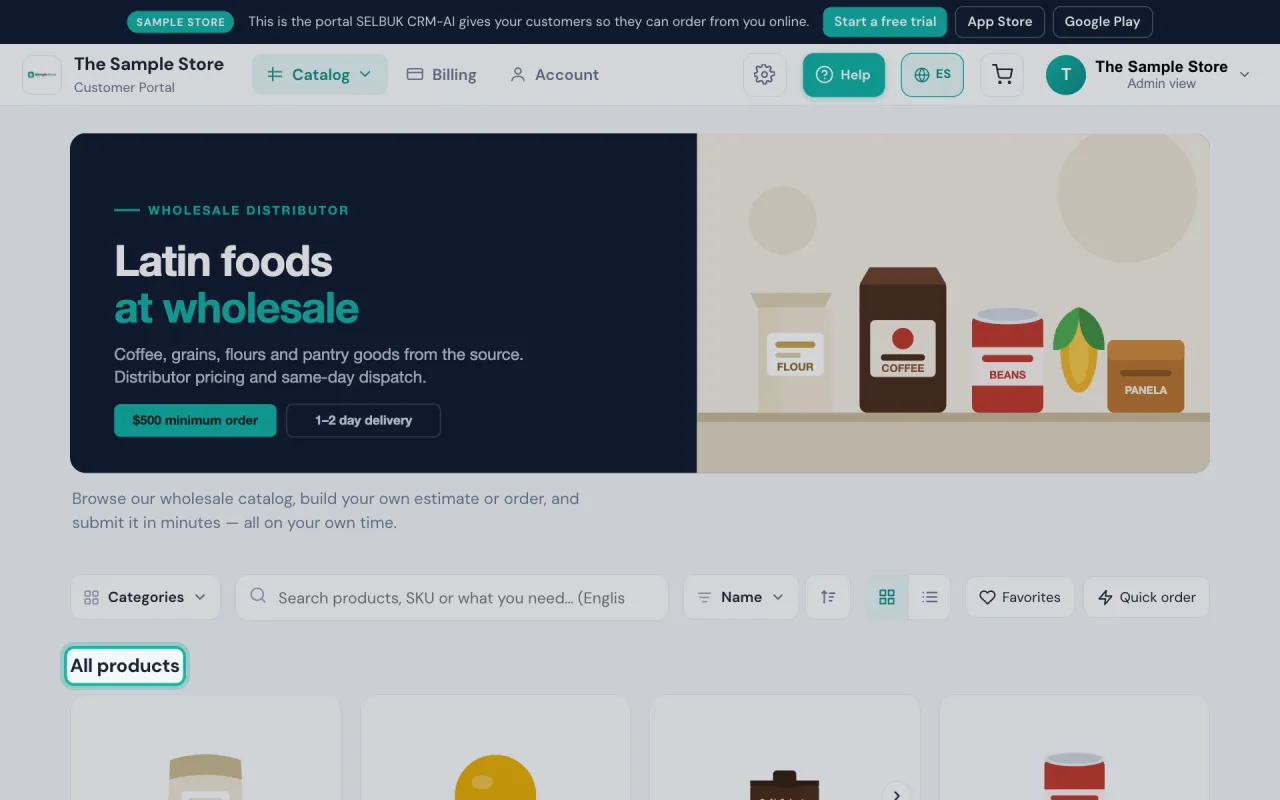
Arraste cada seção (ou use as setas ↑ ↓) para escolher a ordem e desative com o interruptor as que não quiser. «All products» (busca e lista) sempre aparece.
-
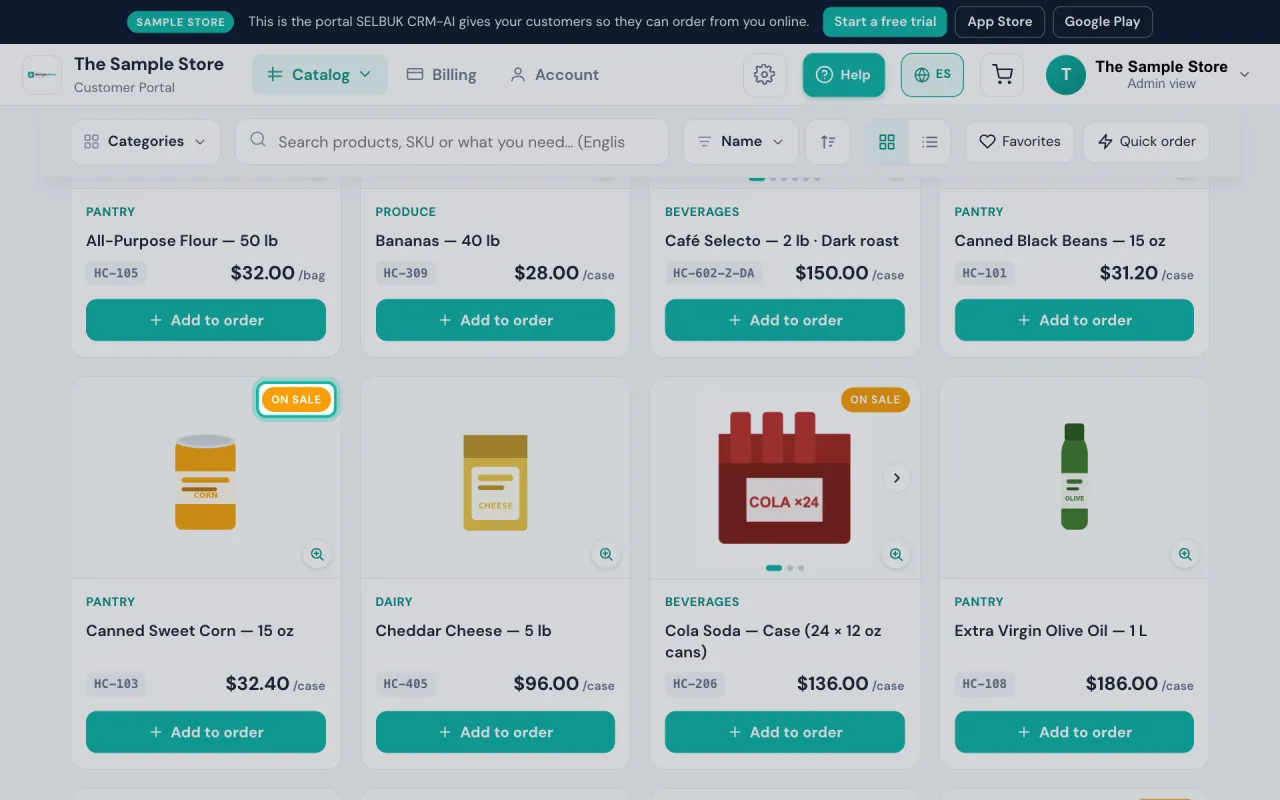
«New arrivals» mostra os produtos novos, «On sale» os que estão em desconto e «Categories» um bloco por categoria que filtra o catálogo. Essas faixas aparecem quando o cliente abre o catálogo; enquanto busca ou escolhe uma categoria, elas saem.
-
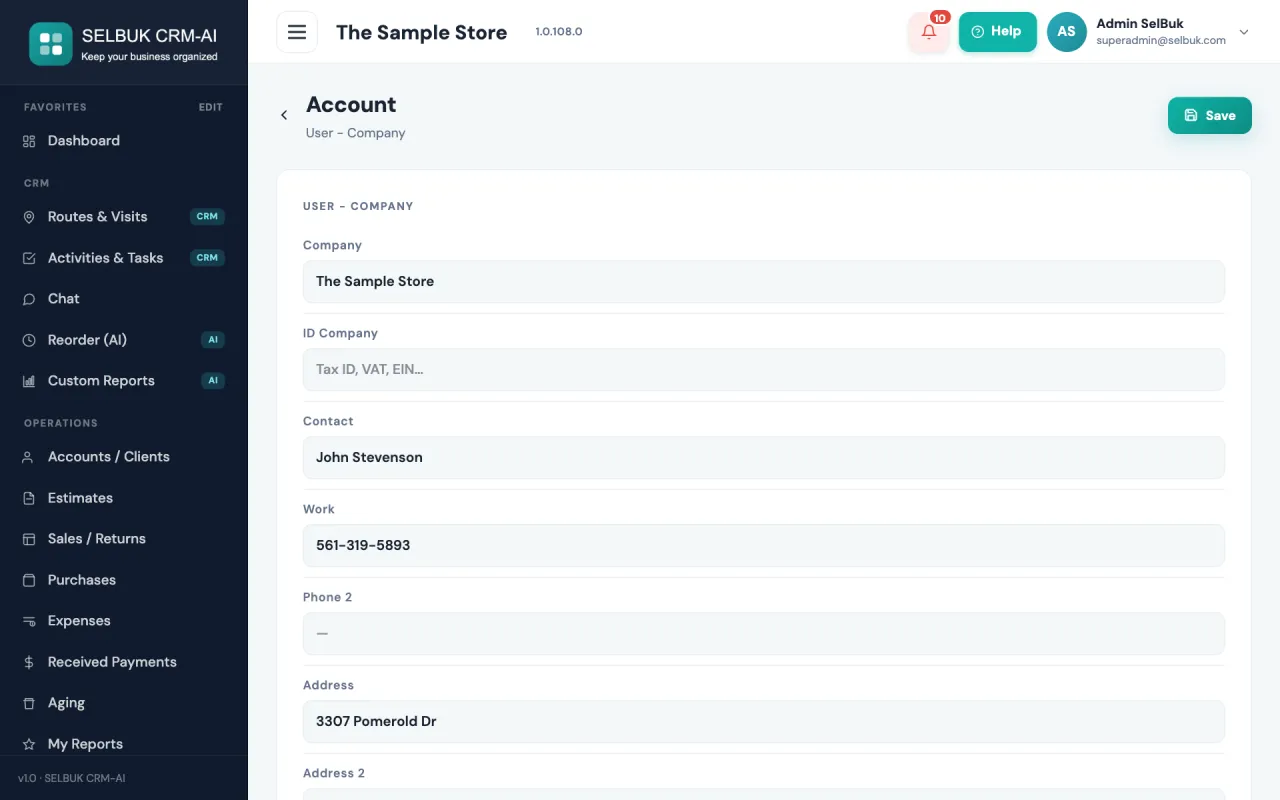
O logo: o portal usa o da sua conta do CRM. Para trocá-lo, troque no CRM: seu nome (no alto, à direita) → «Minha conta»; o portal o pega sozinho.
Guias relacionados
- Controle o que a loja online mostra: produtos, etiquetas e preços
- O que os visitantes veem quando a loja é só para clientes cadastrados
- Rodapé da loja: dados de contato, Quem somos e Termos
- Pedidos e orçamentos que chegam do portal do cliente
- O que o cliente vê no portal vem do seu CRM
Atualizado: