Passos
-
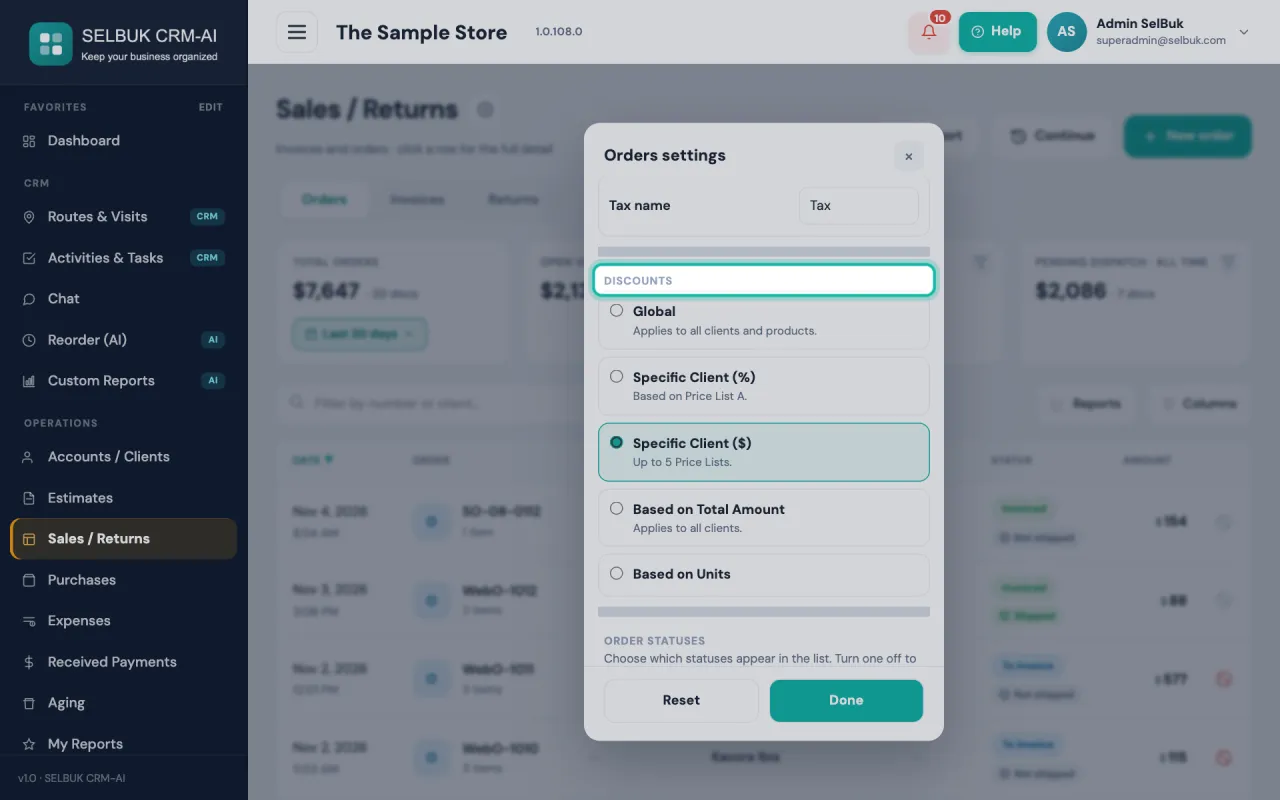
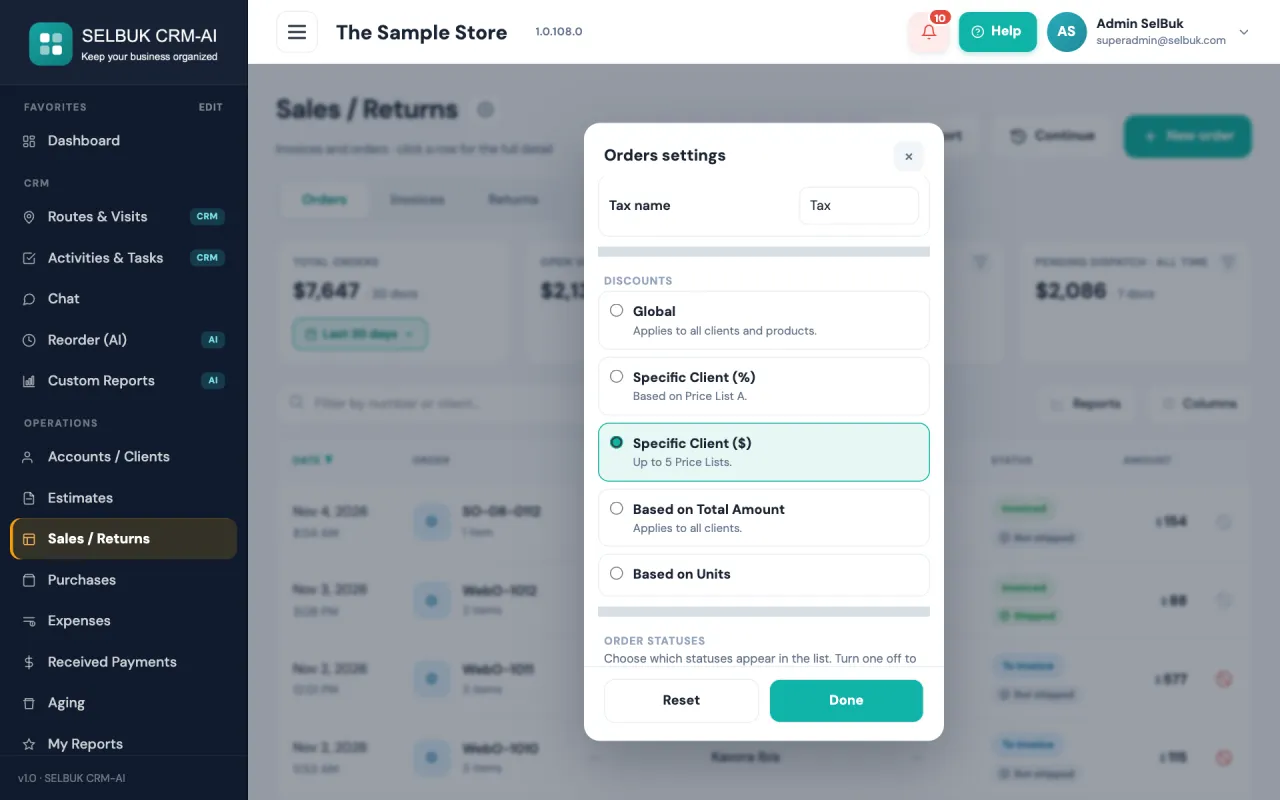
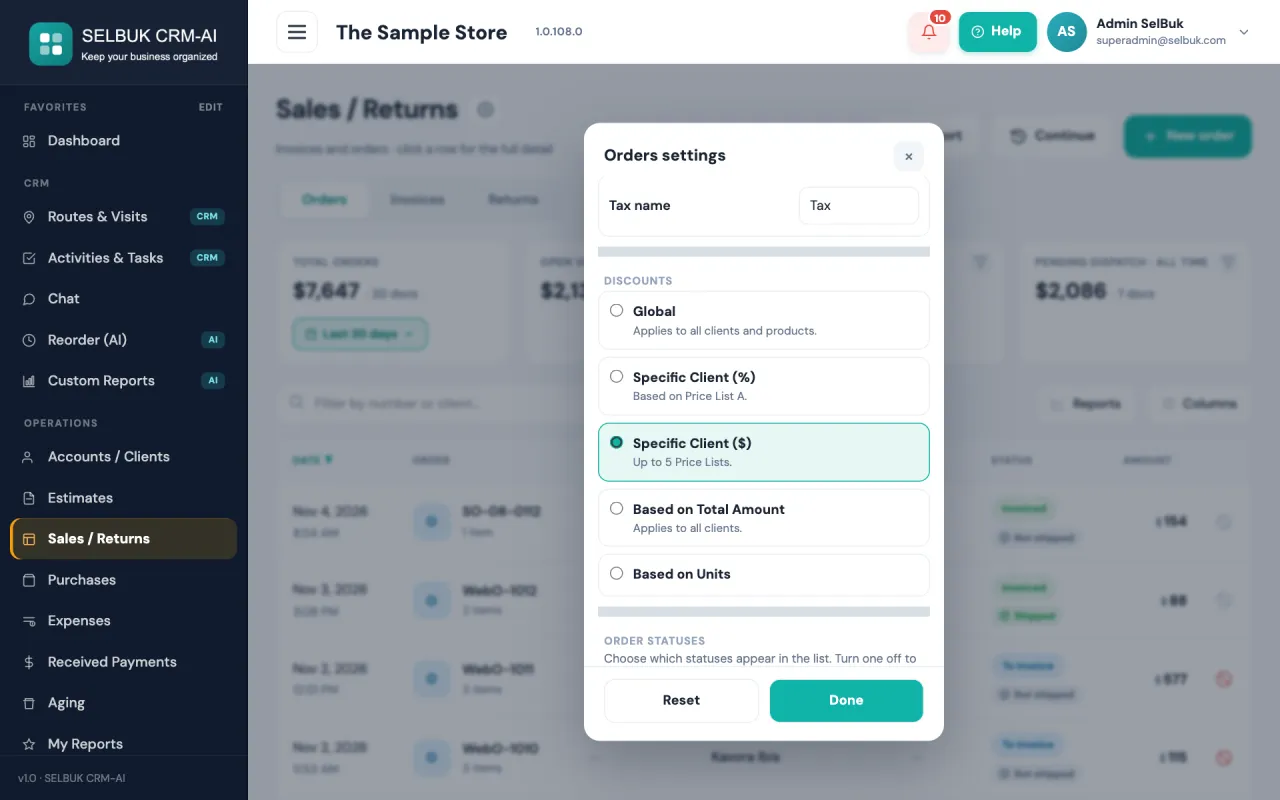
No CRM abra Vendas → engrenagem → «Descontos» e escolha «Com base nas unidades» (a quantidade de cada linha define sua lista de preços A–E) ou «Com base no valor total» (o total do pedido recebe um % de desconto). Preencha a tabela de grupos.
-
No portal, a ficha de cada produto mostra a tabela «Volume pricing»: por exemplo «1 – 50 → US$ 28,00», «51 or more → US$ 26,88». Só aparece se alguma faixa muda o preço.
-
Com a regra do valor total, a ficha mostra «Discount by order amount» com suas faixas e porcentagens.
-
Se o produto tem regras de quantidade (mínimo, múltiplo), a tabela as respeita: não mostra quantidades que o cliente não pode pedir. Se o seu portal esconde os preços dos visitantes, a tabela também fica oculta.
Guias relacionados
- Controle o que a loja online mostra: produtos, etiquetas e preços
- O que os visitantes veem quando a loja é só para clientes cadastrados
- Rodapé da loja: dados de contato, Quem somos e Termos
- Pedidos e orçamentos que chegam do portal do cliente
- O que o cliente vê no portal vem do seu CRM
Atualizado: